
KX-MB2515 - Imprimantă PANASONIC - Manual de utilizare gratuit
Găsiți gratuit manualul dispozitivului KX-MB2515 PANASONIC în format PDF.


Întrebările utilizatorilor despre KX-MB2515 PANASONIC
0 întrebare despre acest aparat. Răspundeți la cele pe care le cunoașteți sau puneți-vă propria.
Pune o întrebare nouă despre acest aparat
Descărcați instrucțiunile pentru Imprimantă în format PDF gratuit! Găsiți manualul dvs. KX-MB2515 - PANASONIC și luați din nou în mână dispozitivul dvs. electronic. Pe această pagină sunt publicate toate documentele necesare pentru utilizarea dispozitivului dvs. KX-MB2515 mărcii PANASONIC.
MANUAL DE UTILIZARE KX-MB2515 PANASONIC
Instrucțiuni de utilizare

Imprimantă multifuncțională
Model No. KX-MB2230
KX-MB2270
KX-MB2515
KX-MB2545
KX-MB2575
DP-MB310
Pentru descrieri cu marcajul (☐), consultați “☐ Lista caracteristicilor și echipamentelor disponibile” de la pagina 3 pentru disponibilitate.
- NU conectați unitatea la un computer cu cablul USB decât atunci când programul Multi-Function Station (CD-ROM) vă solicită acest lucru.
Selectie de locatie (numai pentru modelele fax compatibile) ( ↗):
Setarea implicită este Germany (germană).
- Pentru a schimba setarea, consultați pagina 73 (functia #114).
Vă multumim că ați cumpărat un produs Panasonic.
Selectarea limbii:
Puteți selecta limba dorită. Afișajul și rapoartele vor fi în limba selectată. Setarea implicită este English (engleză).
- Pentru a schimba setarea de locatie, consultați pagina 72 (functia #110).
Selectarea locatiei (numai pentru modelele fax compatibile) ( 👍 ):
Setarea implicită este Germany (germană).
- Pentru a schimba setarea de locatie, consultați pagina 73 (functia #114).
Atentie:
- Nu frecați și nu folosiți o gumă pe partea tipărită a hârtiei de înregistrare, deoarece tiparul se poate întinde.
Informații privind evacuarea la deșeuri, transferul sau returnarea aparatului (numai pentru modelele fax sau LAN compatibile) (☐):
- Acest aparat poate stoca în memoria sa datele dumneavoastră personale sau confidențiale. Pentru protejarea intimității/confidentțialității, vă recomandăm ca, înainte de evacuarea la deșeuri, transferul sau returnarea aparatului, să ștergeți din memorie informațiile stocate (funcția #159 de la pagina 75).
Mediu:
- Direcția strategică a Panasonic integrează protecția mediului înconjurător în toate aspectele ciclului de viață al produsului, de la dezvoltarea produsului la conceptele de economisire a energiei; de la un mare grad de reutilizare a produsului la practici de ambalare ecologică.
Notă:
- În aceste instrucțiuni, sufixul din numele modelului va fi omis.
- Disponibilitatea de modelul curent depinde de țară/zonă.
- Majoritatea ilustrațiilor prezentate în aceste instructiuni de utilizare se bazează pe un model KX-MB2230.
- Pentru a utiliza aparatul cu un computer, aceste instrucțiuni de operare voe explica paşii pentru Windows® 7, Windows Vista® și Windows® XP.
- Pentru a utiliza aparatul cu Windows® 8, este recomandat să opereze un calculator în modul Desktop. Pentru a utiliza programul Multi-Function Station, deschideți ecranul de pornire și porniți programul Multi-Function Station. La configurarea sau confirmarea setărilor computerului, deschideți ecranul Desktop și efectuati procedurile necesare.
- Screenshot-urile și mesajele afişate pe ecran în aceste instrucțiuni pot fi uşor diferite de cele ale produsului real.
- Caracteristicile software-ului și aspectul se pot schimba fără notificare.
Mărci comerciale:
- Microsoft, Windows, Windows Server, Windows Vista, Internet Explorer și PowerPoint sunt mărci comerciale sau mărci comerciale înregistrate ale Microsoft Corporation în SUA și/sau alte țări.
- Pentium este marcă comercială a Intel Corporation în SUA și/sau alte țări
- Adobe și Reader sunt mărci comerciale sau mărci comerciale înregistrate ale Adobe Systems Incorporated în SUA și/sau alte țări
- Avery este marcă comercială înregistrată a Avery Dennison Corporation
- MMac, OS X și Bonjour sunt mărci comerciale ale Apple Inc., înregistrate în SUA și alte țări
- Toate celelalte mărci comerciale identificate aici sunt proprietatea posesorilor acestora
Drepturile de autor:
- Drepturile de proprietate intelectuală asupra acestui material aparțin Panasonic System Networks Co., Ltd., și pot fi reproduse numai pentru uz intern. Orice altfel de reproducere, integrală sau partțială, este interzisă fără acordul exprimat în scris de Panasonic System Networks Co., Ltd.
© Panasonic System Networks Co., Ltd. 2013

Lista de funcții și echipamente disponibile
Următoarele funcții și echipamentele pot să nu fie disponibile pentru unitatea dumneavoastră. Pentru explicații cu o marcă (☐), vă rugăm să consultați tabelul de mai jos pentru a determina dacă unitatea dumneavoastră are o anumită funcție sau piesă de echipament.
■ Funcții fax
| Functie KX-MB2230 | KX-MB2270 | KX-MB2515 KX | -MB2545 KX-M | B2575 DP-MB3 | 10 | |
| Fax ● | ● | — ● | ● | ● | ||
| Internet fax — | — | — | ● | ● | ● | |
| Difuzare ● | ● | — ● | ● | ● | ||
| One-touch dial(taste stație/ taste de difuzare) | — | — | — | — | — | ● |
■ Funcții network
| Functie | KX-MB2230 KX-MB2270 KX-MB2515 KX-MB2545 KX-MB2575 DP-MB310 | |||||
| LAN ● | ● | ● | ● | ● | ● | |
| LAN Wireless | — | ● | — | — | ● | — |
■ Software furnizat
| Functie KX-MB2230 | KX-MB2270 | KX-MB2515 KX | -MB2545 KX-M | B2575 DP-MB3 | 10 | |
| OCR — | — | ● | ● | ● | ● | |
| Driver PCL — | — | ● | ● | ● | ● |
■ Echipamente
| Echipamente KX-MB2230 KX-MB2270 KX-MB2515 KX-MB2545 KX-MB2575 DP-MB310 | ||||||
| Illuminare din spate LCD | — | — | ● | ● | ● | ● |
| Port USB pentru dispozitivul de memorie | — | — | ● | ● | ● | ● |
| Alimentator auto-mat de docu-mente (ADF) | ● | ● | ●*1 | ●*1 | ●*1 | ●*1 |
| Tava manuală*2 | ● | ● | — | — | — | — |
| Tava multi-functională*3 | — | — | ● | ● | ● | ● |
| Tavă de intrare inferioară (opțional) | — | — | ● | ● | ● | ● |
*1 Este compatibilă scanarea față-verso.
*2 Acesta poate stoca 1 foaie în aceleși timp.
*3 Acesta poate stoca până la 50 de foi în aceleși timp.
Funcții principale atunci când se utilizează un calculator
Conectarea unității la un calculator și la o rețea vă permite să utilizați funcțiile convenabile pentru scanare și trimitere/primire fax.
■ Funcții scan
| Push scan | |
Scanare la un calculator | Puteți scana documentul prin acționarea panoului de operații de pe aparat și apoi să îl trimitiți către calculator (pagina 45). Puteți selecta următoarele moduri de scanare:– Vizualizarea folosind Multi-Function Viewer (Scanare la Multi-Function Viewer).– Salvarea ca fișier în calculatorul dumneavoastră (Scanare pentru salvare ca fișier).– Activarea rețelei de e-mail implicită a calculatorului dumneavoastră, iar apoi atașarea imaginei scanate ca fișier (Scanare pentru e-mail).– Deschiderea imaginei scanate cu ajutorul programelor OCR (Scanare în OCR). |
Scanare la o adresă de e-mail (numai pentru modele LAN compatibile) (  | Puteți trimite documentul scanat ca fișier atașat la un e-mail folosind programul de e-mail din calculatorul dumneavoastră (pagina 45). Pentru a activa această funcție, setați în prealabil următoarele:– Programați setările de server de e-mail (pagina 99).– Înregistrați destinațiile de e-mail (pagina 101). |
Scanare la o adresă de e-mail (numai pentru modele LAN compatibile) ( 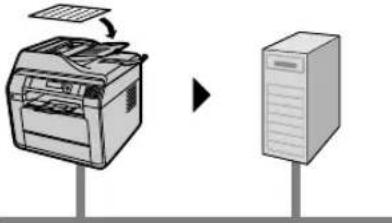 | Scanare la un server FTP:Puteți trimite imaginea scanată la un folder de pe un server FTP (pagina 45). Pentru a activa această funcție, setați în prealabil următoarele:– Programați setările de server FTP (pagina 98). |
| Scanare la un folder SMB:Puteți trimite documentul scanat la un folder SMB (pagina 45). Pentru a activa această funcție, setați în prealabil următoarele:– Programați setările de folder SMB (pagina 98). | |
| Pull scan | |
Scanare de la un calculator | Puteți scana documentul de la calculator (Pull scan) (pagina 47). Următoarele aplicații pot fi utilizate:– Aplicația scanare Multi-Function (pagina 47)– Multi-Function Viewer (pagina 47)– Alte aplicații de scanare TWAIN sau WIA compatibile (pagina 47) |
■Funcții fax ( 👍 )
| Expediere fax | |
Expediere fax de la PC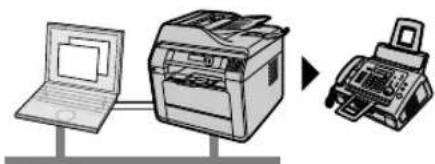 | Puteți trimite un document electronic ca un mesaj fax de la calculatorul dumneavoastră. Pentru mai multe detalii despre această funcție, consultați „9.9 Trimiterea unui document electronic sub forma unui mesaj de fax de la calculatorul dumneavoastră“ de la pagina 68. |
| Primire fax | |
Recepțioare fax de la PC | Puteți primi un document fax pe calculatorul dumnea-voastră (pagina 68). Pentru a activa această funcție, setați în prealabil următoarele:– Asigurați-vă în prealabil că setarea de fax a PC-ului este la “ALWAYS” sau “CONNECTED” (funcție #442 de la pagina 83).– Asigurați-vă în prealabil că setarea calculatorului pentru recepția de fax PC este setată (funcție #443 de la pagina 68) (numai pentru modele LAN compatibile). ( [IMAGE]– Asigurați-vă în prealabil că modul de vizualizare fax este dezactivat (funcție #448 de la pagina 69) (numai pentru modele LAN compatibile). ( [IMAGE]Notă:Faxurile primite nu vor putea fi imprimate de la unitate.Mesajele transferate către calculatorul dumnea-voastră vor fi șterse de pe unitate. |
| Previzualizare fax web (numai pentru modele LAN compatibile) ( [IMAGE] | Puteți afișa un document de fax primit într-un browser web, fără a-l imprima, și imprima sau salva documentul necesar după ce confirmați imaginea. Pentru a activa această funcție, setați în prealabil următoarele:– Activați modul de previzualizare fax (funcție #448 de la pagina 69).– Setați codul de acces de previzualizare fax web (funcție #450 de la pagina 84).– Activați notificarea pentru recepționarea de faxuri (funcție #451 de la pagina 84) (recomandat).Calculatorul selectat va primi o notificare atunci când memoria va devine plină de documente primite.Notă:Documentele fax primite nu pot fi șterse de pe unitate.Asigurați-vă că ștergeți documentele primite prin fax, odată ce le verificați sau să le imprimați (pagina 69).În cazul în care memoria este plină, nu veți putea primi mai multe documente fax. |
Fax la adresa de e-mail (numai pentru modele LAN compatibile) ( 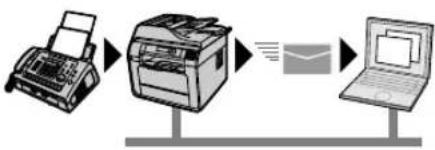 | Puteți să transferați automat un document de fax primit (fax la funcția de e-mail) la una sau mai multe adrese de e-mail. Mesajele transferate nu vor fi șterse de pe unitate. Pentru a activa această funcție, setați în prealabil următoarele:– Setați unitatea la modul FAX ONLY (pagina 64).– Activați faxul la adresa de e-mail (funcția #452 de la pagina 84).– Programați setările serverului de e-mail (pagina 99).– Înregistrați destinațiile de e-mail (recomandat) (pagina 101).– Setați faxul la destinațiile de e-mail (pagina 98).Notă:Vă recomandăm să activați receptie fax pe PC și păstrați calculatorul dumneavoastră pornit, preventiv încărcând unitatea cu hârtie, eliberând memoria, etc. Pentru detalii suplimentare despre această funcție, consultați pagina 69. |
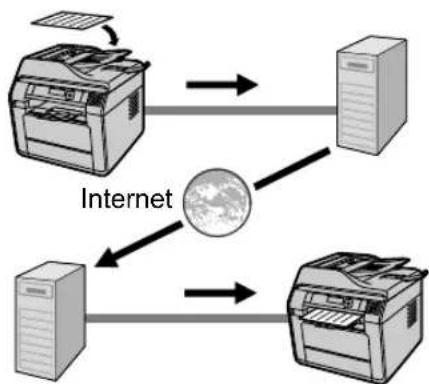
Internet (E-mail) fax ( 👍 )
① Prin intermediul serverului de e-mail
flowchart
graph TD
    A["Printer"] --> B["Server"]
    B --> C["Global"]
    C --> D["Server"]
    D --> E["Printer"]
    E --> F["Server"]
    F --> G["Internet"]
    style C fill:#f9f,stroke:#333
    style D fill:#ccf,stroke:#333
    style E fill:#cfc,stroke:#333
    style F fill:#fcc,stroke:#333
    style G fill:#cff,stroke:#333
② Direct SMTP

① Expediați sau recepționați documentul prin intermediul unui server de e-mail
Puteți trimite sau primi documentul ca atașare la un mesaj de e-mail (pagina 70).
Pentru a trimite documentul prin intermediul unui server de e-mail, setați în prealabil următoarele:
- Programați setările serverul de e-mail pentru fax internet (pagina 100).
- Înregistrati destinațiile de e-mail (pagina 101) (recomandat).
Pentru a primi documentul prin intermediul unui server de e-mail, setați în prealabil următoarele:
- Programați setările serverul de e-mail pentru fax internet (pagina 100).
– Programați setarea cronomet POP (functția #428 de la pagina 82).
② Expediați sau recepționați documentul direct la o altă unitate care acceptă fax Internet (Direct SMTP)
În cazul în care cealaltă unitate suportă Direct SMTP, puteți trimite sau primi documentul direct, fără a utiliza un server de e-mail (pagina 70). Pentru a activa această funcție, setați în prealabil următoarele:
- Activati setarea Direct SMTP (functia #425 de la pagina 82).
- Introduceti adresa de e-mail (de la) în setările serverului de e-mail pentru Internet fax (pagina 100).
-Înregistrati adresa de e-mail, etc. (pagina 101).
Pentru siguranța dumneavoastră
Radiatie laser
PRODUS LASER CLASA 1
- Imprimanta acestui echipament folosește un laser. Utilizarea elementelor de control sau a reglajelor sau efectuarea de proceduri altele decât cele specificate aici pot avea ca rezultat o expunere periculoasă la radiații.
Proprietăți ale diodei laser
Putere de ieşire laser : Max. 10 mW
Lungime de undă : 760 nm - 800 nm
Durata emisiei : Continuă
Lumină LED
PRODUS LASER CLASA 1
- Atunci când utilizati unitatea, nu priviti direct la lumina LED-uri CSI. Expunerea directă a ochilor poate provoca leziuni oculare.
Lumină LED, proprietăți CIS
Putere radiatie LED : Max. 1 mW
Lungime de undă :
Roşu : 630 nm caracteristic
Verde : 520 nm characteristic
Albastru : 465 nm characteristic
Durata emisiei : Continuă
Role de ieşire a hârtiei de înregistrare și unitate de fuziune
- În timpul imprimării sau imediat după imprimare, axul rolei de ieșire a hârtiei de înregistra re ①) și unității de fuziune (②) se încălzesc. Acest lucru este normal. Nu atingeți modulul cuptor.

- Suprafața din apropierea locației de ieșire a hârtiei de înregistrare (③) se încălzește, de asemenea. Acest lucru este normal.
Pentru performante optime
Cartuşul cu toner și modulul cilindru
- Când înlocuiti cartușul cu toner sau modulul cilindru, nu permiteți intrarea în contact a prafului, a apei sau lichidelor cu cilindrul. Aceasta poate afecta calitatea tipăririi.
- Pentru performanțe optime, se recomandă utilizarea de cartușe cu toner și module cilindru autentice Panasonic. Producătorul nu este responsabil de probleme care pot fi provocate de un cartuș cu toner sau un modul cilindru de la un alt producător decât Panasonic:
– Deteriorarea aparatului
- Calitate redusă a tipăririi
– Operare necorespunzătoare
Cartuș cu toner
- Nu läsați timp îndelungat cartușul cu toner în afara capsulei de protecție. Aceasta va afecta calitatea de imprimare.
Modulul cilindru
- Citiți instrucțiunile de la pagina 19 înainte de a începe instalarea modulului cilindru. Modulul cilindru conține un cilindru fotosensibil. Expunerea acestuia la lumină poate deteriora cilindrul.
– Nu expuneți modulul cilindru la lumină timp de peste 5 minute.
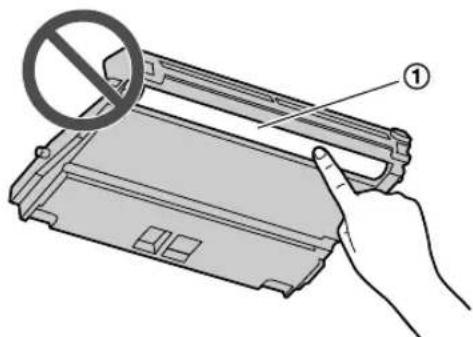
– Nu atingeti și nu zgâriati suprafața cilindrului

- Nu amplasati modulul cilindru în zone cu praf sau murdărie, respectiv într-o zonă cu umiditate ridicată.
- Nu expuneți modulul cilindru la lumina solară directă.
- Pentru a prelungi durata de viață a modulului cilindru, aparatul nu trebuie niciodată oprit imediat după tipărire. Lăsați aparatul cuplat la rețeaua de alimentare cu energie electrică minimum 30 de minute după tipărire.
Locatie
- Pentru a evita defectiunile, nu poziționați aparatul în apropierea unor echipamente precum televizoare sau difuzoare, care generează un câmp magnetic intens.
Electricitate statică
- Pentru a preveni deteriorările conectorilor de interfață sau ale altor componente electrice din interiorul aparatului din cauza electricității statice, atingeți suprafață metalică legată la pământ înainte de a atinge componentele.
Mediu
- Tineți produsul la distanță de dispositive generatoare de perturbații electrice, precum lămpi fluorescente și motoare.
- Aparatul trebuie ferit de praf, temperaturi ridicate și vibrații.
- Aparatul nu trebuie expus la lumină solară directă.
- Nu așezați obiecte grele pe aparat. Când lăsați aparatul neutilizat pentru o perioadă mai lungă de timp, scoateți-l din priza de alimentare.
- Aparatul trebuie ferit de surse de căldură, precum radiatoare, cuptoare de bucătărie etc. Trebuie de asemenea evitate subsolurile umede.
- Nu utilizati această unitate în locuri în care este supusă direct aerului condiționat, ventilatoarelor, etc. Interiorul aparatului se poate supraîncălzi, și poate cauza deformarea aparatului.
- Nu zgâriati unitatea cu un obiect ascuțit, cum ar fi un stilou. Zona din jurul display-ul este deosebit de netedă și sensibilă la zgârieturi sau ruperi a foaiei netede.
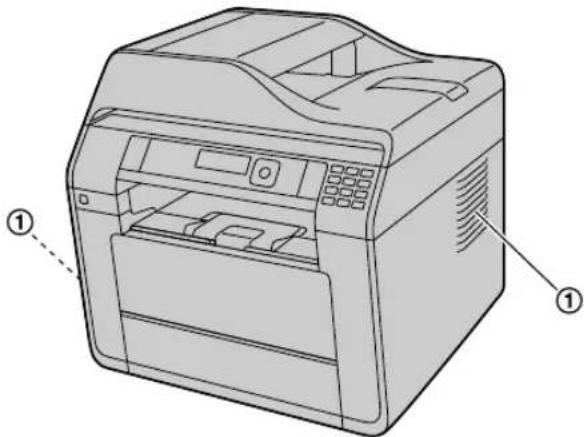
- Nu acoperiți fantele sau deschiderile aparatului. Inspectați regulat orificiile de circulație a aerului și eliminați orice acumulare de praf cu ajutorul unui aspirator (①).
Întreținere de rutină
- Ştergeti suprafața exterioară a aparatului cu o lavetă moale. Nu utilizati benzen, solvent sau praf abraziv.
Mutarea aparatului
Unitatea este grea. Este foarte recomandat ca două persoane să se ocupe de această unitate. Atunci când se deplasează unitate țineți de mânerele de prindere de pe ambele părți (①).

- Nu transportați tava de intrare inferioară și unitatea împreună. (☐)
Copii ilegale
• Copierea anumitor documente este ilegală.
Copierea anumitor documente poate fi ilegală în țara/zona dumneavoastră. Penalizări cu amendă și/sau închisoare pot fi aplicate celor găsiți vinovati. Următoarele sunt exemple de articole a căror copiere poate fi ilegală în țara/zona dumneavoastră.
-
Monedă
– Bancnote și cecuri
– Obligatiuni și titluri bancare și guvernamentale
– Paşapoarte și cărti de identitate -
Materiale protejate de legislația drepturilor de autor sau mărci comerciale, fără consimțământul proprietarului
– Mărci poștale și alte instrumente negociabile
Această listă nu este completă și nu ne asumăm nici o răspundere pentru completitudinea sau acuratețea sa.
În caz de dubiu, contactați pe consilierul dumneavoastră juridic.
Notă:
- Instalați echipamentul în apropierea unei zone supravegheate, pentru a preveni efectuarea unor copii ilegale.
1. Introducere
Accesorii
1.1 Accesorii incluse....12
1.2 Informații privind accesoriiile....13
Localizarea comenzilor
1.3 Descrierile butoanelor....14
1.4 Prezentare generală.... 16
2. Instalare
Instalare
2.1 Cartușul cu toner și modulul cilindru....19
3. Pregătire
Conexiuni și configurare
3.1 Conexiuni....22
3.2 Pornirea/oprirea aparatului....23
3.3 Selectarea modului de operare....24
Reglarea volumului
3.4 Reglarea volumului (numai pentru modelele fax compatibile) 24
Programare inițială
3.5 Programarea inițială a aparatului....25
Configurarea accesului la rețea
3.6 Configurarea unității pentru accesarea rețelei LAN 📋....26
3.7 Setările LAN wireless 26
3.8 Parametrii necesari ai mediului....27
Instalarea și pornirea software-lui
3.9 Instalare software-lui (inclusiv imprimantă, scanner și alte drivere)....27
3.10 Pornirea programului Multi-Function Station....30
4. Hârtie de înregistrare și Documente
Hârtie de înregistrare
4.1 Hârtie de înregistrare....32
Documente
4.2 Cerințe privind documentul....37
4.3 Setarea documentelor....38
5. Imprimantă
Imprimantă
5.1 Tipărire din aplicațiile Windows....40
5.2 Utilitar Easy Print....42
5.3 Tipărire directă de pe un dispozitiv de
memorie USB 📋....43
6. Scanner
Scanner
6.1 Scanare de la aparat (Push Scan)......45
6.2 Scanare de la un calculator (Pull Scan)..... 47
7. Copiator
Copiator
7.1 Realizarea unei copii....48
7.2 Alte functii de copiere....49
8. Număr de telefon și adresă de e-mail
Caractere de intrare
8.1 Caractere de intrare (numai pentru modele Fax sau LAN compatibile) 56
Stocarea, Editarea și Ștergerea Elementelor
8.2 Stocarea numerelor de telefon și adreselor de e-mail în cartea de adrese....58
8.3 Stocarea numerelor de telefon și adreselor de e-mail în funcția one-touch dial 58
8.4 Editarea și stergerea un element memorat..58
8.5 Programarea elementelor într-o memorie difuzorie 📋 59
9. Fax
Expedierea faxurilor
9.1 Disponibilitatea caracteristicii faxului......61
9.2 Procedura de bază pentru expedierea
unui fax....61
9.3 Expedierea aceluiași document la părți pre-programate (transmisie prin difuzare)....62
Receptionarea faxurilor
9.4 Selectarea modului de utilizare a faxului.....63
9.5 Recepționarea automată a unui fax:
funcția de răspuns automat activată......64
9.6 Recepționarea manuală a unui fax:
funcția de răspuns automat dezactivată......65
9.7 Utilizarea aparatului cu un robot telefonic.... 66
9.8 Receptionarea apelurilor selective (regăsirea unui fax existent pe un alt aparat de fax)....67
Caracteristici avansate Fax
9.9 Trimiterea unui document electronic ca un mesaj fax de la calculator....68
9.10 Recepționarea unui fax la calculatorul dumneavoastră....68
9.11 Previzualizare Web fax (numai pentru modelele LAN compatibile) 📋 ......69
9.12 Transferul de fax-uri la adresa de email (numai pentru modelele LAN compatibile)...69
9.13 Internet fax 70
10. Funcții programabile
Rezumatul funcțiilor
10.1 Programare de la unitate....72
10.2 Programare prin intermediul unui browser web (numai pentru modelele LAN compatibile) 97
11.Informatii utile
Informații utile
11.1 Starea aparatului....103
11.2 Listele de referință și rapoarte....103
11.3 Modul de ecologie....104
11.4 Anularea operațiilor....104
11.5 Modul de restrictie....105
11.6 Dispozitiv de memorie USB 106
Optiune
11.7 Tava inferioară de intrare (opțional) 106
12.Ajutor
Rapoarte și afișări
12.1 Mesaje raport (numai pentru modelele fax compatibile) 108
12.2 Mesaje de afişare....110
12.3 Coduri de stare network (numai pentru modelele LAN compatibile) .....115
Ghid de rezolvare a problemelor
12.4 Când o funcție nu este operațională.....116
13.Blocaje ale hârtiei
Blocaje
13.1 Blocaje cu hârtia de înregistrare....126
13.2 Blocaje ale documentelor (Alimentator automat cu documente)....130
14. Curățare
Curățare
14.1 Curățarea plăcilor albe și a sticlei.....132
14.2 Curățarea rolelor de alimentare cu documente 133
14.3 Curățarea rolelor de alimentare cu hârtie de înregistrare din tava multi-
funçională 133
14.4 Curățarea rolelor de preluare....134
14.5 Curățarea modulului cilindru....134
15.Informații generale
Specificatii
15.1 Specificații.... 136
Drepturile de autor
15.2 Informații privind drepturile de autor și licențele....144
16.Index
16.1 Index....158
| Modele | 1 Cartuș toner (starter)*1 | 2 Modul cilindru (pre-instalat în interiorul unității) | 3 CD-ROM (inclusiv driver-ul pen-tru imprimantă etc.) | 4 Ghid de instalare rapidă |
 |  |  |  | |
| KX-MB2230 | *2 | ● | ● | ● |
| KX-MB2270 ● | ● | |||
| KX-MB2515 | *3 | ● | ● | ● |
| KX-MB2545 ● | ● | |||
| KX-MB2575 ● | ● | |||
| DP-MB310 | *4 | ● | ● | ● |
| Modele | 5 Ghid de informații importante | 6 Ghid panou de operare | 7 Cablu de alimentare*5 | 8 Cablu telefonic*5 |
 |  |  |  | |
| KX-MB2230 ● | ● | ● | ● | |
| KX-MB2270 ● | ● | ● | ● | |
| KX-MB2515 ● | ● | ● | — | |
| KX-MB2545 ● | ● | ● | ● | |
| KX-MB2575 ● | ● | ● | ● | |
| DP-MB310 ● | ● | ● | ● |
*1 Atunci când utilizați unitatea pentru prima dată, vă rugăm să folosiți cartuș toner starter.
*2 Tipărește aproximativ 1,000 pagini la standard ISO/IEC 19752.
*3 Tipărește aproximativ 2,000 pagini la standard ISO/IEC 19752.
*4 Tipărește aproximativ 3,000 pagini la standard ISO/IEC 19752.
*5 Utilizați cablul furnizat care este potrivit pentru cazul în care utilizați această unitate.
Notă:
- Păstrați cartonul și materialele de ambalare originale pentru viitoarele expeditii și transporturi ale aparatului.
- După dezambalarea produsului, ocupați-vă de materialele de ambalare și/sau de capacul fișei de alimentare.
1.2 Informații privind accesoriiile
■ Înlocuirea accesoriiului
Pentru a vă asigura că aparatul funcționează în mod corespunzător, recomandăm utilizarea unui cartuș cu toner și a unui modul cilindru Panasonic.
Pentru KX-MB2230/KX-MB2270
| Accesorii Nr. model (Nr. piesă) Tipărește aproximativ (pagini) | ||
| Cartuș cu toner | KX-FAT420X | 1,500*1 |
| KX-FAT430X | 3,000*1 | |
| Modul cilindru KX-FAD422X 18,000 | ||
Pentru KX-MB2515/KX-MB2545/KX-MB2575
| Accesorii Nr. model (Nr. piesă) Tipărește aproximativ (pagini) | ||
| Cartuș cu toner | KX-FAT420X | 1,500*1 |
| KX-FAT430X | 3,000*1 | |
| KX-FAT431X | 6,000*1 | |
| Modul cilindru KX-FAD422X 18,000 | ||
Pentru DP-MB310
| Accesorii Nr. model (Nr. piesă) Tipărește aproximativ (pagini) | ||
| Cartuș cu toner DQ-TCC008X | 8,000*1 | |
| Modul cilindru DQ-DCC018X 18,000 | ||
*1 Valoarea randamentului declarat este în conformitate cu ISO / IEC 19752. Randamentele reale pot varia în funcție de tipurile de imagini imprimate și de alți factori.
■ Accesorii opționale
Pentru KX-MB2515/KX-MB2545/KX-MB2575
| Accesorii Nr. model (Nr. piesă) | |
| Tava inferioară de intrare KX-FAP107 | |
Pentru DP-MB310
| Accesorii Nr. model (Nr. piesă) | |
| Tava inferioară de intrare KX-FAP107 | |
Notă:
• Standard ISO/IEC 19752:
- Mediu: 23 ± 2^ C / 50 ± 10 % RH
– Mod de tipărire: Tipărire continuă
1.3 Descrierile butoanelor
■ KX-MB2230/KX-MB2545 KX-MB2270/KX-MB2575

■ KX-MB2515 DP-MB310
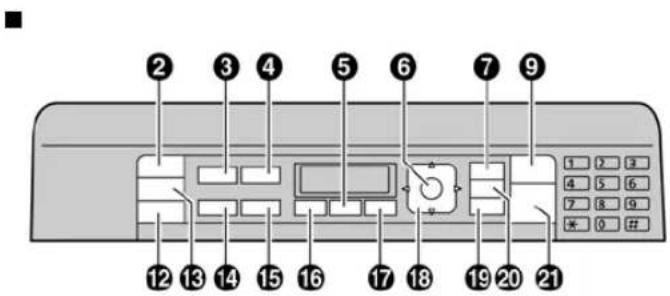

| Butoane Descriere | ||
| 1 | 【⓷】*1 (Transmitere) | Pentru a trimite un document la mai multe părți (pagina 62). |
| 2 | 【⓫】 (Scanare) Pentru a comuta în modul scanare (paginile 24, 45). | |
| 3 | 【⓫】 (Calitate) | Pentru a selecta un contrast (pagina 48) și rezoluția (pagina 48) la copiere. |
| 【⓬】 (Calitate)*2 | Pentru a selecta un contrast (pagina 61) și rezoluția (pagina 61) la expedierea unui fax. | |
| 4 | 【⓹■】 (Format pagină) Pentru a efectua copii utilizând diverse formate de pagină (pagina 51). | |
| 【⓰】 (Email)*3 | Pentru a trimite sau a primi un fax Internet (pagina 70). | |
| 5 | 【⓱】 (Monitor)*2 | Pentru a iniția apelarea. Când apăsați pe【⓲】 în timpul recepționării unui apel, vă veți putea auzi interlocutorul, dar acesta nu vă va putea auzi |
| 6 | 【OK】 | Pentru a memora o setare în timpul programării. |
| 7 | 【鈴/⓺】 (Răspuns automat)*2 | Pentru a activa (ON) / dezactiva (OFF) setarea de răspuns automat (pagina 64). |
| 8 | Pentru semnale sonore *4 | Vor fi auzite semnale sonore ale tastelor etc.. |
| 9 | 【⓷】 (Stop) | Pentru a opri o operație sau o sesiune de programare. |
| Pentru a șterge un caracter/număr. | ||
| 10 | Taste staționare*1 | Pentru a utiliza funcția de apelare cu o singură atingere (paginile 58, 61). |
| 11 | 【⓫】 (Lower)*1 | Pentru a selecta elementele 4–6 pentru funcția de apelare cu o singură atingere (paginile 58, 61). |
| 12 | 【⓬】 (Fax)*2 | Pentru a comuta în modul fax (paginile 24, 61). |
| 13 | 【⓹】 (Copiere) Pentru a comuta la modul de copiere (paginile 24, 48). | |
| 14 | 【⓰◆】 (Copiere dimensiuni) | Pentru a selecta dimensiunea de copiere (pagina 48). |
| 【⓿】 (Reapelare)*2 | Pentru a reapela ultimul număr format. Dacă linia este ocupată atunci când expediați un fax,aparatul va re-forma numărul în mod automat, de 2 sau mai multe ori. | |
| 【⓷】 (Pauză)*2 | Pentru a insera o pauză în timpul formării numărului. | |
| 15 | 【⓸】 (Zoom) Pentru a mări sau micșora un document în timpul copierii (pagina 49). | |
| 【R】 (Reapelare)*2 | Pentru o avea acces la servicii speciale telefonice sau pentru transferul apelurilor de extensie. | |
| 16 | 【2】 (Duplex) | Pentru a face copii duplex (pagina 49). |
| Pentru a scana sau trimite 2 fețe originale (paginile 45, 61).*5 | ||
| 17 | 【■】 (Menu) Pentru a iniția sau părăsi programarea. | |
| 18 | Tastă navigare | Pentru a selecta setările dorite. |
| Pentru a regla volumul (pagina 24).*2 | ||
| 【-€】 (Colaționare) Pentru a face o copie de colaționare (pagina 50). | ||
| 【□□】 (Agendă)*2 | Pentru a căuta un element de memorat (pagina 61). | |
| 【☐】 (Imprimare directă)*6 | Pentru a utiliza caracteristicile de imprimare directă (pagina 43). | |
| 19 | [ECO] | Pentru a activa setarea de mod ecologie ON (activare) / OFF (dezactivare) (pagina 104). |
| 20 | [WPS]*7 | Pentru a vă conecta cu ușurință la o rețea LAN wireless (pagina 26). |
| 21 | 【◇】 (Inițiere) | Pentru copierea unui document (pagina 48). |
| Pentru a scana un document (apasă scanare) (pagina 45). | ||
| Pentru a expedia un fax (pagina 61).*2 | ||
| Pentru a expedia un Internet fax (pagina 70).*3 | ||
*1 Numai pentru modele compatibile cu funcția de apelare one-touch/chei de difuzare. (☐)
*2 Numai pentru modele fax compatibile. ( 👍)
*3 Numai pentru modele compatibile Internet fax. ( 👍 )
*4 Numai pentru modele fără caracteristică de fax. ( 👍 )
*5 Numai pentru modele scanare față-verso compatibile. ( )
*6 Numai pentru modele cu un port USB. ( 👍)
*7 Numai pentru modele LAN wireless compatibile. ( 1)
Buton Reapelare (pentru a utiliza funcția de reapelare) (Pentru UK, numai pentru modele fax compatibile) ( )
[R] este folosit pentru a accesa serviciile opționale telefonice.
Contactați furnizorul de servicii telefonice pentru detalii suplimentare.
Notă:
- În cazul în care unitatea dumneavoastră este conectată la un PBX, apăsarea butonului [R] vă permite să accesați unele funcții ale PBX, cum ar fi transferul uni apel de prelungire.
1.4 Prezentare generală
1.4.1 Vedere din față
■ KX-MB2230/KX-MB2270

| Piese | KX-MB2230KX-MB2270 | KX-MB2515 | KX-MB2545KX-MB2575DP-MB310 | |
| 1 | Întrerupător ● ● ● | |||
| 2 | Port USB — ● ● | |||
| 3 | Capac ADF (Auto Document Feeder – Alimentator automat cu documente) | ● | ● | ● |
| 4 | Tavă de ieșire ● ● | ● | ||
| 5 | Acces document ● ● | ● | ||
| 6 | Ghidaje de document ● ● | ● | ||
| 7 | Tavă intrare hârtie ● ● | ● | ||
| 8 | Tavă secundară de documente ● | ● | ● | |
| 9 | Mufă de conectare receptor ● — ● | |||
| 10 | Tavă manuală ● — — | |||
| 11 | Tavă multifuncțională — ● ● | |||
| 12 | Ghidaje de hârtie de înregistrare | ● | ● | ● |
| 13 | Tavă intrare hârtie ● ● | ● | ||
| 14 | leşire hârtie de înregistrare ● ● | ● | ||
| 15 | leşire document ● ● | ● | ||
| 16 | Capacul documentului ● ● | ● | ||
1.4.2 Vedere din spate
■ KX-MB2230/KX-MB2270/KX-MB2545/KX-MB2575/DP-MB310

2.1 Cartuşul cu toner și modulul cilindru
Cartuşul de toner inclus este un cartuş de toner inițial.
- Atunci când utilizati unitatea pentru prima dată, vă rugăm să folosiți cartușul de toner starter.
Atentie:
- Citiți instrucțiunile următoare înainte de a începe instalarea. Modulul cilindru conține un cilindru fotosensibil. Expunerea acestuia la lumină poate deteriora cilindrul.
- Nu expuneți modulul cilindru la lumină timp de peste 5 minute.
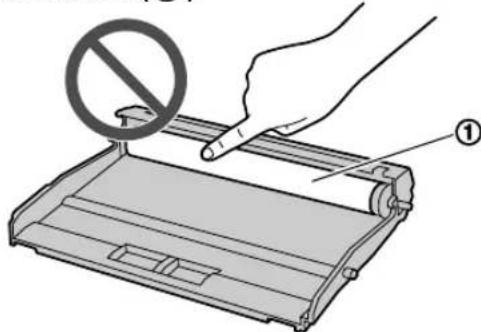
- Nu atingeți și nu zgâriati suprafața cilindrului (①).
- Nu amplasați modulul cilindru în zone cu praf sau murdărie, respectiv într-o zonă cu umiditate ridicată.
- Nu expuneți modulul cilindru la lumina solară directă.
- Nu lăsați timp îndelungat cartușul cu toner în afara capsulei de protecție. Aceasta va afecta calitatea de imprimare.
- Nu adăugați toner la cartușul cu toner. Producătorul nu este responsabil pentru nicio deteriorare a aparatului sau a calității tipăririi care pot surveni din utilizarea unui cartuș cu toner și a unui modul cilindru de la alt producător decât Panasonic.
Notă:
- Închideți tava manuală/tava multifunțională și tava de ieșire înainte de deschiderea capacului din față.
1 Apăsați butonul ( ① și deschideți capacul din față.

- În cazul în care unitatea se află în modul de repaus, apăsați o tastă pentru a pune unitatea în modul de așteptare pentru procesul următor atunci când înlocuiti cartușul de toner.
2 Scoateți modulul cilindru ( ①), care este preinstalat în unitate.

3 Îndepărtați folia de protecție ( ①de pe modulul cilindru.
- Nu atingeti și nu zgâriati suprafața modului cilindru.
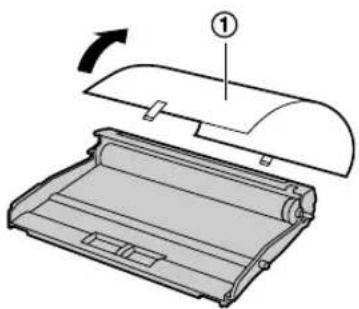
- Este afișat "PAPER JAMMED" înainte de îndepărtarea foliei de protectie.
- După îndepărtarea foliei de protecție, reinstalați modulul cilindru și blocați-l în loc.
4 Extrageti cartușul cu toner ( ① din capsula de protecție.

5 Scuturați cartușul cu toner pe verticală de mai mult de 5 ori.

6 Detaşati capacul protector portocaliu ( ① din cartuşul cu toner.
• Nu atingeti cilindrul.

7 Tineți cartușul cu toner ( ① prin ghidajul de centru, apoi introduceți-l ferm pentru a-l bloca în loc.

8 Închideți capacul din față.

Pentru a înlocui cartușul cu toner și modulul cilindru
Când pe ecran apar mesajele următoare, înlocuți cartușul cu toner.
- “ TONER EMPTY” (Toner gol)
- "TONER LIFE OVER"
Când pe ecran apar mesajele următoare, cartușul cu toner se apropie de sfârșitul duratei de funcționare utilă. Vă rugăm să fiti pregătiți să înlocuiti cartușul în curând.
Când pe ecran apar mesajele următoare, înlocuiti modulul cilindru.
Durată de viață toner și durata de viață a cilindrului
- Consultați pagina 143 pentru informații suplimentare referitor la durata de viață toner și a cilindrului.
- Pentru a verifica durata de viață și calitatea cilindrului, vă rugăm să imprimați lista de testare a imprimantei (pagina 103) și să citiți pagina 143 pentru informații privind durata de viață a cilindrului. În cazul în care calitatea tipăririi continuă să rămână deficitară sau pe ecran apare mesajul “DRUM LIFE OVER”, înlocuți cartușul cu toner și modulul cilindru.
- Pentru a conserva calitatea tipăririi și durata de viață a aparatului, vă recomandăm să curățați fantele și deschiderile (pagina 8) și interiorul aparatului (paginile 132, 133) când înlocuiti cartușul cu toner și/sau modulul cilindru.
Notă:
- Pentru a vă asigura că aparatul funcționează în mod corespunzător, recomandăm utilizarea unui cartuș cu toner și a unui modul cilindru Panasonic. Consultați pagina 13 pentru informații despre accesorii.
Metodă de debarasare la deșeuri
Deşeurile trebuie debarasate în condiții care să corespundă tuturor reglementărilor de mediu naționale și locale.
Funcția de economisire a tonerului
Dacă doriți să reduceți consumul de toner, setați funcția de economisire a tonerului la ON (Activare) (funcția #482 de la pagina 79). Cartușul cu toner va avea o durată de viață cu circa 20 % mai mare. Această funcție poate afecta negativ calitatea tipăririi.
3.1 Conexiuni
Atentie:
- Nu instalați niciodată cabluri telefonice în timpul unei furtuni cu fulgere (numai pentru modele fax compatibile). (☐)
- Când utilizați acest produs, priza de alimentare trebuie să se afle în apropierea produsului și să fie ușor accesibilă.
- Aveți grijă să folosiți cablul telefonic inclus în acest aparat (numai pentru modele fax compatibile). (☐)
- Nu prelungiți cablul telefonic (numai pentru modele fax compatibile). (👍)

- Conectați la o priză de alimentare (220-240 V, 50 Hz).
② Cablu telefonic*1
- Conectați la o mufă telefonică de linie simplă.
③ La o mufă telefonică de linie simplă
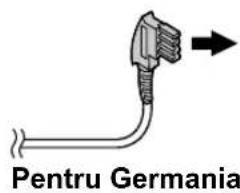
Pentru utilizatorii din Germania si Austria, utilizați cablul de linie telefonică corespunzătoare.

④ Mufă [EXT]*1
- Puteți conecta un robot telefonic sau un telefon de interior. Demontați opritorul, dacă este montat, și aveți grijă în mod corespunzător.
⑤ Cablu LAN (nu este inclus)*2
- Pentru a asigura o complianță continuă la limitele de emisii, folositi numai un cablu LAN ecranat (Cablu drept de categoria 5 (Cat-5)).
⑥ Robot telefonic (nu este inclus)*1*3
Prelungire telefon (nu este inclus)*1*4
⑦ Router de rețea/Hub de rețea (nu este inclus)*2
- Se pot conecta și calculatoare legate în rețea.
⑧ La Internet *2
*1 Numai pentru modele fax compatibile ( 📄)
*2 Numai pentru modele LAN compatibile (
*3 Numai pentru Franța și Belgia
*4 Numai pentru alte țări decât Franța și Belgia
- O priză de contact de împământare trebuie utilizată la conectarea aparatului la sursa de alimentare (numai pentru Polonia).
- Nu amplasați niciun obiect la distanță de:
- Dreapta și stânga: 10 cm
- Partea din spate a aparatului: 20 cm
- Nu acoperiți sloturile și deschiderile aparatului. Acestea sunt prevăzute pentru ventilație și protectie împotriva supraîncălzirii.
- Dacă orice alt dispozitiv este conectat la aceeași linie telefonică înafară de această unitate, este posibil să apară probleme neașteptate astfel cum această unitate nu este concepută pentru a partaja o linie telefonică (numai pentru modele fax compatibile). (F)
- Un receptor de telefon, nu poate fi conectat direct la această unitate. Pentru a vorbi cu cealaltă parte, vă rugăm să conectați un telefon suplimentar (numai pentru modele fax compatibile). (☐)
- Dacă folosiți aparatul cu un calculator și furnizorul dumneavoastră de Internet vă indică să instalați un filtru (⑨), vă rugăm să-l conectați după cum urmează (numai pentru modele fax compatibile). (15)

Numai pentru Germania și Austria: Conector pinouts (numai pentru modelele fax compatibile) (☐)
Muftă "La linia telefonică"
1 a2
2 —
3 La
4 Lb
5 —
6 b2

Utilizarea unui Router de rețea/Hub de rețea (numai pentru modele LAN compatibile) (☐)
- Vă recomandăm utilizarea unui Router de rețea/Hub de rețea (⑦) în medii de rețea securizate.
Consultați administratorul dumneavoastră de rețea pentru setările de firewall etc. - Garantia nu acoperă defectiunile datorate problemelor de securitate sau altor disfunctionalități ce țin de aceasta.
3.2 ON (Activarea)/OFF (Dezactivarea) aparatului
Pornirea aparatului
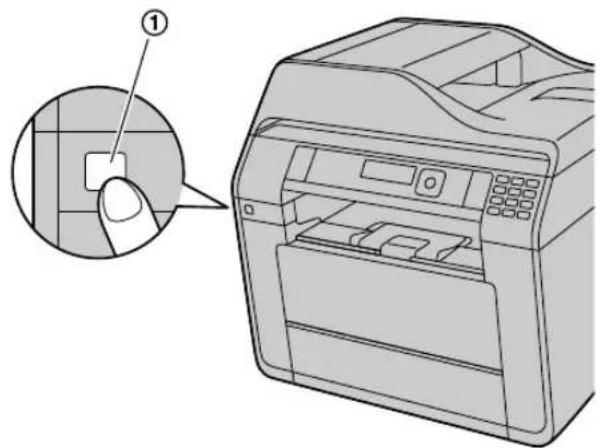
- Apăsați butonul de alimentare ON (Activare) (①).
Oprirea aparatului

- Apăsați butonul de alimentare. → [OK] (6)
- Pentru a dezactiva alimentarea, apăsați [7] (9)
- De asemenea, puteți dezactiva alimentarea apăsând butonul de pornire timp de aproximativ 3 secunde.
3.3 Selectarea modului de operare
Puteți selecta modul dorit apăsând unul dintre următoarele butoane:
KX-MB2230/KX-MB2270/KX-MB2545/KX-MB2575/DP-MB310 (Scan/Copy/Fax)

- : \$electați acest mod la utilizarea unității ca scanner (pagina 45).
- : Selectați acest mod la utilizarea unității ca copiator (pagina 48).
- 【(E)】(→)Selectați acest mod la utilizarea unității ca fax (pagina 61).
Notă:
- Modul de operare implicit este modul de copiere.
- Puteți schimba modul de operare implicit (functția #463 de la pagina 78) și temporizatorul înainte de revenirea la modul de operare implicit (functția #464 de la pagina 78) (numai pentru modele fax compatibile). (☐)
3.4 Reglarea volumului (Numai pentru modele fax compatibile)

Important:
- Înainte de reglarea volumului, setați modul de operare la modul fax. Dacă indicatorul luminos [(@)] (12) este dezactivat, porniți-l apăsând butonul [(@)] (12).

Volumul soneriei
Când aparatul este în mod repaus, apăsați [▼] sau [▲] (18).
Pentru a dezactiva soneria
Apăsați în mod repetat pentru a afișa "RINGER OFF=OK?". → [OK] (6)
- Aparatul nu va mai suna.
- Pentru a reactiva soneria, apăsați [▲] (18).
Volum monitor
La utilizarea monitorului, apăsați [▼] sau [▲] (18).
3.5 Programarea inițială a aparatului
3.5.1 Data și ora (numai pentru modele fax și LAN compatibile)
Vă recomandăm setarea datei și orei. Cealaltă parte va primi data și ora unității dumneavoastră ca informații de antet.

1 【■】(⑰) → [#][1][0][1] → [OK] (⑥)
2 Introduceți data/luna/anul selectând câte 2 cifre pentru fiecare.
Exemplu: 3 August, 2013
[0][3][0][8][1][3]
3 Introduceți ora/minutul curent selectând câte 2 cifre pentru fiecare.
Exemplu: 10:15 PM (format ceas cu 12 ore)
- [1][0][1][5]
- Apăsați 【*】in mod repetat pentru a selecta "PM".
Apăsați【*】în mod repetat pentru a selecta "AM" sau "PM", sau o intrare de oră în format 24 de ore.
4 [OK] (6) → [☐] (17)
Notă:
- Pentru a verifica setarea de dată și oră curentă, apăsați (b) tr(u) trece temporar la modul fax (L) (pagina 24). ( )
- Data și ora unității dumneavoastră vor fi utilizate ca informații de antet pentru următoarele:
– La trimiterea ca fişier ataşat la o adresă de email direct de la această unitate (Scanare la adresă de email) (pagina 45) (numai pentru modelele LAN compatibile). (☐)
– La trimiterea faxurilor (pagina 61).
- Dacă data și ora nu sunt setate corect, cealaltă parte va primi informații incorect privind data și ora la antet. Acest lucru poate cauza confuzii pentru cealaltă parte.
Pentru a corecta o greşseală
Apăsați [◀] sau pentruță deplasa cursorul la numărul incorrect, apoi corectați.
3.5.2 Sigla dumneavoastră (numai pentru modele fax compatibile)
Vă puteți programa sigla dumneavoastră (numele, numele companiei, etc.) astfel încât aceasta să apară în partea de sus a fiecărei pagini expediate.

1 【■】(⑰) → [#][1][0][2] → [OK] (⑥)
2 Introduceți sigla dumneavoastră, de până la 30 de caractere (consultați pagina 56 pentru introducerea caracterelor).
3 [OK] (6) → [☐] (17)
Pentru a corecta o greşseală
Apăsați [◀] sau pentru18a deplasa cursorul la numărul incorect, apoi corectați.
- Pentru a șterge toate caracterele, apăsați și mentineti apăsat butonul [7] (9).
3.5.3 Numărul dumneavoastră de fax
Vă puteți programa numărul dumneavoastră de fax astfel încât să apară în partea de sus a fiecărei pagini expediate..

1 【■】(⑰) → [#][1][0][3] → [OK] (⑥)
2 Introduceți numărul dumneavoastră de fax, de până la 20 de cifre.
- Pentru a introduce un “+”, apăsați [*].
- Pentru a introduce un spațiu, apăsați [#]
- Pentru a introduce o cratimă, apăsați [R] (15)
- Pentru a șterge un număr, apăsați [7] (9)
3 [OK] (6) → [☐] (17)
Pentru a corecta o greşseală
Apăsați [◀] sau pentru 18a deplasa cursorul la numărul incorect, apoi corectați.
- Pentru a șterge toate caracterele, apăsați și mentineti apăsat butonul [7] (9).
3.6 Configurarea unității pentru accesarea rețelei LAN 👍
Puteți utiliza un calculator conectat la LAN pentru unele funcțiii ale acestui aparat (imprimantă, scanner, etc.). Pentru a activa aceste funcții trebuie să setați adresa IP, masca de subrețea, și gateway-ul implicit pentru aparat.
Important:
- Consultați administratorul de rețea când setați adresa IP, masca de subrețea, și gateway-ul implicit.
3.6.1 Setarea automată cu un server DHCP
Dacă administratorul dumneavoastră de rețea gestionează rețeaua cu un server DHCP (Dynamic Host Configuration Protocol), acesta va asocia automat aparatului o adresă IP (Internet Protocol), mască de subrețea, și gateway implicit.
1 După conectarea cablului LAN la aparat și la calculator, porniți aparatul.
- Adresa IP, masca de subrețea, și gateway-ul implicit vor fi setate automat.
2 Instalați programul Multi-Function Station pe calculatorul unde doriți să-l folosiți. Consultați pagina 27 pentru detalii.
Notă:
- Puteți conecta două sau mai multe aparate și atribui adresele IP în mod automat cu un server DHCP, dar vă recomandăm atribuirea manuală a adreselor IP statice la fiecare aparat, pentru a evita probleme de acces și de configurare.
3.6.2 Setarea manuală
Dacă administratorul dumneavoastră de rețea nu gestionează rețeaua cu un server DHCP, trebuie să atribuiți manual o adresă IP, o mască de subrețea, și gateway-ul implicit.
1 【■】→【#】【5】【0】【0】→“DHCP”
-
[5][0][2] → "SUBNET MASK" → [OK]
-
Introduceți adresa IP a unității. → [OK]
-
[5][0][2] → "SUBNET MASK" → [OK]
- Introduceti adresa IP a unității. → [OK]
Pentru masca de subrețea:
-
[5][0][2] → "SUBNET MASK" → [OK]
-
Introduceti masca de subrețea al rețelei. → [OK]
-
[5][0][2] → “SUBNET MASK” → [OK]
- Introduceti masca de subretea al rețelei. → [OK]
Pentru gateway-ul implicit:
-
[5][0][3] → "DEFAULT GATEWAY" → [OK]
-
Introduceti gateway-ul implicit al rețelei.
-
[5][0][3] → “DEFAULT GATEWAY” → [OK]
- Introduceti gateway-ul implicit al rețelei.
→[OK]→[□]
4 Instalați programul Multi-Function Station pe calculatorul unde doriți să-l folosiți. Consultați pagina 27 pentru detalii.
Pentru a corecta o eroare din adresa IP, masca de subrețea, și gateway-ul implicit
Apăsați [◀] sau [▶] pentru a deplasa cursorul la numărul incorect, apoi corectați.
3.7 Setările LAN wireless

Important:
- Când configurați setările LAN fără fir, asigurati-vă că aparatul se află în raza de funcționare a punctului de acces fără fir.
- În funcție de tipul punctului de acces fără fir, selectați calea cea mai potrivită pentru a se conecta la punctul de acces și aparat.
- Când configurați setările LAN fără fir, asigurati-vă că aparatul se află în raza de funcționare a punctului de acces fără fir. - În funcție de tipul punctului de acces fără fir, selectați calea cea mai potrivită pentru a se conecta la punctul de acces și aparat.
- Punctul de acces este compatibil cu WPS (cu un buton WPS)
– Punctul de acces este compatibil cu WPS (fără un buton WPS)
- Punctul de acces nu este compatibil cu WPS
- Punctul de acces este compatibil cu WPS (cu un buton WPS) - Punctul de acces este compatibil cu WPS (fără un buton WPS) - Punctul de acces nu este compatibil cu WPS
- Este de asemenea posibil să configurați setările LAN fără fir când instalați driver-ul, indiferent de tipul de punct de acces fără fir sau dacă există un buton WPS (pagina 27).
- Pentru setările de securitate fără fir, consultați instrucțiunile de utilizare ale routerului fără fir și alte produse fără fir etc.
3.7.1 Punctul de acces compatibil cu WPS (cu un buton WPS)
1 Apăsați butonul WPS de pe punctul de acces fără fir.
2 Apăsați și mentineți peăparat până când LED-ul începe să clipească.
1 Apăsați butonul WPS de pe punctul de acces fără fir. 2 Apăsați și mentineți pe wpsă at până când LED-ul începe să clipească.
- Efectuați pasul 2 în decurs de 1 minut după efectuarea pasului 1.
- LED-ul se aprinde intermitent în timp ce se conectează. Când conexiunea este completă, LED-ul nu mai clipește și se aprinde.
- Efectuați pasul 2 în decurs de 1 minut după efectuarea pasului 1. - LED-ul se aprinde intermitent în timp ce se conectează. Când conexiunea este completă, LED-ul nu mai clipește și se aprinde.
3.7.2 Punctul de acces compatibil cu WPS (fără un buton WPS)
Important:
- Asigurați-vă că setarea modului LAN este setat la “WIRELESS” în prealabil (funcția #580 de la pagina 93).
1 [□] → [#][5][8][3] → [OK]
- Este afişat codul PIN al aparatului.
2 Înregistrati codul PIN la punctul de acces fără fir.
3 [OK]
- Efectuați pasul 3 în decurs de 1 minut după efectuarea pasului 2.
- LED-ul se aprinde intermitent în timp ce se conectează. Când conexiunea este completă, LED-ul nu mai clipește și se aprinde.
- Efectuați pasul 3 în decurs de 1 minut după efectuarea pasului 2. - LED-ul se aprinde intermitent în timp ce se conectează. Când conexiunea este completă, LED-ul nu mai clipește și se aprinde.
- În cazul în care aparatul intră în modul de așteptare în timpul procesului, repetăți de la pasul 1 (codul PIN va fi reînnoit).
3.7.3 Punctul de acces incompatibil cu WPS
Important:
- Asigurați-vă că setarea modului LAN este setat la “WIRELESS” în prealabil (funcția # 580 de la pagina 93).
-
Sunt necesare următoarele informații de setare pentru punctul de acces fără fir:
-
Nume rețea (SSID)
- Cheie de rețea (WEP / WPA key)*1
- Tipul conexiunii
– Rețeaua de tip autentificare - Tipul de criptare a datelor
*1 Dacă punctul de acces fără fir este echipat cu mai multe chei de rețea, utilizați numai prima cheie de rețea (acest aparat este echipat cu o singură cheie de rețea).
- Dacă punctul de acces fără fir este configurat să nu afișeze numele rețelei (SSID), introducți numele rețelei (SSID) manual (funcția # 585 de la pagina 27).
1 [☐] → [#][5][8][4] → [OK]
2 Apăsați pe [▼] sau [▲] în mod repetat pentru a afișa numele de rețea dorit (SSID). → [OK]
- În funcție de setările pentru punctul de acces fără fir, poate fi necesar să selectați WEP64 sau WEP128. Selectați elementul dorit, apoi apăsați [OK].
3 Introduceti cheia de rețea. → [OK]
- În funcție de setările pentru punctul de acces fără fir, această etapă poate fi omisă în cazul în care criptarea nu este utilizată.
- LED-ul se aprinde intermitent în timp ce se conectează. Când conexiunea este completă, LED-ul nu mai clipește și se aprinde.
Configurarea punctului de acces fără fir manual
- [■] → [#][5][8][5] → [OK]
- Introduceti numele rețelei (SSID). → [OK]
- Apăsați [▼]sau [▲]în mod repetat pentru a afișa tipul de conexiune dorit. → [OK]
- Apăsați [▼]sau [▲]in mod repetat pentru a afișa tipul de autentificare de rețea dorită. → [OK]
- Apăsați [▼]sau [▲]în mod repetat pentru a afișa tipul de criptare a datelor dorite. → [OK]
-
Introduceti cheia de retea. → [OK]
-
În funcție de setările pentru punctul de acces fără fir, această etapă poate fi omisă în cazul în care criptarea nu este utilizată.
- LED-ul se aprinde intermitent în timp ce se conectează. Când conexiunea este completă, LED-ul nu mai clipește și se aprinde.
3.7.4 Executarea setărilor folosind Windows® Installer
În cazul în care utilizați un calculator cu Windows, este posibil să configurați setările LAN fără fir în timpul instalării programului Multi-Function Station. Pentru detalii, consultați “3.9 Instalarea software-ului (inclusiv imprimantă, scanner și alte drivere)” (pagina 27).
3.8 Parametrii necesari ai calculatorului
Important:
- Atunci când folositi Windows Server® 2008 / Windows Server 2012, numai driverul de imprimantă poate fi acceptat. Instalați driverul de imprimantă utilizând funcția Adăugare imprimantă din Windows.
- Cu Mac OS X, numai driverul de imprimantă, driverul de scanner (TWAIN / ICA) și fax pentru PC (transmisie) sunt acceptate. Consultați Ghidul de instalare pentru Mac OS X pentru detalii.
Pentru a folosi Multi-Function Station în calculatorul dumneavoastră, sunt necesare următoarele:
Operating System:
Windows XP/Windows Vista/Windows 7/Windows 8 CPU:
Windows XP: Pentium® Q sau procesor superior Windows Vista/Windows 7/Windows 8: Pentium 4 sau procesor superior
RAM:
Windows XP: 128 MB (256 MB sau mai mult recomandat)
Windows Vista: 512 MB (1 GB sau mai mult recomandat)
Windows 7/Windows 8: 1 GB (2 GB sau mai mult recomandat)
Alte componente Hardware:
Unitate CD-ROM
Unitate hard-disc cu cel puțin 600 MB spațiu liber
3.9 Instalarea software-ului (inclusiv imprimantă, scanner și alte drivere)
Software-ul Panasonic Multi-Function Station permite aparatului să îndeplinească următoarele funcții:
- Tipărirea pe hârtie simplă, subțire și groasă, etichete, plicuri și carte poștale
– Afișarea previzualizării a imaginii tipărite, modificarea ordinii paginilor, ștergerea paginilor și modificarea aspectului de imprimare, etc. înainte de tipărire (Easy Print Utility) -
Scanarea documentelor și conversarea unei imagini în text cu software-ul OCR (☐)
-
Scanarea din alte aplicații pentru Microsoft® Windows care acceptă scanarea TWAIN și WIA (doar conexiune USB)
- Stocarea, editarea sau stergerea elementelor din directoare cu ajutorul calculatorului
- Programarea funcțiilor cu ajutorul calculatorului
- Trimiterea, primirea documentelor fax cu ajutorul calculatorului (numai pentru modelele fax compatibile) ( 1F )
- Instalați programul Multi-Function Station (CD-ROM) înainte de conectarea aparatului la un calculator prin intermediul unui cablu USB. Dacă aparatul este conectat la un calculator cu cablu USB înainte de instalarea programului Multi-Function Station, va apărea caseta de dialog Found New Hardware Wizard. Executați clic pe Cancel pentru a o închide.
- Funcțiile software și aspectul se pot modifica fără notificare prealabilă.
- Dacă utilizati de asemenea seria KX-MB200/KX-MB700/KX-FLB880, consultați pagina 125.
3.9.1 Pregătirea calculatorului și a CD-ROM-ului
1 Lansati Windows și închideți toate celelalte aplicații.
- Trebuie să fiti înregistrat/ă în sistem ca administrator pentru a instala programul Multi-Function Station.
2 Introduceți CD-ROM-ul inclus în unitatea CD-ROM a calculatorului dumneavoastră.
- Dacă apare caseta de dialog [Select Language], selectați limba pe care o doriți să o utilizati în acest program. Executați clic pe [OK].
- Dacă instalarea nu începe automat: Executați clic pe [Start]. Selectați Run.... Tastați “D:\Install” (unde “D” este litera unității de disc a unitații dumneavoastră). Executați clic pe [OK].
(Dacă nu sunteti siguri de litera care reprezintă unitatea dumneavoastră CD-ROM, folositi Windows Explorer și căutați unitatea CD-ROM.)
3 Selectati conexiunea.
- Pentru conexiunea USB /LAN, referiți-vă la "3.9.2 Conexiunea USB / Conexiunea LAN", pagina 28.
- Pentru conexiunea LAN fără fir (☐), referiți-vă la "3.9.3 Conexiunea LAN fără fir ☐", pagina 28.
3.9.2 Conexiunea USB / Conexiunea LAN
• Instalarea va începe automat.
2 Când programul de configurare începe, urmati instrucțiunile de pe ecran.
- Vor fi de asemenea instalate programele Easy Print Utility (pagina 42) și Device Monitor (pagina 103).
3 Va apărea caseta de dialog [Connection Type]. Pentru conexiunea USB:
- Va apărea caseta de dialog [Connect Device] (Conectare dispozitiv).
- Conectați aparatul la calculatorul cu cablu USB (①), apoi executați clic pe [Next].

- Dacă aparatul este conectat la calculatorul dumneavoastră, numele modelului va fi detectat automat.
-
Dacă este necesar, puteți schimba numele aparatului.
-
Executați clic pe Install, apoi urmați instrucțiunile de pe ecran.
- Fișierele vor fi copiate în calculatorul dumneavoastră.
Pentru conexiunea LAN (☐):
- [Connect via the Network.] (Conectare prin intermediul rețelei) → [Next] (Următorul)
- Va apărea caseta de dialog [Select a Network Device] (Selectare dispositiv de retea).
- Va apărea caseta de dialog [Select a Network Device] (Selectare dispozitiv de rețea).
- Dacă numele aparatului dorit nu este afișat pe listă și adresa IP a aparatului a fost atribuită, selectați [Direct input] (Intrare directă) și introduceți adresa IP.
- [Next] (Următorul)
- Dacă este necesar, puteți schimba numele aparatului.
- Executați clic pe [Install] (Instalare), apoi urmați instrucțiunile de pe ecran.
- Fișierele vor fi copiate în calculatorul dumneavoastră.
Notă importantă
La conectarea aparatului prin intermediul cablului USB, un mesaj poate apărea în timpul instalării softwar-ului. Acest lucru este normal și programul nu va crea nici un fel de dificultăți sistemului de operare. Puteți continua instalarea fără probleme. Este afişat următorul mesaj:
- Pentru utilizatorii de Windows XP
"Programul pe care îl instalati pentru acest echipament nu a trecut testele Windows Logo pentru verificarea compatibilităii sale cu Windows XP.)
- Pentru utilizatorii de Vista/Windows 7/Windows 8
"Would you like to install this device software?" (Doriti să instalati acest software de dispozitiv?)
3.9.3 Conexiunea LAN wireless
Notă:
- Se recomandă conectarea aparatului la rețeaua fără fir înainte de instalare.
Pentru informații despre configurarea setărilor LAN fără fir, vă rugăm să consultați "3.7 Setări LAN fără fir ", pagina 26.
În cazul în care unitatea a fost deja conectată la rețeaua fără fir
-
[Easy Installation (Wireless LAN)] (Instalare simplă (conexiune LAN fără fir)
-
Selectați [Already set up wireless LAN] (Deja setat conexiunea LAN fără fir)
- Instalarea va începe automat.
- Atunci când începe programul de configurare, urmati instructiunile de pe ecran.
- Vor fi de asemenea instalate Easy Print Utility (pagina 42) și Device Monitor (pagina 103).
-
Va apărea caseta de dialog [Select a Netw Device] (Selectare dispozitiv de rețea).
-
Bifați Select from the search list și selectați aparatul din listă.
- Dacă numele aparatului dorit nu este afişat pe listă și adresa IP a aparatului a fost atribuită, selectați [Direct input] (Intrare directă) și introduceti adresa IP.
- [Next] (Următorul)
- Dacă este necesar, puteți schimba numele aparatului.
- Executați clic pe [Install] (Instalare), apoi urmati instructiunile de pe ecran.
- Fișierele vor fi copiate în calculatorul dumneavoastră.
În cazul în care aparatul încă nu a fost conectat la reteaua fără fir
-
[Easy Installation (Wireless LAN)] (Instalare simplă (conexiune LAN fără fir)
-
Selectați [Not yet set up wireless LAN] (Încă nu este setată conexiunea LAN fără fir).
- Instalarea va începe automat. Important:
- Este nevoie de un cablu USB pentru configurarea setărilor LAN fără fir. Setările LAN fără fir pot fi configure cu ajutorul funcției de setare LAN fără fir după instalarea acesteia printr-o conexiune USB.
- Atunci când începe programul de configurare, urmati instrucțiunile de pe ecran.
- Vor fi de asemenea instalate Easy Print Utility (pagina 42) și Device Monitor (pagina 103).
-
Va apărea caseta de dialog [Connect Device] (Conectare dispozitiv).
-
Conectați aparatul la un calculator cu ajutorul cablului USB, apoi executați clic pe [Next] (Următorul).
- Dacă unitatea este conectată la calculator, numele modelului va fi detectat automat.
- Dacă este necesar, puteți schimba numele aparatului.
- Executați clic pe [Install] (Instalare), apoi urmați instrucțiunile de pe ecran.
- Fișierele vor fi copiate în calculatorul dumneavoastră.
- Când instrumentul de setare a conexiunei LAN fără fir este lansat, urmati instrucțiunile de pe ecran pentru a configura setările LAN fără fir.
3.9.4 Alte informații
Pentru a vizualiza sau instala instrucțiunile de utilizare
-
Lansați Windows și introduceti CD-ROM-ul inclus în unitatea CD-ROM a calculatorului dumnea-voastră.
-
Executați clic pe [Operating Instructions] (Instructiuni de utilizare), apoi urmați instrucțiunile de pe ecran pentru a vizualiza sau instala instrucțiunile de utilizare în format PDF.
- Pentru vizualizarea instrucțiunile de utilizare este necesar programul Adobe® Reader®.
Notă:
- Dacă instalați instrucțiunile de utilizare, le puteți vizualiza oricând executând clic pe [Help] (Ajutor) al utilitarului de lansare Multi-Function Station.
Pentru a folosi un alt aparat cu calculatorul
Trebuie să adaugați driverul de imprimantă pentru fiecare aparat, după cum urmează.
-
Lansați Windows și introduceti CD-ROM-ul inclus în unitatea CD-ROM a calculatorului dumnea-voastră.
-
[Modify] (Modificare) → Add Multi-Function Station Driver] (Adäugare driver Multi-Function Station).
Apoi urmati instructiunile de pe ecran.
Notă:
- Nu puteți conecta simultan mai multe aparate la același calculator (doar conexiune USB).
Pentru a modifica programul (Pentru a adăuga sau dezinstala fiecare componentă)
Puteți selecta componentele pentru a le instala sau dezinstala oricând după instalarea programului.
Trebuie să fiti înregistrat/ă în sistem ca administrator pentru a modifica programul Multi-Function Station.
-
Lansați Windows și introduceti CD-ROM-ul inclus în unitatea CD-ROM a calculatorului dumnea-voastră.
-
[Modify] (Modificare) →[Modify Utilities] (Utilitare de modificare). Apoi urmati instrucțiunile de pe ecran.
Pentru a dezinstala programul
Trebuie să fiti înregistrat/ă în sistem ca administrator pentru a dezinstala programul Multi-Function Station.
[Start] → [All Programs] → [Panasonic] → numele aparatului → [Uninstall] (Dezinstalare).
Apoi urmati instrucțiunile de pe ecran.
- Pentru a scana și a afișa imaginile scanate.
- Pentru a scana și crea un fișier imagine.
- Pentru a scana și trimite prin e-mail.
- Pentru a scana și a converti o imagine în date text editabile folosind software-ul OCR. (☐)
- [Open Scan Folder]
- Pentru a afișa folderul în care va fi salvată imaginea selectată.
- [Viewer]
- Pentru a lansa programul Multi-Function Viewer (pagina 47).
– [PC FAX] (numai pentru modelele fax compatibile) ( finger )
- Pentru a trimite un document creat la calculator ca mesaj fax (pagina 68).
- Pentru a afișa un document receptionat la calculator (pagina 68).
[Device]
- [Remote Control] (Telecomandă) (pagina 103)
- Pentru a programa funcțiile.
- Pentru a stoca, edita sau șterge articolele din directoare.
- Pentru a vizualiza articolele din raportul jurnal.*1
- Pentru a stoca sau șterge articole pentru transmisie prin difuzare.*1
- Pentru a folosi formatul CSV (Comma Separated Values format)(Format Valori separate prin virgulă) pentru a importa sau exporta directoarele.
*1 Numai pentru modelele fax compatibile (↗)
- [Wireless LAN Setting] (
- Pentru a lansa instrumentele de setare a conexiunei LAN (pagina 31).
- [Device Monitor]
- Pentru a lansa Device Monitor (pagina 103).
- [Device List]
- Pentru a lansa Device List.
– [Configuration Web Page]
- Pentru a lansa pagina web de configurare (pagina 103) (numai pentru modelele LAN compatibile). (☐)
[Settings] (Setări) (pagina 30)
- Pentru a schimba setările generale.
- Pentru a schimba setările pentru scanare.
[Help] (Ajutor) - Pentru instrucțiuni detaliate despre Multi-Function Station.
- Pentru a vizualiza instrucțiunile de utilizare.
- Pentru a afișa Support Web Page.
- Pentru a afișa informații despre Multi-Function Station.
Notă:
- Puteti verifica dacă aparatul este conectat la calculatorul dumneavoastră în aplicația Device Monitor (pagina 103).
- Anumite funcții ale calculatorului (tipărire, scanare, etc.) nu vor funcționa în mod adecvat în urmă-toarele situații:
– Când aparatul este conectat la un calculator de producție artizanală.
– Când aparatul este conectat la un calculator prin intermediul unei cartele PCI sau a altei cartele de extensie.
– Când aparatul este conectat la o altă componentă hardware (precum un hub USB sau un adaptor de interfață) și nu este conectat direct la calculator.
Pentru a schimba setările
Puteți schimba în prealabil setările programului Multi-Function Station.
-
Selectați [Settings] (Setări) din Multi-Function Station.
-
Executați clic pe fila dorită și scimbați setările. →
[General] (Generalități)
– Launcher display setting: Pentru a selecta tipul de afişare al aplicatiei de lansare.
– [OCR Path] (Cale OCR): Pentru a selecta software-ul OCR. (☐)
– [PC name list up on device]*1 (numai pentru modelele LAN compatibile) (☐): Pentru a selecta dacă numele calculatorului va fi afișat sau nu pe aparat.
– [PC name] (Nume PC)*1 (numai pentru modelele LAN compatibile) (☐): Numele calculatorului care va fi afişat pe aparat.
- Atribuiti un nume unic pentru PC [PC name] (Nume PC) pentru a evita suprapuneri, sau pentru a evita trimiterea imaginii scanate la un calculator nedorit.
*1 Este afişat doar atunci când aparatul este conectat la conexiunea LAN.
[Scan]
– [Save to] (Salvare pe): Pentru a selecta folderul în care va fi salvată imaginea selectată.
– [Viewer][File][Email][OCR][Custom]: Pentru a schimba setările de scanare pentru aplicatie de scanare Multi-Function.
Pentru a selecta programul de e-mail implicit
Programul de e-mail implicit se folosește când se utilizează scanare la e-mail (pagina 45).
Puteți selecta programul de e-mail implicit după cum urmează.
Pentru Windows XP:
- [Control Panel] → [Network and Internet Connections] → [Internet Options] → [Programs] → [E-mail]
- Selectati software-ul de e-mail compatibil MAPI dorit, precum [Outlook Express], etc. → [OK]
Pentru Windows Vista:
- [Control Panel] → [Internet Options] → [Programs] → [Set programs] → [Set program access and computer defaults]
- Dacă apare caseta de dialog [User Account Control], executați clic pe [Continue].
- [Custom]
- Selectați software-ul de e-mail compatibil MAPI dorit, precum [Windows Mail], etc. din Choose a default e-mail program. → [OK]
Pentru Windows 7/Windows 8:
- [Control Panel] → [Network and Internet] → [Internet Options] → [Programs] → [Set programs] → [Set program access and computer defaults]
- [Custom]
- Selectati software-ul de e-mail compatibil MAPI dorit din [Choose a default e-mail program]. → [OK]
Pentru a configura setările conexiunei LAN ( √)
- Lansati Multi-Function Station.
- Executați clic pe [Device] tab. → [Wireless LAN Setting]
- Când instrumentele de setare sunt lansate, urmați instrucțiunile de pe ecran.
4.1 Hârtie de înregistrare
Notă pentru hârtia de înregistrare:
- Vă recomandăm să testați hârtia (mai ales cea de dimensiuni și tipuri speciale) pe aparat înainte de a achiziționa cantități mari de hârtie.
-
Nu folositi următoarele tipuri de hârtie:
-
Hârtie cu un conținut de bumbac și/sau fibre care depășește 20 %, precum hârtia de ziar sau hârtie reciclată
– Hârtie extrem de moale sau de lucioasă, sau hârtie puternic texturată
– Hârtie cu strat de acoperire, deteriorată sau încrețită
– Hârtie cu obiecte străine, precum clemе sau agrafe
– Hârtie cu praf, scame sau urme de ulei
– Hârtie care se topește, se vaporizează, se decolarează, se lipește sau emite vapori periculoși în apropiere de 200 °C, precum hârtia velină. Aceste materiale se pot transfera pe rola de topire și pot cauza deteriorări.
– Hârtie umedă
– Hârtie pentru imprimante cu jet de cerneală
– Hârtie trătată chimic, precum hârtia de duplicare cu sau fără carbon
– Hârtie încărcată electrostatic - Hârtie puternic ondulată, îndoită sau ruptă
-
Hârtie cu o suprafață cu strat de acoperire
-
Unele tipuri de hârtie acceptă tipărirea pe o singură parte. Încercați să folosiți cealaltă parte a hârtiei dacă nu sunteți satisfăcut de calitatea tipăririi sau dacă se produce o alimentare eronată cu hârtie.
- Pentru o alimentare adecvată cu hârtie și o calitate optimă a tiparului, recomandăm utilizarea de hârtie cu granulație mare.
- Nu folositi simultan hârtie de diferite tipuri sau grosimi. Se pot produce blocaje ale hârtiei.
- Nu folositi hârtie imprimată de acest aparat pentru alte imprimante (inclusiv alte copiatoare sau imprimante). Se pot produce blocaje ale hârtiei.
- Pentru a evita ondularea, nu deschideți pachetele cu hârtie decât atunci când sunteți pregătit/ă să utilizați hârtia. Depozați hârtia nefolosită în ambalajul original, într-o locație răcoroasă și uscată.
- Pentru clientii care locuiesc în zone cu umiditate ridicată: Asigurați-vă că depozitați hârtia întot-deauna în încăperi cu instalații de aer condiționat. Dacă tipăriți pe hârtie umedă, pot apărea blocaje ale hârtiei.
4.1.1 Tava de introducere a hârtiei
- Pentru a afla numărul de foi, pe care aparatul îl poate susține, consultați pagina 141.
- Dacă încărcați o cantitatea mai mare de hârtie, se pot produce blocaje ale hârtiei, iar hârtia se poate deteriora.
- În funcție de tipul de hârtie, hârtia încărcată poate să depășească marcajul de limită superioară (©). În acest caz, scoateți hârtia din tavă.
- Aparatul este setat în mod implicit pentru tipărire pe hârtie în format A4.
– Dacă doriți să folosiți hârtie de alt format, schimbați setarea (funcția #380 de la pagina 76).
– Dacă doriți să folosiți hârtie subțire, schimbați setarea hârtiei de înregistrare (funcția #383 de la pagina 77).
1 Trageți tava de introducere a hârtiei ( ① până când se fixează cu un declic, apoi trageți-o complet în exterior, ridicând partea din față a tăvii.

2 Înainte de a încărca un set de coli de hârtie, răsfoiți colile pentru a preveni blocajele de hârtie

3 Reglați partea din spate a ghidajului pentru hârtia de înregistrare.
Pentru hârtia de dimensiuni A4, letter, legal, 16K, 216 x 330 mm, 216 x 340 mm:
Apăsați butonul (①), și glisați prelungirea tăvii de introducere (②) în poziția corespunzătoare.

În cazul în care prelungirea tăvii de introducere se extinde, apăsați butonul (①), și apoi glisați-l în interior.
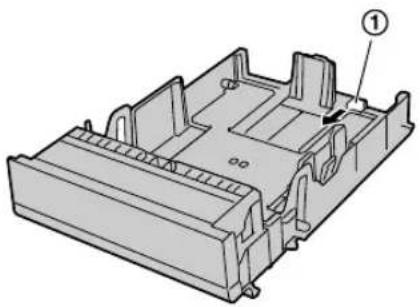
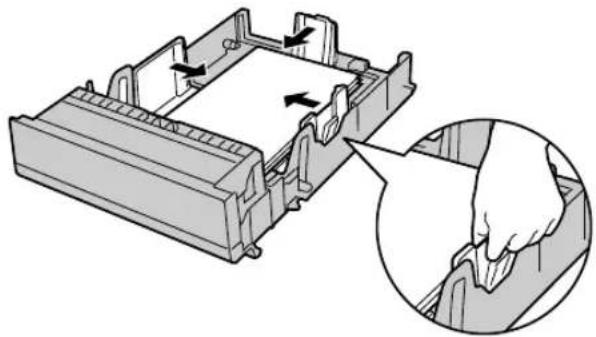
4 încărcați hârtia cu partea de tipărit în jos ( ①).
Important:
- Împingeti și blocați placa (②) în tava de introducere a hârtiei, dacă este necesar.

- Dacă este necesar, glisați ghidajul pentru hârtia de înregistrare pentru a adapta lățimea la dimensiunea hârtiei de înregistrare.
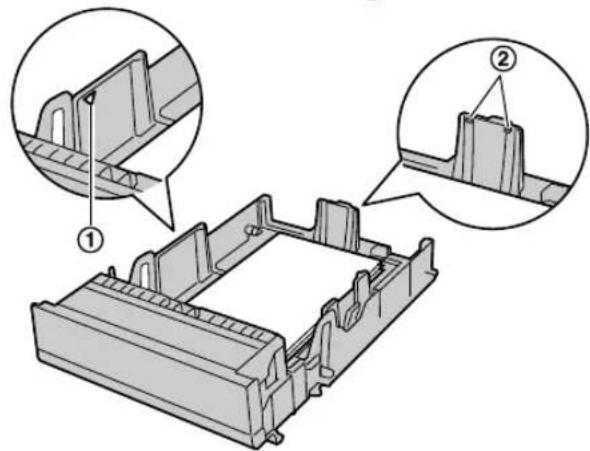
- Verificați ca hârtia de înregistrare să se găsească sub marcajul de limită al hârtiei (①), și ca hârtia să nu fie încărcată deasupra dispozitivelor de presare (②).
4. Hârtie și documente de înregistrare
5 Introduceți tava de introducere a hârtiei în aparat, ridicând partea frontală a tăvii. Apoi împingeți tava complet în aparat.

- Dacă hârtia nu este corect încărcată, reglați din nou ghidajele pentru hârtie, altfel hârtia se poate bloca.
- Dacă tava de introducere a hârtiei nu se închide, este posibil ca placa din tava de introducere a hârtiei să fie ridicată. Împingeți hârtia și verificați ca hârtia să fie aplatizată în tava de introducere a hârtiei.
Măsură de precauție pentru tava de introducere a hârtiei
- Nu scăpați pe jos tava de introducere a hârtiei.

- Tineți tava de introducere a hârtiei cu ambele mâini la demontare și instalare. Tava de introducere a hârtiei cântărește aproximativ 3.6 kg când este încărcată complet cu hârtie de înregistrare.

4.1.2 Tavă de introducere manuală/Tavă multifuncțională
- Vă rugăm consultați pagina 140 pentru informații privind hârtia de înregistrare.
- Atunci când imprimați de la un calculator, poate fi folosită dimensiunea personalizată a hârtie de înregistrare (pagina 40).
- Aparatul este setat în mod implicit pentru tipărire pe hârtie în format A4.
- Dacă doriți să folosiți hârtie de alt format, schimbați setarea (funcția #381 de la pagina 77).
– Dacă doriți să folosiți hârtie subțire, schimbați setarea hârtiei de înregistrare (funcția #384 de la pagina 77).
- Pentru a tipări de la tava de introducere manuală/multifuncțională, modificați setarea tăvii pentru hârtie în prealabil.
- La tipărirea de la calculator, selectați #2 pentru proprietățile imprimantei.
- La efectuarea unei copii, setați în prealabil setarea tăvii de introducere copie “#2” (functia #460 de la pagina 85).
Important:
- Pentru a imprima pe hârtie groasă, etichete, plicuri sau carte poștale:
- Asigurați-vă că capacul din spate este deschis înainte de a începe și imprimați câte o coală la un moment dat. Hârtia de înregistrare va fi imprimată pe partea din spate. Prin urmare, dacă imprimați cu capacul închis, hârtia se poate bloca în interiorul aparatului.
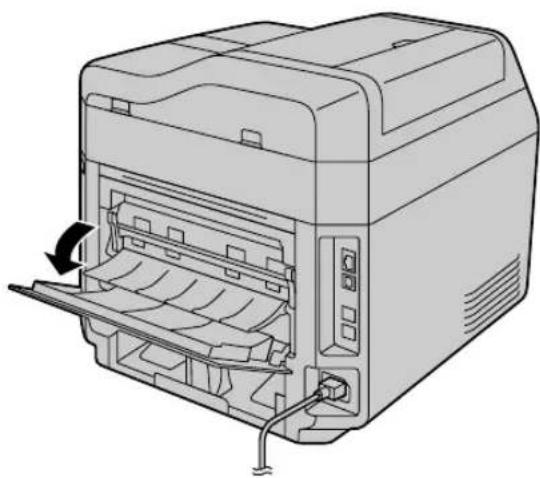
- Asigurați-vă că ați închis capacul din spate după tipărire.
Tava manuală (☐)
Poate susține o coală la un moment dat. Când se tipăresc sau se copiază mai multe pagini, adăugați pagina următoare după ce pagina precedentă a fost introdusă în aparat.
- Reglați distanța dintre elementele de ghidare ( ① în conformitate cu dimensiunea hârtiei de înregistrare.
- În cazul în care aparatul se află în modul de repaus, apăsați o tastă pentru a pune aparatul în modul de așteptare pentru procesul următor.
- Introduceți hârtia, cu partea de tipărit în sus ( ② până când aparatul prinde hârtia și se aude un singur semnal sonor.
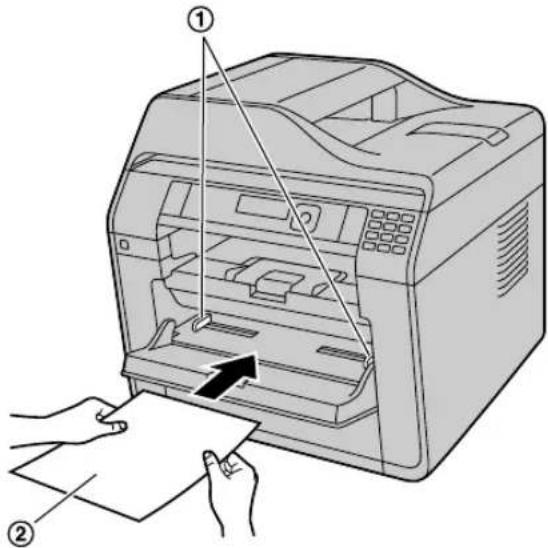
- Tava manuală nu poate fi utilizată pentru a primi faxuri.
- În cazul în care setarea tăvii de introducere de copiere (functția # 460 de la pagina 85) nu este setată “#2” în prealabil, la tipărirea sau copierea unor pagini multiple, prima pagină va fi tipărită de la tava de introducere manuală, dar restul paginilor vor fi tipărite de la tava de introducere a hârtiei.
Tava multifuncțională ( 👍 )
Poate stoca 50 de coli la un moment dat.
- Extindeți tava multifunctională.

- Reglați distanța dintre elementele de ghidare (①) în conformitate cu dimensiunea hârtiei de înregistrare. Apoi, încărcați hârtia, imprimați cu partea de tipărit în sus (până la 50 de coli)

- Dacă hârtia nu este corect introdusă, repozitionați hârtia, altfel aceasta se poate bloca.
- Asigurati-vă că pârghia de preluare (①) este ridicată cu fermitate la setarea hârtiei de înregistrare. Dacă pârghia de preluare nu este ridicată, ridicatii pârghia de preluare.

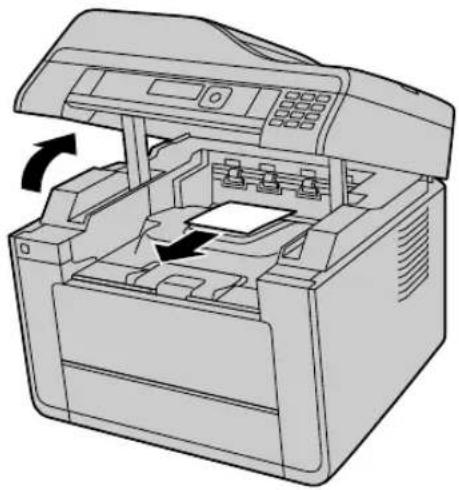
Puteți extinde temporar tava de ieşire înainte de imprimare.

- În cazul în care utilizati hârtie de înregistrare mică, deschiderea capacului superior vă permite să o eliminați mai ușor.
4.2 Cerințe privind documentul
4.2.1 Zona efectivă de scanare
Zona efectivă de scanare este afișată de portiunea hașurată.
Sticla scannerului:

Alimetatorul automat de documente (☐):

- Atunci când folositi aparatul ca un scanner (paginile 45, 47), lungimea efectivă de scanare depinde de dimensiunea hârtiei selectate.
4.2.2 Dimensiunea si greutatea documentului (utilizând alimentatorul automat de documente)
Dimensiunea și greutatea disponibile a documentului sunt următoarele:
■ Dimensiunea documentului
– Dimensiunea minimă a documentului
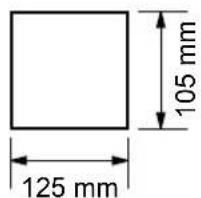
- Pentru scanarea față-verso, dimensiunea minimă a documentului este de 148 mm x 210 mm.
– Dimensiunea maximală a documentului

- Pentru scanarea față-verso, dimensiunea maximală a documentului este de 216 mm x 356 mm.
■ Greutatea documentului
- O singură coală: 60 g/m² la 75 g/m²
• Mai multe coli: 60 g/m² la 75 g/m²
4.3 Setarea documentelor
4.3.1 Utilizarea sticlei scannerului

1 Deschideti capacul de documente ( ①).
2 Aşezati documentul CU FAțA ÎN JOS pe sticla scannerului (②), aliniind colțul din stânga-sus al documentului la colțul indicat de marcajul ↘.
- Pentru a face o copie portret, așezați originalul în direcția portret. Pentru a face o copie de peisaj, setați originalul în direcția peisaj.
- Pentru documentele de dimensiune A6, aşezati-l întotdeauna să se potrivească în direcția portret (chenarul lung este lăsat lateral).
3 Închideți capacul de documente.
Notă:
- Verificați să nu se afle documente în alimentatorul automat de documente. (☐)
- Aşezati cu grijă originalul pe sticla scannerului. Nu apăsați prea puternic în jos, pentru a evita defectiunile.
- Dacă originalul este o carte mai groasă de 15 mm, nu închideți capacul de documente
- Verificați dacă cerneala, pasta sau fluidul de corectură s-a uscat complet, deoarece aceasta poate marca sticla scannerului.
4.3.2 Utilizarea alimentatorului automat de documente
1 Deschideți tava de documente ( ① și sub tava de documente (②).
- Pentru a deschide sub tava de documente, apăsați portiunea sa centrală (③).

2 Introduceți documentul (de până la 50 de pagini) CU FATA ÎN SUS în alimentator până când se aude un singur semnal sonor.
- Pentru a face o copie portret, așezați originalul în direcția portret. Pentru a face o copie de peisaj, setați originalul în direcția peisaj.
- Pentru documentele de dimensiune A6, așezatii-l întotdeauna să se potrivească în direcția portret (introducți chenarul lung în alimentator).

- Reglați distanța dintre ghidajele documentului (①) astfel încât să corespundă dimensiunii effective a documentului.
Notă:
- Nu așezați aparatul într-o zonă în care sub tava de documente poate fi ușor lovită.
- Verificați să nu existe documente pe sticla scannerului.
- Verificați dacă cerneala, pasta sau fluidul de corectură s-a uscat complet.
- Îndepărtați clemele, agrafele sau alte elemente de prindere.
- Nu setați următoarele tipuri de documente (Faceți o copie a documentului folosind sticla scannerului și setați copia.):
– Hârtie trătată chimic, precum hârtia de duplicare cu sau fără carbon
– Hârtie încărcată electrostatic
– Hârtie puternic ondulată, îndoită sau ruptă
– Hârtie cu o suprafață cu strat de acoperire
- Hârtie cu tipar pe partea opusă care poate fi văzut de pe partea cealaltă, cum ar fi hârtia de ziar
- Atunci când alimentarea anumitor tipuri de documente (de exemplu, în cazul în care partea opusă a paginii nu este curată) prin alimentatorul automat de documente, este posibil ca mărcile murdare să fie lăsate pe documentul original. Pentru a preveni acest lucru, recomandăm alimentarea documentului o pagină la un moment dat, atunci când se utilizează alimentatorul automat de documente sau de a utiliza sticla scannerului.
- Înălțimea totală a documentelor așezate plat trebuie să fie mai mică de 7 mm.
Dacă documentele depășesc capacitatea alimentatorului de documente, pot cădea sau pot provoca un blocaj în alimentator.
- Pentru a seta un document cu o lățime mai mică de 210 mm, vă recomandăm utilizarea sticlei scannerului pentru a copia documentul original pe hârtie A4 sau hârtie de dimensiune letter, iar apoi setarea documentului copiat pentru cele mai bune rezultate.
- Nu setați documente care nu corespund cerințelor de dimensiune și greutate. Faceți o copie a documentului folosind sticla scannerului și setați copia.
5.1 Tipărire din aplicațiile Windows
Puteți tipări un fișier creat într-o aplicație Windows. De exemplu, pentru a tipări din WordPad, procedați după cum urmează:
1 Deschideti documentul pe care doriti să-I tipăriți.
2 Selectati [Print] (Tipărire) din meniu.
• Va apărea caseta de dialog [Print].
3 Selectați numele aparatului ca imprimantă activă.
- Dacă ați schimbat numele aparatului la instalare, selectați numele respectiv din listă.
- Atunci când modul de restrictie (functia # 154 de la pagina 105) este activat, introduceti codul departamentului în setările imprimantei utilizând [Job Type] în prealabil (pagina 40). În cazul în care codul de departament nu se potrivește sau codul departamentului restricționează modul de imprimare, imprimarea va fi anulată.
- Pentru a schimba setările imprimantei, executați clic pe Preferences, apoi executați clic pe fila dorită. Schimbați setările imprimantei, apoi executați clic pe [OK].
4 Executați clic pe [Print] (Tipărire).
- Aparatul va începe să imprime.
Notă:
- Pentru a opri tipărirea de la aparat, consultați pagina 104.
- Pentru a încărca hârtie, consultați paginile 32, 35.
- Pentru detalii privind specificațiile hârtiei, consultați pagina 140.
- Dacă se produce o eroare de tipărire, aplicația Device Monitor (pagina 103) va fi lansată automat și va afișa informații despre eroare.
Setarea proprietăților imprimantei
Puteți schimba setarea imprimantei în pasul 3.
Puteți schimba sau afișa setările în filele următoare.
[Basic]: Formatul hârtiei, tipul de suport, pagini pe coală, duplex, etc.
[Output]: Numărul de exemplare, colationare, etc.
[Job Type]: Introducerea codului departamentului.
- Codul departamentului este deținut pentru viitoarele funcții ale imprimantei și trebuie să fie introdus doar o singură dată.
[Quality]: Rezoluție, contrast, funcție de economisire a tonerului, etc.
[Effects]: Filigran, suprapuneri.
[Profile]: Salvarea setărilor dorite, selectarea setărilor salvate, etc.
[Support]: Informații despre versiune.
Notă:
- Selectați tipul de suport de tipărire dorit pe fila [Basic] în funcție de hârtia de înregistrare.
| Tipul hârtiei de înregistrare | Tip suport de tipărire |
| Hârtie normală75 g/m2până la 90 g/m2 | [Plain Paper] |
| Tipul hârtiei de înregistrare | Tip suport de tipărire |
| Hârtie subțire64 g/m2până la 75 g/m2 | [Thin Paper] |
| Hârtie groasă90 g/m2până la 165 g/m2 | [Thick Paper] |
| Etichetă [Label] | |
| Plic | [Envelope]*1 |
| Carte poștală [Japanese | Postcard]*2 |
*1 Selectați [Envelope #10], [Envelope DL], [Japanese Envelope You #4], [Japanese Envelope Chou #3] sau [Japanese Envelope Chou #4] pentru formatul hârtiei. Pentru a imprima pe un plic în mod clar, setați partea de sus, de jos, din stânga, și marginile drepte la mai mult de 10 mm.
*2 Selectați [Japanese Postcard] pentru formatul hârtiei.
- La tipărirea de la un calculator, proprietățile imprimantei suprascriu următoarele funcții de programare ale aparatului:
- Setare tip suport (functia #383 de la pagina 77 si funcția #384 de la pagina 77)
- Setare de economisire toner (functia #482 de la pagina 79)
5.1.1 Imprimare duplex
De examplu, pentru a tipări din WordPad, procedați după cum urmează:
- Puteti folosi hârtie normală și hârtie subțire.
1 Deschideti documentul pe care doriti să-l tipăriți.
2 Selectati [Print] (Imprimare) din meniu.
3 Selectați numele aparatului ca imprimantă activă.
4 [Preferences] (Preferință)
5 Executați clic pe fila [Basic].
6 [Duplex] →Selectați aspectul duplex dorit. →
[OK]
- Selectați [None] pentru a dezactiva această funcție.
- De asemenea, puteti modifica margina duplex.
7 Executați clic pe [Print].
5.1.2 Imprimarea pe suporturi speciale
Puteți tipări nu doar pe hârtie normală, ci și pe suporturi de tipărire speciale (etichete / plicuri / cărti poștale).
- Vă rugăm consultați pagina 140 pentru informații privind hârtia de înregistrare.
- Folosiți tava de introducere manuală/tava multifunctională pentru tipărire pe suporturi speciale.
- Pentru a încărca hârtie, consultați pagina 35.
Pentru a tipări pe etichete
Utilizați etichete destinate tipăririi cu lazer.
Vă recomandăm următoarele:
Avery®
5163/L7160
- Asigurați-vă că partea de imprimare este orientată ÎN SUS la încărcarea etichetelor. Pentru mai multe detalii cu privire la numărul de foi care se pot încărca în aparat, consultați pagina 141.
Nu folosiți următoarele tipuri de etichete:
- Etichete cu încretituri, deteriorate sau desprinse de coala de suport.
– Orice coală cu etichete cu spații unde unele dintre etichete au fost desprinse. - Etichete care nu acoperă în totalitate coala de suport după cum urmează:

Pentru a tipări pe plicuri
Utilizați plicuri destinate tipăririi cu lazer.
Vă recomandăm următoarele:
- Plicuri de înaltă calitate de la 90 g/m² până la 110 g/m² de hârtie (pentru Plicuri CHOUKEI #3/CHOUKEI #4/YOUKEI #4).
- Plicuri de înaltă calitate de 90 g/m² de hârtie (pentru Plicuri #10/DL).
– Plicuri subțiri cu chenare îndoite.
– Plicuri cu constructie cusătură laterală.
- Plicuri cu continut de umiditate de la 4 % până la 6 % în greutate (pentru Plicuri #10/DL).
- Plicuri unde cusăturile sunt la marginile fețelor plicului (pentru Plicuri YOUKEI #4/#10/DL).
- Încărcați plicurile cu clapa de închidere ÎN JOS. Pentru mai multe detalii cu privire la numărul de foi care se pot încărca în aparat, consultați pagina 141.
- Direcția de setare pentru fiecare tip de plic este următoarea.
- Plicul CHOUKEI #3/CHOUKEI #4

- Pot apărea riduri și ondulări în unele cazuri, chiar și în cazul în care se utilizează plicuri de înaltă calitate.
- Evitați imprimarea în condiții de umiditate ridicată. Umiditatea ridicată poate provoca ondularea plicului sau poate sigila plicul.
- Depozitați plicurile departe de umezeală și de umiditate, unde acestea se pot pune plat, iar marginile lor nu vor fi îndoite sau deteriorate.
Nu folosiți plicuri cu oricare dintre următoarele caracteristici (folosirea acestora pot duce la blocaje de hârtie):
– Plicuri cu formă neregulată
– Plicuri cu umiditate
– Plicuri cu bucle, riduri, ciupituri, îndoituri, marginile îndoite sau alte deteriorări
– Plicuri care au cusături diagonale
– Plicuri texturate sau plicuri cu suprafete lucioase
– Plicuri care se sigilează prin îndepărtarea unei benzi detașabile
– Plicuri cu mai multe clape care urmează să fie sigilate
– Plicuri cu adeziv pe clapa
– Plicuri cu umflături sau indoituri
- Plicuri gofrate
– Plicuri care au fost imprimate anterior
– Plicuri care includ bumbac și / sau material fibros


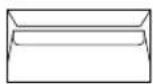
Constructie cusătură diagonală
Bandă detaşabilă
Clape multiple

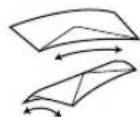

Răsucit Buclat Chenare îndoite
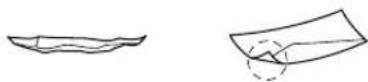
Ondulat Margini îndoite
Nu încercați să imprimați pe oricare dintre următoarele tipuri de plicuri (acestea pot provoca deteriorarea aparatului):
– Plicuri cu cleme, agrafe sau sfoară
– Plicuri cu ferestre transparente
- Plicuri care utilizează tipuri încapsulate de adeziv care nu necesită umezirea dar se bazează pe o presiune pentru a le sigila

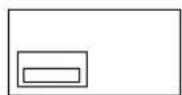
Cleme Fereastră transparentă
Pentru a tipări pe cărti poștale
- Utilizați cărti poștale standarte.
- Nu folosiți cărti poștale pentru imprimante cu jet de cerneală.
- Când încărcați cărțile poștale pe tavă, asigurați-vă că ați verificat unde se află locurile de timbru și codul poștal pe cărțile poștale.
Pentru mai multe detalii cu privire la numărul de coli care se pot încărca în aparat, consultați pagina 141.
- În cazul în care cărțile poștale sunt ondulate în jos, îndoiți-le în direcția opusă pentru a le aplatiza, iar apoi încărcați un maxim de 5 cărți poștale.
- Dacă tipăriți duplex pe o carte poștală, imprimați partea de mesaj (partea frontală a cărții poștale) în primul rând. Partea de mesaj (partea frontală a cărții poștale) va fi imprimată mai curat dacă în al doilea rând imprimați partea de adrese (partea din spate a cărții poștale).
- Pentru a imprima curat, setați cel puțin o margine superioară de 10 mm.
- Asigurați-vă că partea imprimabilă este cu fața ÎN SUS, atunci când încărcați cărțile poștale.
– Când se imprimă partea frontală a cărtii poștale
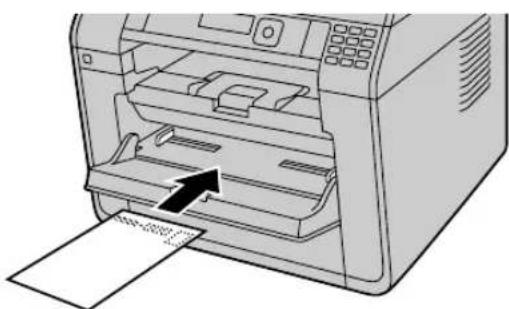
– Când se imprimă partea din spate a cărtii poștale (partea unde este plasat ștampila)
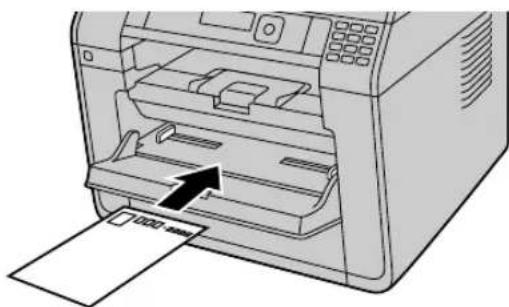
Prin tipărire utilizând Panasonic Easy Print Utility în locul driver-ului imprimantei, puteți utiliza mai multe funcții utile și convenabile de tipărire:
- Prevenire a tipăririlor inutile prin verificarea previzualizării pe ecranul calculatorului
- Combinarea unor documente multiple
– Salvarea în format PDF
De exemplu, pentru a tipări din WordPad, procedați după cum urmează:
1 Deschideti documentul pe care doriti să-l tipăriti.
2 Selectați [Print] (Tipărire) din meniu.
3 Selectați [Panasonic Easy Print Driver] ca imprimantă activă.
4 Executati clic pe [Print].
- Caseta de dialog [Panasonic Easy Print Utility] se va afișa. Pentru detalii despre Easy Print Utility, executați clic pe [?], apoi executați clic pe elementul dorit.
5 Vizualizați imaginea de tipărit prin executarea unui clic pe pagina dorită în fereastra paginii de tipărire [Print Page Operation] (listă coloană stângă).
- Pentru a modifica setările de imprimantă, consultați pagina 43.
- Pentru a combina documente multiple create în diverse aplicatii, consultați pagina 43.
- Pentru a salva fişierul în format PDF, consultați pagina 43.
- Chiar dacă setați în prealabil numărul de tipăriri pe aplicația originală, trebuie să setați din nou Easy Print Utility.
Executați clic pe pictograma [Print] (Tipărire) de pe bara de instrumente.
6 • Aparatul va începe tipărirea.
Notă:
- Atunci când modul de restricție (funcția # 154 de la pagina 105) este activat, introducți codul departamentului în setările imprimantei utilizând [Job Type] în prealabil (pagina 40). În cazul în care codul de departament nu se potrivește sau codul departamentului restricționează modul de imprimare, imprimarea va fi anulată. Setările [Job Type] nu pot fi efectuate din setările imprimantei din dialogul [Panasonic Easy Print Utility].
5.2.1 Funcții de tipărire ecologică
Puteți utiliza diferite funcții de tipărire și puteți examina imaginea de tipărire fără tipărire test.
Setări de tipărire
Puteți schimba sau afișa setările în filele următoare, în pasul 5.
[Basic]: Dimensiune hârtie, format tipărire, duplex
[Output]: Număr de tipăriri, sursă hârtie, tip suport de tipărire
[Quality]: Mod culoare, economisire toner
[Effects]: Antet, filigran, notă de subsol
Combinarea unor documente multiple
Puteți afișa mai multe pagini create în diverse aplicații și le puteți manipula sub forma unui singur document.
-
Efectuați paşii 1 - 4 din “5.2 Easy Print Utility”.
-
Deschideți un alt document pe care doriți să-l adăugați la Easy Print Utility.
-
Selectați [Print] (Tipărire) din meniu.
• Va apărea caseta de dialog [Print].
-
Selectați [Panasonic Easy Print Driver] ca imprimantă activă.
-
Executați clic pe [Print].
- Documentul va fi adăugat după ultima pagină a documentului anterior în fereastra de previzualizare tipărire.
-
Repetați paşii 2 - 5.
-
Dacă este necesar, modificați setările de imprimantă (pagina 43).
-
Executați clic pe pictograma [Print] de pe bara de instrumente.
Notă:
- Numărul maxim de documente care pot fi afișate în fereastra [Print Page Operation] este de 999 pagini.
Salvarea unui fişier ca fişier PDF
Puteți salva fișierele previzualizate în format PDF în loc de a le tipări.
-
Efectuati paşii 1 - 4 din "5.2 Easy Print Utility".
-
Executați clic pe pictograma [Save PDF file] (Salvare fișier PDF) de pe bara de instrumente Print.
-
Caseta de dialog [Save As] (Salvare ca) este afișată.
-
Specificați folderul în care va fi salvat fișierul, introducți numele fișierului, și apoi executați clic pe [Save] (Salvare). Caseta de dialog [Save PDF file] (Salvare fișier PDF) apare în timp ce fișierele PDF sunt create și salvate.
Notă:
- Fişierul PDF creat cu Easy Print Utility este un tip de imagine.
5.3 Tipărirea directă de pe un dispozitiv de memorie USB 👍
Puteți imprima direct un fișier stocat pe un dispozitiv de memorie USB, fără a utiliza calculatorul.
1 Introduceți dispozitivul de memorie USB în portul USB al aparatului (pagina 16).
- A Dispozitiv de memorie USB nu este furnizat.
2 [▶] → [OK]
3 Apăsați [▼] sau [▲] în mod repetat pentru a selecta fisierul dorit.
- Pentru a selecta un fişier într-un folder, apăsați [▼] sau [▲] în mod repetat pentru a selecta folderul. → [OK]. Apoi selectați fişierul dorit. - Fișierele imprimabile stocate pe dispozitivul de memorie USB vor fi afișate.
4 [OK]
- Puteți selecta până la 40 de fișiere. Pentru a selecta mai multe fișiere, repetați pașii 3 și 4.
5 Dacă este necesar, modificați setările de imprimare directă. Apăsați [▶], și apoi selectați setările dorite. Consultați pagina 43 pentru detalii despre setările de imprimare directă.
6 【◇】
- Atunci când este activat modul de restrictie (functia #154 de la pagina 105), introduceti codul departamentului pentru tipărirea directă de pe un dispositiv de memorie USB. În cazul în care codul de departament nu se potrivește sau codul departamentului restricționează modul de imprimare, imprimarea va fi anulată.
Notă:
- Următoarele tipuri de formate de fișiere pot fi imprimate:
- TIFF
- JPEG
- PDF (Numai tip imagine, cum ar fi fișierele scanate din aparat sau fișierele scanate de pe calculator utilizând funcția Multi-Function Viewer.)
- Până la 8 caractere sunt afişate pentru numele fisierului.
- Pentru detalii suplimentare despre dispozitivul de memorie USB, consultați pagina 106.
- Dacă selectați același fișier pe care I-ați selectat în pasul 3 și apăsați MOKN, selecția va fi anulată.
- Pentru a opri imprimarea, consultați pagina 104.
Ce înseamnă “H”
“H” lângă un nume de fişier înseamnă că fişierul este selectat.
5.3.1 Setarea funcțiilor de imprimare directă
Puteți modifica setările de imprimare directă. Setările sunt resetate după fiecare imprimare.
Pentru a selecta tava de introducere a hârtiei ("INPUT TRAY")
Puteți selecta tava de introducere a hârtiei pentru imprimarea directă.
- Apăsați [▼]sau [▲]n mod repetat pentru a selecta setarea dorită.
- “#1”: Tava de introducere a hârtiei Standard - “#2”: Tava multifunctională ( 👍) - “#3”: Tava inferioară de introducere a hârtiei - “#1+#2+#3”, “#1+#2”, “#1+#3” or “#2+#3”*1
*1 Aceste opțiuni sunt afișate numai atunci când dimensiunea hârtiei (funcția #380 de la pagina 76, funcția #381 de la pagina 77 sau funcția
382 de la pagina 77) și tipul de suport (functia #383 de la pagina 77, funcția #384 de la pagina 77 sau funcția #385 de la pagina 78) corespund. În cazul în care oricare dimensiune este schimbată, această setare va fi modificată în mod corespunzător.
2. [OK]
Pentru a modifica numărul de copii de tipărire ("COPIES")
Puteți de asemenea modifica setarea implicită (funcția #660 de la pagina 95).
- Introduceți numărul de copii(până la 99).
2. [OK]
Pentru a modifica orientarea ("ORIENTATION")
Puteți modifica orientarea la tipărire.
Puteți de asemenea modifica setarea implicită (funcția #661 de la pagina 95).
- Apăsați pe [▼]sau [▲]epetat pentru a selecta setarea dorită.
- "PORTRAIT": Pentru orientarea portret.
- "LANDSCAPE": Pentru orientarea peisaj.
2. [OK]
Pentru a selecta aspectul paginii ("N in 1 TYPE")
Puteți economisi hârtie prin tipărirea a 2, 4 sau 8 pagini pe o pagină. Dimensiunea documentelor va fi redusă pentru o se potrivi hârtiei de înregistrare.
Puteți de asemenea modifica setarea implicită (funția #662 de la pagina 95).
- Apăsați pe [▼]sau [▲]repetat pentru a selecta setarea dorită.
- “OFF”: Dezactivează functia.
- “2 pagini pe 1 pagină”: 2 pagini vor fi tipărite pe 1 pagină.
- “4 pagini pe 1 pagină”: 4 pagine vor fi tipărite pe 1 pagină.
- “8 pagini pe 1 pagină”: 8 pagine vor fi tipărite pe 1 pagină.
2. [OK]
Pentru a selecta margina paginii din N în 1 ("Nin1 PAGE BORDER")
Puteți selecta să tipăriți sau nu linia între paginile din N în 1.
Puteți de asemenea modifica setarea implicită (funția #663 de la pagina 95).
- Apăsați pe [▼]sau [▲]epetat pentru a selecta setarea dorită.
- “NONE”: Pentru tipărire fără linie.
- "SOLID LINE": Pentru tipărire cu linie.
2. [OK]
Pentru a selecta tipărirea duplex ("DUPLEX")
Puteți selecta tipul de îmbinare.
Puteți de asemenea modifica setarea implicită (funcția #664 de la pagina 95).
- Apăsați pe [▼]sau [▲]repetat pentru a selecta setarea dorită.
- “OFF”: Dezactivează functia.
- “LONG EDGE”: Pentru îmbinarea cu o margine lungă.
- “SHORT EDGE”: Pentru îmbinarea cu o margine scurtă.
2. [OK]
Pentru a selecta tipărirea continuă ("CONTINUOUS PRINT")
Puteți selecta dacă documentele în diferite formate de fișiere să fie imprimate pe 1 pagină în aspect imprimare sau imprimare duplex.
Puteți de asemenea modifica setarea implicită (functia #665 de la pagina 95).
- Apăsați pe [▼]sau [▲] în mod repetat pentru a selecta setarea dorită.
- “DISABLED”: Numai aceleași formate de fișiere pot fi imprimate.
- “ENABLED”: Diferite formate de fișiere pot fi imprimate.
2. [OK]
6.1 Scanare de la aparat
(Push Scan)
Puteți scana cu ușurință documentul prin acționarea panoului de operații de pe aparat. Selectați urmă- toarele moduri de scanare în funcție de modul de utilizare a imaginii scanate.
Important:
- Asigurați-vă că funcțiile de scanare necesare sunt stabilite în prealabil, la pagina 4.
Modul de scanare
| “VIEWER” Vizualizarea | area folosind Multi-FunctionViewer (Scan to Multi-Function Viewer) |
| “FILE” Salvarea ca | fişier în calculatorul dumneavoastră (Scan to save as a file) |
| “EMAIL” Activarea | software-ului de e-mail implicit de pe calculator, apoi ataşarea imaginii scanate ca fişier (Scan to email) |
| “OCR” Deschiderea | imaginii scanate folosind software-ul OCR (Scan to OCR) |
| “EMAIL ADDRESS”*1 | Trimiterea ca fişier ataşat la o destinație de e-mail direct de la aparatul dumneavoastră (Scan to email address) |
| “FTP SERVER”*1 | Trimiterea la un server FTP (Scan to FTP server) |
| “SMB FOLDER”*1 | Trimiterea la un folder SMB (Scan to SMB folder) |
| “USB MEMORY”*2 | Trimiterea la un dispozitiv de memorie USB (Scan to USB memory) |
*1 numai pentru modelele LAN compatibile. (

*2 Este afișat doar atunci când dispozitivul de memorie USB este introdus în portul USB al aparatului. (☐)
Sfaturi utile:
În cazul în care software-ul OCR nu este furnizat împreună cu aparatul (☐), instalati software-ul terț OCR, și apoi specificați calea software-ului OCR. Pentru a specifica calea, vezi mai jos.
Lansați Multi-Function Station → [Settings] → Specificați calea către fișierul program OCR (.exe) în domeniul [OCR Path]. → [OK]
- Noi nu putem garanta performanța softwareului terț OCR.
Notă:
- Când scanați un document, pentru cele mai bune rezultate recomandăm utilizarea sticlei scannerului în locul alimentatorului automat de documente. (☐)
- Nu deschideți capacul documentului atunci când scanați un document folosind alimentatorului automat de documente. (1)
- Puteți seta modul de scanare dorit pentru scanare în prealabil (functia #493 de la pagina 90).

1 Setați originalul (pagina 38).
2 Dacă indicatorul este (1)S, PORNITI-L apăsând pe [△] (2)
3 Pentru a scana originalul cu o față:
Treceți la pasul următor.
Pentru a scana originalul față-verso (numai pentru modelele care acceptă scanarea pe 2 fete) (☐):
- 【图】(16)
- Apăsați [▼]sau în m o 18 repetat pentru a selecta îmbinarea dorită a originalului.
"Margine lungă" "Margine
scurtă"




3. [OK] (6)
4 Apăsați [V] sau în [A] (8) repetat pentru a selecta modul de scanare. → [OK] (6)
5 Pentru conexiunea USB:
Apăsați [▼] sau [n]n(6)repetat pentru a selecta "USB HOST". → [OK] (6)
Pentru conexiunea LAN (☐):
Apăsați pe [V] sau [H] (18) repetat pentru a selecta calculatorul la care doriți să trimiteți imaginea scanată. → [OK] (6)
- Atunci când scanați la adresa de e-mail, puteți introduce adresa de e-mail de destinație.
– folosind tastatura de apelare (pagina 56). - apăsând tasta postului dorit (1-3). (
- apăsând 【-,】apoi apăsând tasta postului dorit (4-6). ( 👍 )
6 Dacă este necesar, schimbați setările de scanare.
Apăsați [anășați pe sau (r) [▲] (18) mod repetat pentru a selecta setarea dorită.
→ [OK] (6)
7 Atunci când folosiți sticla scannerului:
[◇] (21) → Aparatul va scana 1 pagină. Plasați următorul document pe sticla scannerului și apăsați [OK] (6).
Repetăți acest lucru până când sunt scanate toate documentele, apoi apăsați pe【1】(21).
Atunci când utilizați alimentatorul automat de documente (☐):
【◇】(21)
8 După ce ați terminat scanarea, apăsați 【⑦】(⑨) pentru a reseta setarea stabilită în aceste proceduri.
Note:
- Pentru a opri scanarea, consultați pagina 104.
Formate disponibile pentru salvarea imaginilor scanate
Selectați TIFF sau PDF ca format de fișier pentru a scana mai multe pagini și salvați-le ca un singur fișier.
*1 numai pentru modelele LAN compatibile. (
*2 Selectați PDF ca format de fișier pentru a scana câteva pagini și salvați-le ca un singur fișier. Când selectați TIFF ca formatul de fișier, vă recomandăm să utilizați Viewer Multi-Function pentru a afișa imaginea scanată.
*3 Este afişat doar atunci când dispozitivul de memorie USB este introdus în portul USB al aparatului. (☐)
Imaginea scanată va fi salvată automat în folderul selectat în fereastra [Settings]. Pentru a schimba folderul, consultați pagina 30.
- Când scanați la Multi-Function Viewer, imaginea scanată va fi afișată în fereastra [Multi-Function Viewer] după scanare. Totuși, când selectați PDF ca format de fișier, va fi lansat programul asociat cu fișierul PDF.
- Când scanați pentru e-mail, programul de e-mail va fi pornit automat și imaginea scanată va fi afișată la un mesaj nou de e-mail.
- Când scanați în OCR, imaginea scanată va fi afișată în fereastra OCR după scanare.
-
Când scanați la o adresa de e-mail, imaginea scanată va fi trimisă ca document atașat la e-mail direct de la acest aparat.
-
Când scanați la un server FTP, imaginea scanată va fi salvată automat în folderul selectat de pe serverul FTP. Pentru a afișa imaginea scanată, descărcați în prealabil datele pe calculatorul dumneavoastră.
- Când scanați la un folder SMB, imaginea scanată va fi salvată automat în folderul selectat din rețea. Când scanarea la un folder SMB nu poate fi efectuată corect, consultați administratorul de rețea. Funcția SMB a acestui aparat nu acceptă semnături NTLMv2 și SMB.
- Când scanați în memoria USB, imaginea scanată va fi salvată pe un dispozitiv de memorie USB. Asigurați-vă că scoateți dispozitivul de memorie USB de la portul USB al aparatului după ce toate operațiile sunt complete.
6.2 Scanare de la un calculator (Pull Scan)
Notă:
- Când scanați un document, pentru cele mai bune rezultate recomandăm utilizarea sticlei scannerului în locul alimentatorului automat de documente. (☐)
- Nu deschideți capacul documentului atunci când scanați un document folosind alimentatorului automat de documente. (☐)
6.2.1 Utilizarea aplicatiei de scanare
Multi-Function
1 Setați originalul (pagina 38).
2 Lansați programul Multi-Function Station. —[Scan]
3 Executați clic pe pictograma aplicatiei dorite.
- Când executați clic pe [Custom] (Personalizare), este inițiată aplicația preprogramată.
- Pentru a anula scanarea în timp ce documentele sunt scanate, executați clic pe Cancel.
Notă:
- Puteți modifica în prealabil setările de scanare pentru fiecare aplicatie (pagina 30).
- Indicând pictograma aplicației, setările de scanare pot fi afișate sub formă de sugestie instrument.
- Imaginea scanată va fi setată automat în folderul selectat în fereastra [Settings] (Setări) (pagina 30).
6.2.2 Utilizarea Multi-Function Viewer
1 Setați originalul (pagina 38).
2 Lansati programul Multi-Function Station.
3 [Application] →[Viewer]
• Va apărea [Multi-Function Viewer].
4 Executați clic pe pictograma [Scan] din fereastra [Multi-Function Viewer].
- Va apărea caseta de dialog cu numele aparatului.
5 Dacă este necesar, schimbați setările de scanare ale calculatorului dumneavoastră.
- Pentru a previzualiza imaginea scanată, executați clic pe [Preview] (Previzualizare). Puteți trage cadrul pentru a specifica zona scanată. Dacă modificați setările de scanare, executați clic pe [Preview] (Previzualizare) pentru a reîmprospăta imaginea scanată. Dacă folosiți alimentatorului automat de documente (☐), va fi previzualizată numai prima pagină. Când trebuie să reîmprospătați imaginea scanată, setați din nou documentul pentru previzualizare.
6 [Scan] (Scanare)
- Dacă previzualizați imaginea scanată folosind alimentatorului automat de documente în pasul 5, setați din nou documentul și executați clic pe Scan. ( )
- Imaginea scanată va fi afișată în fereastra [Multi-Function Viewer] după scanare.
- Pentru a salva imaginea scanată, selectați Save As ... din meniu.
- Pentru a anula scanarea în timp ce documentele sunt scanate, executați clic pe Cancel.
Notă:
- Puteți afișa imagini în aplicații care acceptă formatele TIFF, JPEG, PCX, DCX and BMP.
- Puteți salva imaginile în formatele TIFF, JPEG, PCX, DCX, BMP sau PDF.
- Dacă butonul [Select...] (Selectare) este afișat în [Target Device] (Dispozitiv țintă), executați clic pe [Select...] (Selectare) pentru a selecta aparatul din listă, iar apoi executați clic pe [OK]. Butonul [Select...] (Selectare) nu va fi afișat atunci când a fost instalat un singur driver de imprimantă.
- Puteți muta, copia și șterge un fișier sau o pagină.
6.2.3 Utilizarea altor aplicații
Programul Multi-Function Station include un driver de scanner compatibil TWAIN și WIA. Puteți de asemenea să scanați cu alte aplicații care acceptă scanarea de tip TWAIN sau WIA. Pentru scanare, procedați în modul următor:
1 Setați originalul (pagina 38).
2 Lansați o aplicație care acceptă scanarea TWAIN sau WIA.
3 Pentru scanare TWAIN:
Selectați [Acquire Image...] (Achiziție imagine) din meniu.
Pentru scanare WIA:
Selectați [From Scanner or Camera]
(De la scanner sau cameră) din meniu.
- Va apărea caseta de dialog cu numele aparatului
4 Dacă este necesar, schimbați setările de scanare ale calculatorului dumneavoastră.→ [Scan] (Scanare)
- Imaginea scanată va fi afișată în fereastra de aplicație după scanare.
- Pentru a anula scanarea în timp ce documentele sunt scanate, executați clic pe [Cancel] (Anulare).
Notă:
- Scanarea din aplicații compatibile WIA este disponibilă numai printr-o conexiune USB.
- În funcția de aplicația utilizată, aspectul poate fi ușor diferit.
- Dacă butonul [Select...] (Selectare) este afișat în [Target Device] (Dispozitiv tintă) la efectuarea scanării TWAIN, executați clic pe [Select...] (Selectare) pentru a selecta aparatul din listă, iar apoi executați clic pe [OK].
Butonul [Select...] (Selectare) nu va fi afișat atunci când a fost instalat un singur driver de imprimantă.
7.1 Realizarea unei copii
7.1.1 Proceduri de bază pentru a face o copie
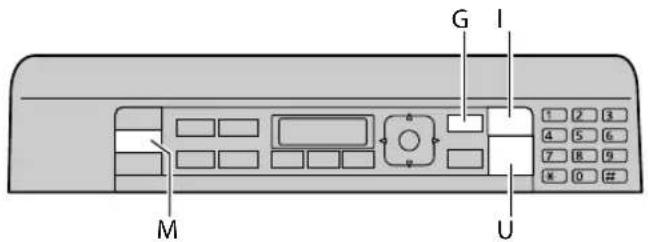
1 Dacă indicatorul este S(13)NS, APRINDEȚI-L apăsând pe【】(13).
2 Setați originalul (pagina 38).
3 Dacă este necesar, schimbați dimensiunea copiei (dimensiunea documentului original și dimensiunea hârtiei de înregistrare), rezoluția și contrastul în conformitate cu tipul documentului.
- Pentru a selecta dimensiunea copiei, consultați pagina 48.
- Pentru a selecta contrastul, consultați pagina 48.
- Pentru a selecta rezolutia, consultati pagina 48.
4 Dacă este necesar, introduceți numărul de copii (până la 99).
5 【◇】(21)
- Atunci când modul de restrictie (functia # 154 de la pagina 105) este activat, introduceți codul departamentului pentru copiere. În cazul în care codul de departament nu se potrivește sau codul departamentului restricționează modul de copiere, copierea va fi anulată.
- Aparatul va începe copierea.
6 După ce terminați de copiat, apăsați pe 【⑦】(⑨) pentru a reinițializa setările pe care le-ați stabilit a pașii 3 și 4.
Notă:
- Pentru a opri copierea, consultati pagina 104.
- Puteți schimba modul de operare implicit (functia #463 de la pagina 78) și temporizatorul înainte de revenirea la modul de operare implicit (functia #464 de la pagina 78) (numai pentru modelele fax compatibile). (☐)
- Dacă indicatorul 【6/14】(7) este APRINS, aparatul poate recepționa automat faxuri chiar și atunci când se află în modul copiere (numai pentru modelele fax compatibile). (15)
7.1.2 Diverse setări pentru a face copii
Pentru a selecta dimensiunea copiei
- Apăsați pe 【☐→】repetat pentru a selecta "ORIGINAL SIZE" (Dimensiunea originală).
- Apăsati pe [v]sau [▲]in mod repetat pentru a selecta dimensiunea documentului original:→ [OK]
-
Apăsați pe [▼]sau [▲]n mod repetat pentru a selecta dimensiunea hârtiei de înregistrare.
-
Când este selectat “#2”, puteți modifica dimensiunea hârtiei de înregistrare apăsând pe [▶] repetat.
- Rata de zoom corespunzătoare va fi setată automat. Când dimensiunea documentului original și dimensiunea hârtiei de înregistrare sunt diferite, următoarele funcții nu sunt disponibile:
– Copiere rapidă ID (pagina 51)
- Functia de repetare imagine (pagina 51)
- Functia poster (pagina 52)
- Funcția N în 1 separată (pagina 53)
- Funcția broșură (pagina 54)
4. [OK]
Pentru a selecta contrastul
Puteți regla această setare în funcție de nivelul de întunecare sau de luminozitate al documentului. Sunt disponibile 5 niveluri(de la luminos la întunecos)
- Apăsați pe 【A】in mod repetat pentru a afișa "CONTRAST".
- Apăsați pe [▼]sau [▲]pentru a modifica contrastul.
- [OK]
Notă:
- Puteti memora setarea precidentă a contrastului (functia #462 de la pagina 78).
Pentru a selecta rezoluția
- Apăsați pe 【44】in mod repetat pentru a afișa "RESOLUTION".
-
Apăsați pe [▼]sau [▲]pentru a modifica rezolutia.
-
"TEXT/PHOTO": Pentru text și fotografii.
- "TEXT": Doar pentru text.
- "PHOTO": Pentru fotografii, desene haşurate, etc.
3. [OK]
Notă:
- Puteți schimba rezoluția implicită (funcția #461 de la pagina 85).
7.2 Alte funcții de copiere
- Verificați dacă indicatorul luminos [0] este APRINS.
7.2.1 Copia Zoom (mărirea / micșorarea)
1 Setați originalul (pagina 38).
2 Apăsați repetat pe [√] pentru a selecta rata de zoom care corespunde dimensiunei documentului și hârtiei de înregistrare.
$$ \begin{array}{l} - ^ {\prime \prime} Z O O M = 1 0 0 \% ^ {\prime \prime} * 1 \ -" 50 \% \ - “ 200 \% \ \end{array} $$
*1 Apăsați pe [▼] sau [▲] în mod repetat pentru a schimba rata zoom cu 1 % între valorile "25%" și "400%". Puteți de asemenea introduce procentajul dorit folosind tastele de formare a numărului.
3 [OK]
4 Dacă este necesar, introduceți numărul de copii (până la 99). → 【Φ】
5 După ce terminați de copiat, apăsați pe【∅】pentru a reseta această funcție.
Notă:
- Copierea zoom nu este disponibilă pentru următoarele funcții:
- Copiere rapidă ID (pagina 51) - Functia de repetare imagine (pagina 51) - Functia poster (pagina 52) - Functia N în 1 (pagina 53) - Functia N în 1 separată (pagina 53) - Functia broşură (pagina 54)
- Puteți memora setarea precedentă de zoom (functia #468 de la pagina 85).
- Când folosiți sticla scannerului, aparatul va mări numai colțul din dreapta-sus al documentului, începând de la marcajul ↘ al aparatului.
- Când folosiți alimentatorul automat de documente (☐), aparatul va mări numai centrul părții superioare al documentului. Pentru a face o copie mărită a părții de jos a documentului, rotiți documentul și apoi faceți o copie..
Exemplu: copie mărită 150 % *1
Folosind sticla scannerului (①):
Document original Copie mărită
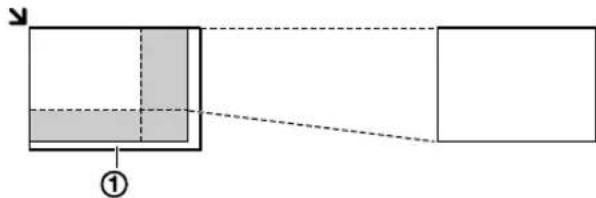
Document original Copie mărită

Exemplu: copie redusă 70 % *1
Folosind sticla scannerului (①):
Document original Copie redusă

Document original Copie redusă

*1 Rezultatul pentru o dimensiune originala A6 va fi diferit, deoarece acesta trebuie să fie plasat în direcția portret (pagina 38).
7.2.2 Functia Duplex
Următoarele tipuri de copii sunt disponibile:
– Copierea a originalelor cu o singură față pe o copie față-verso
- Copierea a originalelor față-verso pe o copie cu o singură față utilizând alimentatorul automat de documente * 1
- Copierea a originalelor față-verso pe o copie față-verso utilizând alimentatorul automat de documente * 1
*1 Numai pentru modelele care acceptă scanarea pe 2 fețe. (☐)
Trebuie să selectați îmbinarea pentru originale și/sau copii.
– Margine lungă

– Margine scurtă
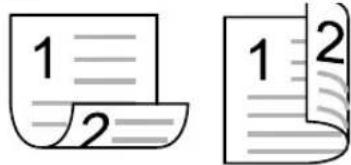
- Hârtia de înregistrare(normală și subțire) de dimensiunea A4, letter, legal, 216 x 330 sau 216 x 340 poate fi folosită.
- Hârtia de dimensiunea A6, B6 (ISO) și B6 (JIS) nu este acceptată la copierea originalului față-verso.
Pentru a copia originalele cu o față pe o copie față-verso

- Setați originalul (pagina 38).
- KX-MB2230/KX-MB2270:
【2】
KX-MB2515/KX-MB2545/KX-MB2575/DP-MB310:
Apăsați pe [2], și apăsați pe [▼] sau pe [▲] în mod repetat pentru a selecta “O FATĂ/FATĂ-VERSO”. → [OK]
- Apăsați pe [▼]sau pe [▲]n mod repetat pentru a selecta setarea de îmbinare dorită pentru copii.
- "MARGINE LUNGÄ"
- "MARGINE SCURTĂ"
- [OK]
- Dacă este necesar, introduceți numărul de copii (până la 99).
- Când se folosește sticla scannerului:
1.【◇】
- Aparatul va scana o pagină.
- Aşezati documentul următorul pe sticla scannerului și apăsați [OK].
- Aparatul va începe copierea.
Când se folosește alimentatorul automat de documente (☐): 【◇】
- După ce terminați de copiat, apăsați pe 【∅】pentru a reseta această funcție.
Notă:
- Copierea față-verso nu este disponibilă pentru funcția de copiere rapidă ID (pagina 51), funcția de repetare a imaginii (pagina 51) sau funcția poster (pagina 52).
- Puteți salva setarea duplex precedentă (functția # 470 de la pagina 85).
Pentru a copia originalele față-verso pe copii cu o față (numai pentru modelele care acceptă scanarea pe 2 fete) (☐)
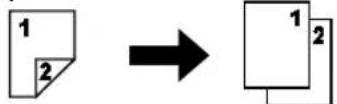
- Setați originalul în alimentatorul automat de documente (pagina 38).
- Apăsați pe 【B】și apăsați pe 【▼】sau 【▲】n mod repetat pentru a selecta “2FETE/1FATA”.→ [OK]
- Apăsați pe [▼]sau pe [▲]n mod repetat pentru a selecta tipul originalului.
- "MARGINE LUNGÄ"
- "MARGINE SCURTĂ"
-
[OK]
-
Dacă este necesar, introduceți numărul de copii (până la 99).
6.【◇】 - După ce terminați de copiat, apăsați pe [◎]pentru a reseta această funcție.
Pentru a face originale cu 2 fețe în copii cu 2 fețe (numai pentru modelele care acceptă scanarea pe
2 fete) ( finger)
- Setați originalul în alimentatorul automat de documente (pagina 38).
- Apăsați pe 【2】și apăsați pe 【▼】sau 【▲】n mod repetat pentru a selecta “FATA-VERSO/O FATA”. → [OK]
-
Apăsați pe [▼]sau pe [▲]n mod repetat pentru a selecta tipul originalului.
-
"LUNG LUNG"
- "LUNG ▶SCURT"
- "SCURT LUNG"
-
"SCURT SCURT"
-
[OK]
-
Dacă este necesar, introduceți numărul de copii (până la 99).
- 【◇】
- După ce terminați de copiat, apăsați pe [∅]pentru a reseta această funcție.
Notă:
- Puteți salva setarea duplex precedentă (functia #470 de la pagina 85).
7.2.3 Copii colaționale
Unitatea poate colaționa copii multiple în aceeași ordine ca și paginile documentului original.
1 Dacă indicatorul 【】este STINS, APRINDEȚI-L apăsând pe MDN.
2 Setați originalul (pagina 38).
3 【◀】→ "COLLATE".
4 Apăsați [▼] sau [▲] în mod repetat pentru a afișa "ON"(Activare.
5 [OK]
6 Introduceți numărul de copii (până la 99).
7 Când se folosește sticla scannerului:
1. 【◇】
- Aparatul va scana o pagină.
- Aşezati documentul următorul pe sticla scannerului și apăsați [OK]. Repetați aceasta până sunt scanate toate documentele, apoi apăsați pe [Φ].
- Aparatul va începe copierea.
Când se folosește alimentatorul automat de documente (☐): [☐]
8 După ce terminați de copiat, apăsați pe [◎] pentru a reseta această funcție.
Exemplu: Realizarea a două copii ale unui document original de 4 pagini
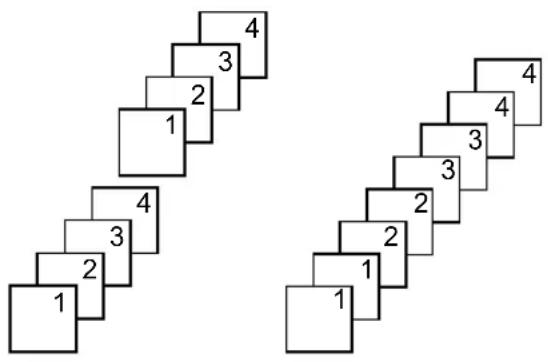
Pagini colaționate Pagini necolaționate
Notă:
- Aparatul va stoca documentele în memorie în timpul colaționării copiilor. Dacă memoria se umple în timpul stocării, aparatul va imprima numai paginile stocate.
- Puteti memora setarea precedentă de colaționare (funcția #469 de la pagina 85).
Funcția Proof set (numai pentru alimentatorul automat de documente) (☐)
Pentru a face mai întâi un set de copii colaționate, apăsați [▼] sau [▲] în mod repetat pentru a afișa “PROOF SET” (pasul 4 din “7.2.3 Colaționare copii”, pagina 50). Aparatul va realiza un set de copii colaționate și se va opri temporar, pentru ca dumneavoastră să puteți verifica dacă respectiva copiere se execută conform așteptărilor. În cazul în care copia este corectă, apăsați [◇] pentru a continua copierea.În cazul în care copia nu este corectă, apăsați [⊗] și reluați de la început.
7.2.4 Funcția de copiere Quick ID / Funcția de repetare imagine (Numai pentru sticla scannerului)
Funcția de copiere Quick ID: Pentru a copia documente față-verso pe o singură pagină.
Functie de repetare imagine: Pentru a copia un singur document în mod repetat pe o singură pagină.
Notă:
- Această funcție nu poate fi utilizată atunci când dimensiunea documentului original sau dimensiunea hârtiei de înregistrare este setată la A6.
- Această funcție nu poate fi utilizată atunci când funcția duplex (pagina 49), sau modul ecologic duplex (pagina 104) este activat.
- Documentele copiate nu vor fi reduse pentru a se încadra în dimensiunile hârtiei de înregistrare. Această funcție este utilă pentru copierea documentelor de dimensiuni mici, cum ar fi cărți de identitate față-verso sau pentru mai multe copii ale documentelor de dimensiuni mici, cum ar fi cărțile de vizită.
1 Setați originalul (pagina 38).
- Suprafața de scanare se modifică în conformitate cu setarea selectată în pasul 4. Consultați tabelul următor pentru detalii. Va fi scanată portiunea hașurată.
- Nu trebuie să schimbați dimensiunea originalului.
2 Apăsați [Q+V]n mod repetat pentru a selecta "PAGE LAYOUT"(Format pagină).
3 Apăsați [▼]sau [▲]n mod repetat pentru a selecta "QUIK ID COPY"(Copiere rapidă) sau "IMAGE REPEAT"(Repetare imagine).→ [OK]
4 Apăsați [▼]sau [▲]n mod repetat pentru a selecta numărul documentelor originale dintre opțiunile “2 în 1”, “4 în 1” sau “8 în 1”. → [OK]
- Pentru funcția de copiere rapidă ID, treceți la pasul următor.
- Pentru funcția de repetare imagine, treceți la pasul 6.
5 Apăsați [▼]sau [▲]n mod repetat pentru a selecta formatul paginii între “LANDSCAPE”(Peisaj) sau “PORTRAIT”(Portret). → [OK]
6 Dacă este necesar, introduceți numărul de copii (până la 99).
7 Functia de copiere Quick ID:
1. 【◇】
- Aparatul va scana o pagină.
-
Aşezati documentul următorul pe sticla scannerului și apăsați [OK]. Repetați aceasta până sunt scanate toate documentele.
-
Aparatul va începe copierea.
- Puteti apăsa oricând pe butonul [Φ] pentru a începe copierea.
8 După ce terminați de copiat, apăsați pe [◎] pentru a reseta această funcție.
Notă:
- Puteti salva setarea precedentă în ceea ce privește formatul paginii (funcția #467 de la pagina 85).
Pentru funcția de copiere Quick ID
| Document original Format | pagină |
“2 in 1” | “LANDSCAPE” (Peisaj) “PORTRAIT” (Portret)1 2 “PORTRAIT” (Portret)1 2 |
“4 in 1” “LANDSCAPE” (Peisaj) |  “PORTRAIT” (Portret)1 23 4 “PORTRAIT” (Portret)1 23 4 |
“8 in 1” “LANDSCAPE” (Peisaj) |  “PORTRAIT” (Portret)1 2 3 45 6 7 8 “PORTRAIT” (Portret)1 2 3 45 6 7 8 |
| Document original Format pagină | |
“4 in 1” | 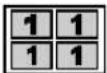 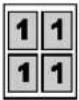 |
“8 in 1” |   |
Pentru funcția de repetare imagine
| Document original Format pagină | |
| “2 in 1” | |
7.2.5 Funcția Poster (Numai pentru sticla scannerului)
Puteți realiza copii împărțite în secțiuni de 2 ("1 x 2"), 4 ("2 x 2") sau 9 ("3 x 3") pentru a face copii mărite a secțiunilor individuale. Apoi le puteți asambla pentru a forma un poster.

flowchart
graph TD
    A["Top Left Image"] --> B["Bottom Right Image"]
    C["Top Left Image"] --> D["Bottom Right Image"]
    E["Bottom Left Image"] --> F["Bottom Right Image"]
    G["Bottom Left Image"] --> H["Bottom Right Image"]
Notă:
- Această funcție nu poate fi utilizată atunci când dimensiunea documentului original sau dimensiunea hârtiei de înregistrare este setată la A6.
- Această funcție nu poate fi utilizată atunci când funcția duplex (pagina 49), sau modul ecologic duplex (pagina 104) este activat.
1 Setați originalul (pagina 38).
2 Apăsați 【∅-■】în mod repetat pentru a selecta "PAGE LAYOUT"(Format pagină).
3 Apăsați [▼]sau [▲]n mod repetat pentru a selecta "POSTER". → [OK]
4 Apăsați [▼]sau [▲]n mod repetat pentru a selecta "1 x 2", "2 x 2" sau "3 x 3". → [OK]
5 Dacă este necesar, introduceți numărul de copii (până la 99). → 【◇】
6 După ce terminați de copiat, apăsați pe 【⑦】pentru a reseta această funcție.
Notă:
- Puteti salva setarea precedentă în ceea ce privește formatul paginii (functia #467 de la pagina 85).
7.2.6 Functia N în 1
Puteți economisi hârtie copiind 2, 4 sau 8 pagini într-o singură pagină. Documentele vor fi reduce pentru a se adapta la hârtia de înregistrare.
1 Setați originalul (pagina 38).
2 Apăsați [0-1]n mod repetat pentru a selecta "PAGE LAYOUT"(Format pagină).
3 Apăsați [▼]sau [▲]in mod repetat pentru a selecta "N în 1".→ [OK]
4 Apăsați [▼]sau [▲]în mod repetat pentru a selecta numărul documentelor originale dintre opțiunile "2 în 1", "4 în 1" sau "8 în 1". → [OK]
5 Apăsați [▼] sau [▲] în mod repetat pentru a selecta formatul paginii între "PORTRAIT"(Portret) sau "LANDSCAPE"(Peisaj). → [OK]
6 Dacă este necesar, introduceți numărul de copii (până la 99).
7 Când se folosește sticla scannerului:
1.【◇】
- Aparatul va scana o pagină.
- Aşezati documentul următorul pe sticla scannerului și apăsați [OK]. Repetați aceasta până sunt scanate toate documentele.
- Aparatul va începe copierea.
- Puteti apăsa oricând pe butonul [Ø] pentru a începe copierea.
Când se folosește alimentatorul automat de documente (☐): [☐]
8 După ce terminați de copiat, apăsați pe [∅]pentru a reseta această funcție.
| Document original Format | pagină |
“2 in 1”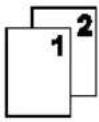 | “PORTRAIT” (Portret)[IMAGE]“LANDSCAPE” (Peisaj)[IMAGE] |
| Document original Format | pagină |
“4 in 1”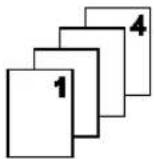 | “PORTRAIT” (Portret) “LANDSCAPE” (Peisaj) “LANDSCAPE” (Peisaj) |
“8 in 1” “PORTRAIT” (Portret) |  “LANDSCAPE” (Peisaj) “LANDSCAPE” (Peisaj) |
Notă:
- Puteți salva setarea precedentă în ceea ce privește formatul paginii (funcția #467 de la pagina 85).
- În cazul în care dimensiunea documentului original și dimensiunea hârtiei de înregistrarea sunt diferite, puteți face doar copia documentului 2 în 1 sau 4 în 1. De exemplu, atunci când folositi funcția 2 în 1, puteți să copiați 2 pagini de dimensiunea originală A5 pe o hârtie de înregistrarea de dimensiunea A4.
Funcția N în 1 separat (Numai pentru sticla scannerului)
Puteți separa un document copiat N în 1 în paginile sale separate, originale. Această funcție este disponibilă pentru documente create utilizând setările "2 în 1" și "4 în 1".
Notă:
- Această funcție nu poate fi utilizată atunci când dimensiunea documentului original sau dimensiunea hârtiei de înregistrare este setată la A6.
- Setați originalul (pagina 38).
- Apăsați 【∅+∅】n mod repetat pentru a selecta "PAGE LAYOUT"(Format pagină).
- Apăsați [v]sau [▲]n mod repetat pentru a selecta “SEPARATE N în 1”(Separată N în 1). → [OK]
- Apăsați [▼]sau [▲]n mod repetat pentru a selecta numărul documentelor originale dintre opțiunile “2 în 1”, “4 în 1”. → [OK]
- Apăsați [▼]sau [▲]n mod repetat pentru a selecta formatul paginii documentului original între "PORTRAIT"(Portret) sau "LANDSCAPE" (Peisaj). → [OK]
-
Dacă este necesar, introduceti numărul de documente (până la 99). → 【◇】
-
După ce terminați de copiat, apăsați pe [◎] pentru a reseta această funcție.
7.2.7 Funcția broșură
Puteți face copii, iar apoi le puteți uni în jumătate pentru a crea broșuri. Documentele vor fi reduse pentru a se încadra în dimensiunile hârtiei de înregistrare.
Notă:
- Pentru această funcție poate fi folosită hârtia de înregistrare (normală și subțire) de dimensiunea A4, letter, legal, 216 ́ 330 sau 216 ́ 340.
1 Setați originalul (pagina 38).
2 Apăsați 【∅•■】in mod repetat pentru a selecta "PAGE LAYOUT" (Format pagină).
3 Apăsați [▼]sau [▲]n mod repetat pentru a selecta "BOOKLET"(Broşură).→ [OK]
4 Apăsați [▼]sau [▲]n mod repetat pentru a selecta direcția îmbinării dorite de la “ÎMBINAREA STANGĂ” sau “ÎMBINAREA DREAPTĂ”. → [OK]
5 Apăsați [▼] sau [▲] în mod repetat pentru a selecta îmbinarea paginilor dorite.
- “1”: Pentru a face o broşură cu fiecare 4 documente tipărite ca blocuri separate.
- “ALL”: Pentru a face o broşură cu toate documentele imprimate ca 1 bloc.
6 [OK]
7 Dacă este necesar, introduceți numărul de copii (până la 99).
- Copiile multiple vor fi colaționate automat.
8 Când se folosește sticla scannerului:
1. 【◇】
- Aparatul va scana o pagină.
- Aşezati documentul următorul pe sticla scannerului și apăsați [OK]. Repetați aceasta până sunt scanate toate documentele.
-
Dacă “1” este selectat în pasul 5, aparatul va începe copierea.
-
Puteti apăsa oricând pe butonul [◇] pentru a începe copierea.
- Pentru copii multiple, apăsați pe butonul 【◇】 pentru a începe copierea.
Dacă “ALL” este selectat în pasul 5, apăsați pe butonul MxN pentru a începe copierea.
Când se folosește alimentatorul automat de documente (☐): [◇]
9 După ce terminați de copiat, apăsați pe [☑] pentru a reseta această funcție.
Notă:
- Aparatul poate stoca documentele în memorie la o rezoluție redusă în cazul în care "ALL" este selectat în pasul 5 sau mai mult de 1 exemplar este setat pentru a fi colaționat în pasul 7. În cazul în care memoria se umple în timpul stocării, în cazul în care este selectat "1" în pasul 5, aparatul va tipări numai paginile stocate. În cazul în care "ALL" este selectat în pasul 5, aparatul va anula tipărirea.
- Puteți salva setarea precedentă în ceea ce privește formatul paginii (functia #467 de la pagina 85).
7.2.8 Functia chenar
Puteți seta aparatul să nu copieze marginile exterioare ale documentului, fără a reduce documentele copiate pentru a se încadra pe hârtia de înregistrare. Acest lucru este util la copierea documentelor cu margini murdare.
Notă:
- Această funcție nu poate fi utilizată atunci când dimensiunea documentului original sau dimensiunea hârtiei de înregistrare este setată la A6.
- Această funcție nu poate fi utilizată în același timp cu funcțiile de format pagină (cu excepția funcției N în 1).
1 Setați originalul (pagina 38).
2 Apăsați 【∅•■】n mod repetat pentru a selecta "EDGE"(Chenar).
3 Apăsați [v]au [▲]n mod repetat pentru a selecta "ON"(Activare). → [OK]
4 Apăsați [▼]sau [▲]n mod repetat pentru a selecta "LONG EDGE"(Margine lungă). → [OK]
5 Introduceți lățimea dorită pentru marginea lungă, utilizând tastatura. → [OK]
6 Apăsați [▼] sau [▲] in mod repetat pentru a selecta "SHORT EDGE"(Margine scurtă). → [OK]
7 Introduceți lățimea dorită pentru marginea scurtă, utilizând tastatura. → [OK]
8 Dacă este necesar, introduceți numărul de copii (până la 99). → 【◇】
9 După ce terminați de copiat, apăsați pe 【∅】 pentru a reseta această funcție.
Notă:
- Puteți memora setarea precedentă de margine (functția #473 de la pagina 85).
7.2.9 Functia Margin (Margine)
Puteți seta aparatul să nu copieze o anumită margină a documentului. Acest lucru este util pentru îmbinarea documentelor copiate.
Notă:
- Pentru a reduce automat copiile în funcție de marginea setată, consultați funcția #474 de la pagina 85.
- Această funcție nu poate fi utilizată atunci când dimensiunea documentului original sau dimensiunea hârtiei de înregistrare este setată la A6.
- Această funcție nu poate fi utilizată în același timp cu funcțiile de format pagină.
1 Setați originalul (pagina 38).
2 Apăsați 【Q+】in mod repetat pentru a selecta "MARGIN"(Margine).
3 Apăsați [▼]sau [▲]n mod repetat pentru a selecta "ON"(Activare). → [OK]
4 Apăsați [▼]sau [▲]n mod repetat pentru a selecta formatul paginii între “PORTRAIT”(Portret) sau “LANDSCAPE”(Peisaj). → [OK]
5 Apăsați 【V】sau 【▲】n mod repetat pentru a selecta muchia la care doriți să setați marginea "TOP"(Sus), "RIGHT"(Dreapta), "LEFT"(Stânga) sau "BOTTOM"(Jos). → [OK]
6 Introduceți lățimea marginii dorite utilizând tastatura. → [OK]
7 Dacă este necesar, introduceti numărul de copii (până la 99). → 【◇】
8 După ce terminați de copiat, apăsați pe 【∅】 pentru a reseta această funcție.
Notă:
- Puteti memora setarea precedentă de margine (functia #475 de la pagina 86).
7.2.10 Rezervare copie
Puteți efectua o rezervare copie în următoarele condiții:
- în timp ce aparatul tipărește documente de la calculatorul dumneavoastră.
- în timp ce aparatul tipărește documente recepționate prin fax (numai pentru modelele fax compatibile). (☐)
1 Setați originalul (pagina 38).
2 În timp ce este afișat "PC PRINTING" sau "PRINTING"*1, comutați la modul de copiere apăsând pe 【】 (pagina 24), apoi apăsați 【◇】. *1 Afișat numai pentru modelele fax compatibile (◀)
3 Faceți setările necesare, precum numărul de copii, rezoluția, funcțiile zoom și funcția format pagină. → [Φ]
- Se va afișa "COPY RESERVED" (Copie rezervată). Aparatul va începe să copieze după operațiunea de tipărire curentă.
8.1 Introducerea caracterelor (numai la modelele compatibile fax sau LAN) 👍️
Tastele de apelare sunt utilizate pentru a introduce caractere și numere.
- Apăsați [◀] sau [▶] pentru a deplasa cursorul.
- Apăsați tastele de apelare pentru a introduce caractere și numere.
- Apăsați [⑦] pentru a șterge caracterul sau numărul evidențiat de cursor. Apăsați și mențineți apăsat [⑧] pentru a șterge toate caracterele sau numerele.
- Pentru a introduce un alt caracter situat pe aceeași tastă, apăsați [▶] pentru a deplasa cursorul la următorul spațiu, apoi apăsați tasta de apelare corespunzătoare.
| [0]*1*2 *1 | [1] | [*] | [R] | [2] | [6] |
| 0 @ ( ) < > ! " # $ % & \ ¥ | ^ ' ~ → | 1 . - - [ ] { } + / = , : ; ? | | Comutarea între literele majuscule sau minuscule. | Cratimă Pentru a introduce un spațiu. | Pentru a șterge un caracter. |
*1 Anumite tipuri de simboluri nu pot fi introduse pentru anumite funcții.
*2 "\" poate afişat ca " ¥în unele cazuri.
■ Următoarele depind de limba selectată (caracteristica #110 de la pagina 72).
"ENGLISH"(Engleză), "DUTCH"(Olandeză), "CZECH"(Cehă), "HUNGARIAN" (Maghiară), "SLOVAK"(Slovacă), "FRENCH"(Franceză), "TURKISH"(Turcă)
| [2] | [3] | [4] | [5] | [6] | [7] | [8] | [9] |
| A B C 2 | D E F 3 | G H I 4 | J K L 5 | M N O 6 | P Q R S 7 | T U V 8 | W X Y Z 9 |
| a b c 2 | d e f 3 | g h i 4 | j k l 5 | m n o 6 | p q r s 7 | t u v 8 | w x y z 9 |
"GERMAN" (Germană)
| [2] | [3] | [4] | [5] | [6] | [7] | [8] | [9] |
| AÀÄBC2 | DEÈF3 | GHIÌ4 | JKL5 | MNOÒÖ6 | PQRS7 | TUÙÜV8 | WXYZ9 |
| aàäbc2 | deèf3 | ghiiì4 | jkl5 | mnoòö6 | pqrsß7 | tuùüv8 | wxyz9 |
"POLISH" (Poloneză)
| [2] | [3] | [4] | [5] | [6] | [7] | [8] | [9] |
| A A B C C 2 | DE E F 3 | G H I 4 | J K L L 5 | M N Ý O Ó 6 | P Q R S S 7 | T U V 8 | W X Y Z Z Z 9 |
| a b c 2 | d e f 3 | g h i 4 | j k l 5 | m n o 6 | p q r s 7 | t u v 8 | w x y z 9 |
"PORTUGUESE"(Portugheză), "SPANISH"(Spaniolă)
| [2] | [3] | [4] | [5] | [6] | [7] | [8] | [9] |
| A Á ĀBCÇ 2 | DE É F3 | G H I Í 4 | J K L 5 | M N ÑOÓ Õ 6 | P Q R S7 | T U Ú V 8 | W X Y Z9 |
| a á ã b cç 2 | d e é f 3 | g h i í 4 | j k l 5 | m n ñ o óõ 6 | p q r s 7 | t u ú v 8 | w x y z 9 |
Pentru a selecta caractere cu ajutorul [▼] sau [▲]
În loc să apăsați tastele de apelare, puteți selecta caractere utilizând [▼] sau [▲].
- Apăsați în mod repetat [▼] pentru a afișa caracterul dorit. Caracterele vor fi afișate în ordinea următoare:
① Majuscule
② Numere
③ Simboluri
④ Minuscule *1
*1 atunci când introduceti adresa de e-mail (adică, caracteristica de scanare și trimitere la adresa de e-mail de la pagina 45), minusculele vor fi afișate primele (numai pentru modele care suportă LAN). ( )
• Dacă apăsați [▲], ordinea va fi inversată.
- Apăsați pe [▶]pentru a insera caracterul afișat.
- Reveniți la pasul 1 pentru a introduce următorul caracter.
Căutarea unui nume după inițială
Exemplu: "LISA"
- Deschideti agenda telefonică.
- Apăsați [5] în mod repetat pentru a afișa orice nume cu inițiala "L" (consultați pagina 56 pentru introducerea de caractere).
- Pentru a căuta simboluri, apăsați [∗]
- Apăsați [▼] sau [▲] în mod repetat pentru a afișa "LISA".
- Pentru a opri căutarea, apăsați [◎].
8.2 Stocarea numerelor de telefon și adreselor de e-mail în agenda
Unitatea conține o agendă telefonică.
- KX-MB2230/KX-MB2270: 100 de articole
- KX-MB2515/KX-MB2545/KX-MB2575/DP-MB310: 300 de articole

Notă:
- Dacă doriți să utilizați o adresă de e-mail pentru SMTP direct sau transmisie de faxuri prin internet, setați setarea SMTP direct la "ON"(Activare) (Funcția #425 de la pagina 82).
1 Apăsați 【目】(17) în mod repetat pentru a afișa "ADDRESS BOOK SET" (Setează agendă telefonică).
2 Apăsați 【◀】sau 【▶】(18) în mod repetat pentru a selecta “NEW”(Nou).
$$ \rightarrow [ \mathrm{OK} ] (\textcircled {6}) $$
• Pentru DP-MB310:
Apăsați [▶] (18) după acest pas.
3 Introduceți numele, până la 16 caractere (consultați pagina 56 pentru introducerea de caractere).
$$ \rightarrow [ \mathrm{OK} ] (\textcircled {6}) $$
4 Pentru KX-MB2515:
Treceti la etapa 5.
Pentru alte modele decât KX-MB2515:
Dacă este necesar, introduceți numărul de telefon, până la 32 de cifre. → [OK] (6)
- O cratimă sau un spațiu introduse într-un număr de telefon contează ca 2 cifre.
5 Dacă este necesar, introduceți numărul de telefon, până la 63 de caractere.
$$ \rightarrow [ \mathrm{OK} ] (\textcircled {6}) $$
- Pentru a programa alte articole, apăsați [▶] (18) și repetați pașii de la 3 la 5.
6 【☐】(17)
Notă pentru modelele cu fax prin Internet (☐):
- "EMAIL FAX?" (Trimite fax pe email?) va fi afișat după etapa 5. Pentru a folosi adresa de e-mail pentru transmitere faxuri prin internet, apăsați [V] sau [▲] (18) în mod repetat pentru a selecta "ON" (Activare). → [OK] (6)
- Dacă setarea de SMTP direct (funția #425 de la pagina 82) este activată în prealabil, "DIRECT SMTP?" va fi de asemenea afișat. Pentru a utiliza de asemenea adresa de e-mail pentru SMTP direct, apăsați [▼] sau [▲] (18) în mod repetat pentru a selecta "ON"(Activare). → [OK] (6)
8.3 Stocarea numerelor de telefon și adreselor de e-mail în tastele rapide
Unitatea conține o funcție de apelare rapidă cu o singură atingere (6 articole).
- Statiile de la 1 la 3 pot fi folosite alternativ ca taste de difuzare (pagina 59).
1 Apăsați [☐]n mod repetat pentru a afișa "ADDRESS BOOK SET" (Setează agendă telefonică).
2 Apăsați [◀]sau [▶]n mod repetat pentru a selecta "NEW"(Nou). → [OK]
3 Selectați tasta statiei dorite.
Pentru stațiile 1-3:
Apăsați tasta statiei dorite.
Pentru stațiile 4-6:
Apăsați [☐], apoi apăsați tasta stației dorite.
4 Introduceți numele, până la 16 caractere (consultați pagina 56 pentru introducerea de caractere). → [OK]
5 Dacă este necesar, introduceti numărul de telefon, până la 32 de cifre. → [OK]
6 Dacă este necesar, introducți adresa de email, până la 63 de caractere. → [OK]
- Pentru a seta alte elemente, repetați paşii 3 până la 6.
7 【】
Notă pentru modelele cu fax prin Internet (☐):
- "EMAIL FAX?" (Trimite fax pe email?) va fi afișat după etapa 6. Pentru a utiliza de asemenea adresa de e-mail pentru fax prin internet, apăsați [▼] sau [▲] în mod repetat pentru a selecta "ON"(Activare). → [OK]
- Dacă setarea de SMTP direct (funcția #425 de la pagina 82) este activată în prealabil, "DIRECT SMTP?" va fi de asemenea afișat. Pentru a utiliza de asemenea adresa de e-mail pentru SMTP direct, apăsați [▼] sau [▲] în mod repetat pentru a selecta "ON"(Activare). → [OK]
8.4 Editarea și stergerea unui element memorat
8.4.1 Editarea unui element memorat
1 Apăsați 【☐】n mod repetat pentru a afișa "ADDRESS BOOK SET" (Setează agendă telefonică).
2 Apăsați [◀]sau [▶]n mod repetat pentru a selecta "EDIT"(Editare). → [OK]
3 Apăsați în mod repetat [v]sau [▲]pentru a afișa articolul dorit. → [OK] → [*]
4 Editați numele dacă este necesar. → [OK]
5 Pentru KX-MB2515:
Treceti la etapa 6.
Pentru alte modele decât KX-MB2515:
Editați numărul de telefon dacă este necesar.
$$ \rightarrow [ \mathrm{OK} ] $$
6 Editati adresa de email dacă este necesar.
$$ \rightarrow [ \mathrm{OK} ] $$
7 【口】
Notă pentru modelele cu fax prin Internet (☐):
- "EMAIL FAX?" (Trimite fax pe email?) va fi afișat după etapa 6. Pentru a utiliza de asemenea adresa de e-mail pentru fax prin internet, apăsați [▼] sau [▲] în mod repetat pentru a selecta "ON" (Activare). → [OK]
- Dacă setarea de SMTP direct (funția #425 de la pagina 82) este activată în prealabil, "DIRECT SMTP?" va fi de asemenea afișat. Pentru a utiliza de asemenea adresa de e-mail pentru SMTP direct, apăsați [▼] sau [▲] în mod repetat pentru a selecta "ON"(Activare). → [OK]
8.4.2 Ştergerea unui element memorat
1 Apăsați (☐)n mod repetat pentru a afișa "ADDRESS BOOK SET" (Setează agendă telefonică).
2 Apăsați [◀sau [▶în mod repetat pentru a selecta "EDIT"(Editare). → [OK]
3 Apăsați în mod repetat [▼]sau [▲]pentru a afișa articolul dorit. → [OK] → [#] • Pentru a anula ștergerea, apăsați [◎]
4 [OK] → [☐]
8.5 Programarea articolelor în memoria de difuzare 👍
Stocați articolele în unitate pentru a trimite același document către mai mulți destinatari (funcția de difuzare). Elementele dvs. programate vor rămâne în memoria de difuzare, permitând reutilizarea frecventă.
8.5.1 Programarea articolelor utilizând agenda
1 Apăsați [☐]n mod repetat pentru a afișa "BROADCAST SETUP" (Configurare difuzare).
2 Apăsați 【▶】
- Pentru modelele care acceptă fax prin Internet (☐): Selectați "FAX" sau "E-MAIL FAX" apăsând [◀] sau [▶]. → [OK] Pentru a utiliza memoria de difuzare pentru fax prin Internet, selectați "EMAIL FAX".
3 Apăsați [▼]sau [▲]n mod repetat pentru a afișa locația de memorie de difuzare dorită ("
4 Apăsați în mod repetat [▼]sau [▲]pentru a afișa articolul dorit. → [OK]
- Numărul din paranteză indică numărul de articole înregistrate.
- Pentru a seta alte articole, repetați acest pas (până la 20 de articole).
- Dacă ați programat un articol greșit, apăsați 【⑦】 pentru a șterge articolul.
5 [OK]
- Pentru a seta altă memorie de difuzare, repetați paşii 2 până la 5.
6 【∅】
8.5.2 Programarea articolelor folosind tastele de apelare cu o singură atingere
Funcția de difuzare utilizează stațiile 1-3. Funcția de apelare cu o singură atingere va fi anulată.
1 Apăsați [☐]n mod repetat pentru a afișa "BROADCAST SETUP" (Configurare difuzare).
2 Apăsați [OK]
- Pentru modele care acceptă fax prin Internet (☐): Selectați "FAX" sau "E-MAIL FAX" apăsând [◀] sau [▶] → [OK] Pentru a utiliza memoria de difuzare pentru fax prin Internet, selectați "EMAIL FAX".
3 Selectați tasta de difuzare dorită.
4 Programati articolele.
Pentru stațiile 1-3:
Apăsați tasta statiei dorite.
Pentru stațiile 4-6:
Apăsati [∅], apoi apăsati tasta statiei dorite.
- Numărul din paranteză indică numărul de articole înregistrate.
- Pentru a seta alte articole, repetați acest pas (până la 20 de articole).
- Dacă ați programat un articol greșit, apăsați 【⑦】 pentru a șterge articolul.
5 [OK]
- Pentru a seta altă memorie de difuzare, repetați pașii 2 până la 5.
6 【∅】
8.5.3. Adăugarea unui element nou în memoria de difuzare
1 Apăsați [☐]n mod repetat pentru a afișa "BROADCAST SETUP" (Configurare difuzare).
2 Apăsați [▶.]
- Pentru modelele care acceptă fax prin Internet (☐): Selectați "FAX" sau "E-MAIL FAX" apăsând [◀] sau [▶].→ [OK] Când folositi memoria de difuzare pentru fax prin Internet, selectați "EMAIL FAX".
3 Apăsați 【v】sau 【▲】n mod repetat pentru a afișa locația de memorie de difuzare dorită ("
4 Apăsați [▼]sau [▲]n mod repetat pentru a afișa articolul pe care doriți să-l adăugați. → [OK] • Pentru a adăuga alte articole, repetați acest pas (până la 20 de articole).
5 【□】
8.5.4. Ştergerea unui articol din memoria de difuzare
1 Apăsați [☐] in mod repetat pentru a afișa "BROADCAST SETUP" (Configurare difuzare).
2 Apăsați [▶]
- Pentru modelele care acceptă fax prin Internet (◀):
Selectați "FAX" sau "E-MAIL FAX" apăsând [◀] sau [▶] → [OK] Când folositi memoria de difuzare pentru fax prin Internet, selectați "EMAIL FAX".
3 Apăsați [v]sau [▲]n mod repetat pentru a afișa locația de memorie de difuzare dorită ("
4 Apăsați [▼]sau [▲]n mod repetat pentru a selecta "EACH"(Fiecare). → [OK]
5 Apăsați [▼] sau [▲]n mod repetat pentru a afișa articolul pe care doriți să-l ștergeți. → [OK]
• Pentru a anula ștergerea, apăsați [◎].
6 [OK] → [☐]
9.1 Disponibilitatea funcției de fax
Important:
- E posibil ca funcția de fax să nu fie disponibilă pentru unitatea Dvs. Consultați "Lista de funcții și echipamente disponibile" de la pagina 3 pentru a stabili dacă unitatea are această funcție.
9.2 Procedura de bază pentru expedierea unui fax
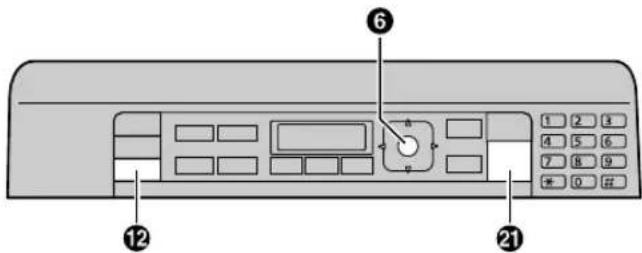
1 Dacă ledul 【(12) este OFF (Dezactivat), porniți-l apăsând 【(12)】.
2 Configurați originalul (pagina 38).
3 Dacă este necesar, schimbați rezoluția și contrastul în funcție de tipul de document.
- Pentru a selecta contrastul, consultați pagina 61.
- Pentru a selecta rezolutia, consultați pagina 61.
4 Formați numărul de fax.
5 Atunci când utilizați geamul scanerului, apăsați 【◇】(21).
- Unitatea va scana 1 pagină. Așteptați până când este afișat “SCAN: PRESS OK” (Scanare: apăsați OK) “SEND: PRESS START” (Trimitere: apăsați Start). Puneti următorul document pe geamul scanerului și apăsați [OK] (6). Repetați până când toate documentele sunt scanate, apoi apăsați [♦] (21).
Când utilizati alimentatorul automat de documente (☐), apăsați [☐] (21).
Notă:
- Folosind geamul scanerului, puteți trimite pagini din broşuri și pagini de dimensiuni mici.
- Pentru a opri transmiterea, consultați pagina 104.
- Puteți modifica setările implicite pentru modul de operare (funcția #463 de la pagina 78) și crono-metrul înainte de a reveni la modul de funcționare implicit (funcția #464 de la pagina 78).
9.2.1 Diferite setări pentru trimiterea de faxuri
Selectarea contrastului
Reglați setarea în funcție de luminozitatea sau întune-cimea documentului. Sunt disponibile 5 niveluri (de la scăzut la ridicat).
- Apăsați【■】 în mod repetat pentru a afișa "CONTRAST".
- Apăsați [▼]sau [▲]pentru a schimba contrastul.
- [OK]
Notă:
- Puteți salva setarea anterioară a contrastului (functia #462 de la pagina 78).
Selectarea rezolutiei
- Apăsați [■]n mod repetat pentru a afișa "RESOLUTION" (Rezoluție).
- Apăsați [▼]sau [▲]pentru a schimba rezoluția.
- "STANDARD": Pentru caractere de dimensiuni normale.
- “FINE”(Fin): Pentru caractere de dimensiuni mici.
- "SUPER FINE"(Foarte fin): Pentru caractere de dimensiuni foarte mici.
- "PHOTO"(Foto): Pentru fotografii, desene cu haşuri, etc.
3. [OK]
- Folosirea setărilor "FINE", "SUPER FINE" și "PHOTO" va spori timpul de transmisie.
- Puteți salva rezoluția implicită a faxului (funcția #405 de la pagina 80).
Pentru a trimite originale față-verso (numai pentru modelele care acceptă scanarea față-verso) ( )
- Puneti originalul în alimentatorul automat de documente (pagina 38).
2.【图】
- Apăsați [▼]sau [▲]n mod repetat pentru a selecta colaționarea dorită a originalului.
4. [OK]
9.2.2 Selectarea destinației dintre articolele memorate
Stocați anterior numele și numerele de telefon dorite în agenda telefonică (pagina 58).
Folosind agenda telefonică
Apăsați [☐☐], apoi apăsați în mod repetat [▼] sau [▲] pentru a afișa articolul dorit.
Utilizând caracteristica de apelare rapidă ( 👍 )
Pentru stațiile 1-3:
Apăsați tasta stației dorite.
Pentru stațiile 4-6:
Apăsați [☐], apoi apăsați tasta stației dorite.
9.2.3 Alte setări pentru trimiterea de faxuri
Pentru a reapela ultimul număr
[0]
Notă:
- Pentru a opri transmiterea, consultați pagina 104.
Rezervarea transmisiei fax (Acces dual)
Puteți rezerva o transmisie fax chiar și atunci când unitatea primește un fax sau trimite un fax din memorie. KX-MB2230/KX-MB2270/KX-MB2545/KX-MB2575:
– Până la 3 rezervări la trimitere
– Până la 4 rezervări la primire
DP-MB310:
– Până la 10 rezervări la trimitere
– Până la 11 rezervări la primire
-
Setați originalul în timpul recepției fax sau transmisiei fax din memorie.
-
Introduceți numărul de fax utilizând tastele de apelare sau agenda telefonică.
-
Atunci când utilizați geamul scanerului, apăsați 【Φ】. Unitatea va scana 1 pagină. Puneti următorul document pe geamul scanerului și apăsați [OK]. Repetați până când toate documentele sunt scanate, apoi apăsați 【Φ】. Când utilizati alimentatorul automat de documente (☐), apăsați 【Φ】.
- Dacă documentul depășește capacitatea memoriei, rezervarea pentru acel document va fi anulată. Trebuie să trimitetii întregul document manual.
Tipărirea unui raport de transmitere
Un raport de trimitere vă oferă o înregistrare tipărită a rezultatelor transmisiunii. Pentru a tipări rapoartele de transmitere, asigurați-vă că funcția #401 este activată (pagina 80). Pentru mai multe informatii despre mesaje, consultați pagina 108.
Tipărirea unui raport jurnal
Un raport jurnal vă oferă o înregistrare tipărită a celor mai recente 30 de faxuri. Pentru a-l imprima manual, consultați pagina 103. Pentru a-l imprima automat după fiecare 30 de noi transmisii și recepții, asigurați-vă că funcția #402 este activată (pagina 80). Pentru mai multe informatii despre mesaje, consultați pagina 108.
Trimiterea unui fax la o anumită oră (trimitere întârziată)
Această caracteristică vă permite să profitați de orele cu apeluri cu cost redus oferite de compania dumneavoastră de telefonie. Această funcție poate fi setată cu până la 24 de ore înainte de ora dorită.
-
Dacă ledul 【(€)este OFF (Dezactivat), porniți-I apăsând 【(€)】(L).
-
Configurati originalul (pagina 38).
-
Dacă este necesar, schimbați rezoluția (pagina 61) și contrastul (pagina 61).
-
[☐] → [#][4][1][2] → [1] → “ON” → [OK]
- Pentru modelele care acceptă scanarea față-verso (☐): Pentru a scana un original față-verso, selectați colarea dorită a originalului prin apăsarea [▼] sau [▲] în mod repetat. → [OK] Pentru a scana un original doar față, selectați "OFF"(Dezactivat). → [OK]
- Formați numărul de fax.
- pentru a introduce un articol utilizând caracteristica de apelare rapidă (1) și agenda telefonică, consultați pagina 61.
-
[OK]
-
Introduceti timpul de pornire a transmisiei.
-
Dacă ați selectat introducerea orei în format 12 ore (pagina 25), apăsați în mod repetat [∗] pentru a selecta AM sau PM.
-
Dacă ați selectat introducerea orei în format 24 de ore (pagina 25), ora este setată cu ajutorul introducerii în format 24 de ore.
-
Atunci când utilizati geamul scanerului, apăsați [OK]. → [Φ]
Când utilizati alimentatorul automat de documente (☐), apăsați [OK].
- Documentul va fi scanat în memorie. Apoi unitatea va transmite datele la ora specificată. Nu puteți să utilizați această caracteristică pentru un alt fax până când trimiterea anterioară nu este finalizată.
Notă:
- Pentru a anula această setare după programare, apăsați [7] în timp ce unitatea este neutilizată și apoi apăsați [OK].
Trimiterea din memorie (functia de scanare rapidă)
Important:
- Asigurați-vă că funcția de scanare rapidă este activată în prealabil (funcția #419 de la pagina 81).
-
Configurați originalul (pagina 38).
-
Formați numărul de fax. → [◇]
Fax prin reapelare automată
Dacă linia este ocupată sau dacă nu există niciun răspuns, unitatea va reapela automat numărul de 2 sau mai multe ori.
Notă:
- Pentru a opri transmiterea, consultați pagina 104.
9.3 Trimiterea aceluiași document la părți pre-programate (difuzare)
Puteți trimite același document mai multor părți (până la 20). Pentru a utiliza această funcție, stocați numerele de fax în memoria de difuzare (pagina 59).
- Asigurati-vă că ledul 【】este ON(Activat).
1 Configurați originalul (pagina 38).
2 Dacă este necesar, schimbați rezoluția (pagina 61) și contrastul (pagina 61).
3 Atunci când utilizati agenda
1.【口】
- Apăsați [▼]sau [▲]n mod repetat pentru a selecta „
”, “ " sau “ ”. → 【◇】
Când utilizati tasta de difuzare ( 👍 )
Apăsați una dintre tastele de difuzare (1-3).
- Dacă aveți deja înregistrat numărul de telefon în tastele de apelare rapidă, apăsați [▼] or [▲] în mod repetat pentru a selecta "
4 Atunci când se utilizează geamul scanerului, unitatea va scana 1 pagină. Așteptați până când este afişat “SCAN: PRESS OK”(Scanare: apăsați OK) “SEND: PRESS START”(Trimitere: apăsați Start).
Puneți următorul document pe geamul scanerului și apăsați [OK]. Repetați până când toate documentele sunt scanate, apoi apăsați [◇].
Când utilizati alimentatorul automat de documente (☐), toate documentele vor fi scanate.
Apoi unitatea va începe transmisia.
Notă:
- Pentru a opri transmiterea, consultați pagina 104.
- Dacă selectați rezoluția “FINE”, “SUPER FINE” sau “PHOTO”, numărul de pagini pe care le poate transmite unitatea va scădea.
- Dacă documentul depășește capacitatea memoriei, transmisia va fi anulată.
- Dacă un destinatar este ocupat sau nu răspunde, va fi omis și reapelat mai târziu de 2 sau mai multe ori.
- După transmitere, unitatea va imprima automat un raport (raport de difuzare).
9.4 Selectarea modului de a utiliza unitatea
În funcție de situația dvs., puteți selecta modul în care preferați să vă utilizați unitatea.
- Utilizarea numai ca fax (mod FAX ONLY).
- Utilizarea mai mult ca telefon (mod TEL).
- Utilizarea ca telefon și/sau fax (mod TEL/FAX).
- Utilizarea cu un robot telefonic.
9.4.1 Utilizarea numai ca fax (mod FAX ONLY).
Situația Dvs.
Aveți o linie telefonică separată doar pentru faxuri sau doriți să utilizați unitatea numai pentru primirea faxurilor.
Configurare
Setați unitatea la modul FAX ONLY (pagina 64) apăsând 【☐/☐】(7) în mod repetat.
• Ledul 【☐/☐】(⑦) se aprinde.
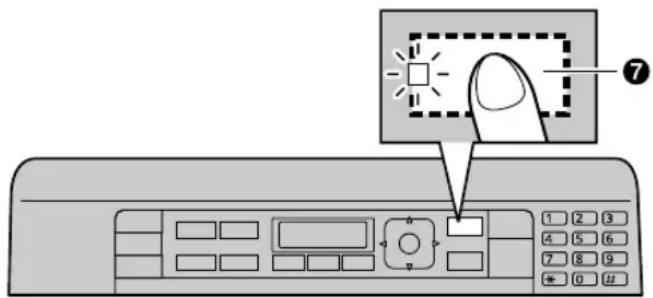
- Documentele primite prin fax pot fi transferate automat la adresa de e-mail dorită. Pentru a utiliza funcția de transfer la e-mail, setați în prealabil e-mailul de destinație (pagina 101) (doar la modelele care suportă LAN. (☐)
Cum se primesc faxurile
Toate apelurile primite vor fi tratate ca faxuri.
9.4.2 Utilizarea mai mult ca telefon (mod TEL).
Situația Dvs.
Vreți să răspundeți chiar Dvs. la apeluri. Dacă este primit un apel de fax, trebuie să primiți manual faxul.
Setup
Setați unitatea la modul TEL (pagina 65) apăsând 【/】(7) în mod repetat.
• Ledul 【☐/☐】(⑦) se stinge.

- Asigurați-vă că funcția #404 este setată în prealabil la "TEL" (pagina 80).
Cum să primiți apeluri telefonice și faxuri
Trebuie să răspundeți manual la apeluri.
Pentru a primi un document fax, apăsați [◇] și apoi [2].
9.4.3 Utilizarea ca telefon și/sau fax (mod TEL/FAX).
Situatia Dvs.
Doriți să răspundeți Dvs. la apelurile telefonice și să primiti faxurile automat, fără ca unitatea să sune.
Configurare
Setați unitatea la modul TEL/FAX (pagina 65) apăsând 【📞/📞】(⑦) în mod repetat.
• Ledul 【电话】(⑦)se stinge.

- Asigurați-vă că funcția #404 este setată în prealabil la "TEL/FAX" (pagina 80).
Cum sunt primite apelurile telefonice și faxurile
Dacă apelul este telefonic, unitatea va suna.
Dacă se detectează tonul de fax, unitatea va primi automat faxul, fără să sune.
9.4.4 Utilizarea cu un robot telefonic.
Situatia Dvs.
Doriți să utilizati unitatea cu un robot telefonic.
Configurare
Branşati un robot telefonic pe un telefon secundar și setați numărul de semnale de apel la robotul telefonic la 4 sau mai puțin.
- Setați numărul de semnale de apel în modul FAX ONLY al unității la mai mult ca 4, dacă îl folosiți cu funcția de răspuns automat setată la ON (Activare).
Cum să primiți apeluri
Când primiti apeluri telefonice, robotul telefonic va înregistra mesaje vocale.
9.5 Primirea automată a unui fax: Răspuns automat setat la ON (Activare)
9.5.1 Activarea modului FAX ONLY
Apăsați 【ț/ʃ】(7) în mod repetat pentru a afișa "FAX ONLY MODE".
- Ecranul va afișa numărul de semnale de apel în modul FAX ONLY. Dacă doriți să-I modificați, apăsați [▼] sau [▲] (18) în mod repetat pentru a afișa setarea dorită și apăsați [OK] (6).
• Ledul [ˈlɪdʒ] (⑦) se aprinde.

Când recepționați apeluri, unitatea va răspunde în mod automat la toate apelurile și va primi doar documente prin fax.
Notă:
- Numărul de semnale de apel înainte de a se răspunde la un ape în modul FAX ONLY poate fi schimbat (functia #210 de la pagina 76).
- Puteti configura imprimarea față-verso pentru receptia faxurilor (functia #407 de la pagina 80).
- Faxurile primite pot fi stocate în memorie, în funcție de setările dimensiunii hârtiei. Consultați funcția #380 de pe pagina 76 și funcția #382 de la pagina 77 pentru detalii.
- Se recomandă înregistrarea pe hârtie de tip A4 sau Letter.
9.6 Primirea manuală a unui fax: Răspuns automat setat la OFF (Dezactivare)
Important:
- Utilizați acest mod cu un telefon secundar.
9.6.1 Activarea modului TEL
1 Asigurați-vă că funcția #404 este setată în prealabil la "TEL" (pagina 80).
2 Apăsați 【📞/〔®〕(⑦) în mod repetat pentru a afișa "TEL MODE".
• Ledul [ˈʃ/ʃ] (⑦) se stinge.

- Dacă nu răspundeți la apel în termen de 10 sem-nale de apel, unitatea va comuta temporar pe recepție fax. Atunci cealaltă parte poate trimite un fax.
- Atunci când "U.K." (Regatul Unit), "BELGIUM" (Belgia) sau "NETHERLANDS" (Olanda) este selectată în funcția #114 de la pagina 73, această funcție nu este activată.
– Când "GERMANY" (Germania) este selectată în funcția #114 de la pagina 73, puteți seta această caracteristică la OFF (Dezactivare) (funția #319 de la pagina 80).
- Puteti configura imprimarea față-verso pentru receptia faxurilor (funcția #407 de la pagina 80).
- Faxurile primite pot fi stocate în memorie, în funcție de setările dimensiunii hârtiei. Consultați funcția #380 de pe pagina 76 și funcția #382 de la pagina 77 pentru detalii.
- Se recomandă înregistrarea pe hârtie de tip A4 sau Letter.
Cum să primiți faxuri cu un telefon secundar
Dacă aveți un alt telefon conectat la priza [EXT] sau la aceeași linie (telefon secundar), puteți folosi telefonul secundar pentru a primi faxuri.
-
Când sună telefonul secundar, ridicati receptorul telefonului secundar.
-
Cand:
- este necesară receptia de documente,
- se aude un ton de apel de fax (un semnal sonor lent), sau
- nu se aude niciun sunet,
apăsați ferm [∗] [#] [9] (codul implicit de activare a faxului).
- Puneti receptorul în furcă.
Notă:
- Pentru a opri receptia, consultați pagina 104.
- Pentru a primi documente prin fax cu ajutorul telefonului secundar, asigurați-vă că activarea faxului de la distanță este setată în prealabil la ON (Activare) (funcția #434 de la pagina 82). Setarea implicită este "ON"(Activare).
9.6.2 Activarea modului TEL/FAX
1 Asigurați-vă că funcția #404 este setată în prealabil la "TEL/FAX" (pagina 80).
2 Apăsați 【6/8】(7) în mod repetat pentru a afișa "TEL/FAX MODE".
• Ledul 【/】(⑦) se stinge.
3 Setarea volumului soneriei ar trebui să fie ON (Activare) (pagina 24).
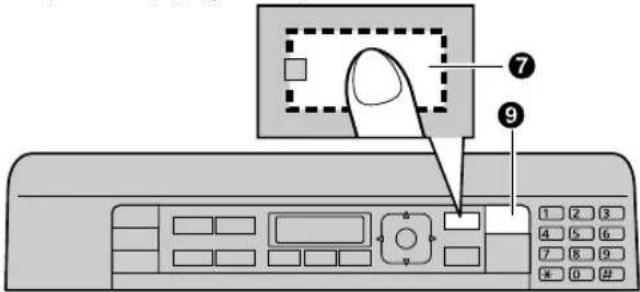
Cum sunt primite apelurile telefonice și faxurile
- Se va afișa "INCOMING CALL"(Apel intrare), dar unitatea nu va suna.
-
Unitatea va aștepta pe durata a două semnale de apel înainte de a răspunde la apel.
-
Numărul de semnale de apel este determinat de „TEL/FAX delayed ring count" (Nr. semnale apel așteptare TEL/FAX) (funția #212 de la pagina 80).
-
În această perioadă va suna telefonul secundar.
-
Unitatea va răspunde la apel și va încerca să detecteze un ton de apel de fax.
Când se detectează un ton de apel de fax
Unitatea primeşte faxul automat, fără să sune.
Când nu se detectează un ton de apel de fax
① Unitatea va suna de 3 ori. Puteți răspunde la apel.
- Pentru a răspunde folosind un alt telefon conectat la mufa [EXT] a acestei unități, ridicati receptorul, apoi apăsați [☑] (9) de pe unitate pentru a vorbi cu cealaltă parte.

- Pentru a răspunde folosind un alt telefon conectat la aceeași linie de telefon cu această unitate, ridicati receptorul și vorbiti cu cealaltă persoană.
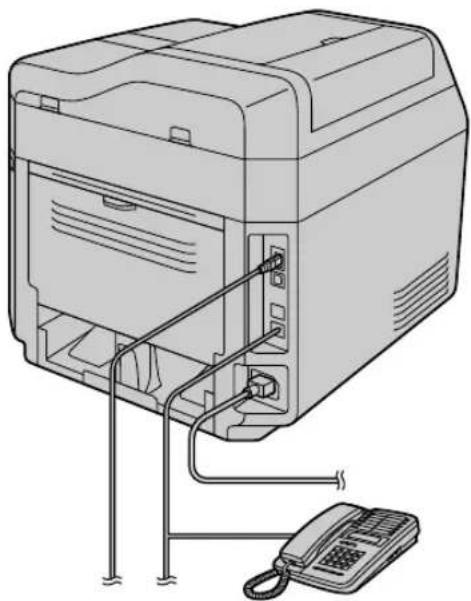
- Numărul de semnale de apel este determinat de „Silent fax recognition ring count” (Recunoaștere nr. semnale apel fax silentțios) (funcția #436 de la pagina 83).
- Apelanții vor auzi un ton de apel diferă de cel generat de catre compania de telefonie.
② Dacă nu răspundeți la apel, unitatea va activa funcția de fax.
- Unele faxuri nu generează ton de fax atunci când trimit faxuri, de aceea unitatea va încerca să recepționeze un fax chiar și atunci când nu este detectat un ton de fax.
9.7 Folosirea unității cu un robot telefonic
9.7.1 Configurarea unității și a unui robot telefonic
1 Conectați robotul telefonic (①)
- Robotul telefonic nu este inclus. Ilustrația este doar un exemplu.
- Vă rugăm să achiziționați un adaptor de telefon secundar (numai pentru Marea Britanie).
- Demontați opritorul (②) dacă este atașat.
• La o singură linie telefonică (③)

*1 Pentru alte țări decât doar Franța și Belgia
*2 Numai pentru Franța
*3 Numai pentru Belgia
2 Setați numărul de semnale de apel pe robotul telefonic la 4 sau mai puțin.
- Aceasta va permite robotului telefonic să răspundă primul la apel.
3 înregistrați un mesaj de întâmpinare pe robotul telefonic.
- Vă recomandăm să înregistrați un mesaj de până la zece secunde și să nu faceți pauze de mai mult de 4 secunde în timpul mesajului. Altfel niciunul dintre aparate nu va funcționa corect.
4 Activati robotul telefonic.
5 Setați unitatea la modul dorit de recepție (pagina 64).
- Dacă setați la modul FAX ONLY (Doar fax), schimbați numărul de semnale de apel în modul FAX ONLY la mai mult de 4 (functia #210 de la pagina 76).
6 Asigurați-vă că fiecare din următoarele este unic:
– codul de acces de la distanță al robotului telefonic – codul de activare al faxului (functia #434 de la pagina 82)
Notă:
- Dacă apelul este vocal, robotul telefonic va înregistra mesaje vocale.
Dacă se detectează tonul de fax, unitatea va primi automat faxul. - Cu privire la codul de acces de la distanță pentru robotul telefonic, consultați instrucțiunile de utilizare ale robotului.
Primirea unui apel vocal și a unui document fax în același apel
Apelantul poate lăsa un mesaj vocal și trimite un document fax în timpul aceluiași apel. Informați în prealabil apelantul de următoarea procedură.
- Apelantul apelează unitatea Dvs.
- Robotul telefonic va răspunde la apel.
-
Apelantul pot lăsa un mesaj după mesajul de întâmpinare.
-
Apelantul apasă [∗] [#] 9.
- Unitatea va activa funcția de fax.
- Apelantul apasă pe butonul de pornire pentru a trimite un document.
Notă:
- Pentru a utiliza această funcție, asigurați-vă că activarea faxului de la distanță este setată la ON (Activare) (funcția #434 de la pagina 82). Codul de activare al faxului poate fi, de asemenea, schimbat.
- Dacă nu mai există spațiu în memoria robotului Dvs. telefonic, unitatea ar putea să nu poată primi documente. Consultați instrucțiunile de utilizare ale robotului telefonic și ștergeți mesajele inutile.
9.8 Recepționarea apelurilor selective (regăsirea unui fax existent pe un alt aparat de fax)
Această caracteristică vă permite să recuperați un document de la un alt aparat compatibil. În consecință, apelul este contracost.
- Verificați că aparatul interlocutorului este pregătit pentru apelul Dvs.
- Verificați să nu existe documente introduse în alimentatorul automat de documente al unității Dvs.(F)
1 Apăsați [☐] în mod repetat pentru a afișa "POLLING" (Selectie). → [OK]
2 Formați numărul de fax. → [◇]
9.9 Trimiterea unui document electronic ca mesaj fax din computer
Puteți accesa funcția de fax dintr-o aplicație Windows utilizând Stația Multifuncțională.
De exemplu, pentru a trimite un document creat din WordPad, procedați după cum urmează.
1 Deschideți documentul pe care doriți să-I trimiteți.
2 Selectați Print din meniu.
• Va apărea caseta de dialog Print.
3 Selectați numele unității PCFAX ca imprimantă activă.
4 Faceți clic pe Print. • Va apărea caseta de dialog [Send a Fax] (Trimite un fax).
5 Introduceți numărul de fax utilizând tastele de apelare sau agenda telefonică. - Pentru a opri operațiunea, apăsați [Cancel] (Anulare).
6 Send - Documentul va fi trimis prin unitate de la calculatorul dvs.
Notă:
- Pentru a opri transmiterea, consultați pagina 104.
- Dacă documentul depășește capacitatea memoriei unității, transmisia va fi anulată.
- Pentru detalii, consultați fișierul de ajutor prin selectarea Help de la Stația Multifunctională.
- Faceți clic pe [Select...] (Selectează) pentru a schimba unitatea activă.
Pentru a preveni trimiterea unui fax la o destinație greșită
-
Porniți Multi-Function Station (statia multi funcțională). → [Application] → [PC FAX]
-
Tools →[Function Setup...] (Configurare functie)
-
Selectați setarea dorită din lista Send.
– Display the Fax Send confirmation for every transmission: Caseta de dialog pentru confirmarea numărului de fax este afișată înainte de a trimite un fax.
– [Do not enter a fax number directly] (Nu introduceti direct un număr de fax): Puteți doar să selectați numere de fax stocate în agenda telefonică.
– [Re-enter to confirm the fax number] (Reintroduceți pentru a confirma numărul de fax): Când introduceți numărul de fax folosind ecranul tastaturii, vi se solicită reintroducere numărului.
4. [OK]
Notă:
- Pentru detalii despre fiecare funcție, faceți clic pe Help.
9.10 Recepționarea unui fax pe computerul Dvs.
Puteți recepționa un fax pe computerul Dvs. Documentul fax recepționat este salvat ca fișier imagine (format TIFF-G4).
Important:
- Verficați că funcțiile fax necesare sunt presetate, la pagina 5.
1 Apăsați 【☐/☐】n mod repetat pentru a comuta setarea de răspuns automat la ON (Activare) (pagina 64).
2 Porniți Multi-Function Station (stația multifuncțională). → [Application] → [PC FAX]
3 Atunci când este primit un apel de fax, calculatorul Dvs. va primi un document prin intermediul unității. Notă: - Puteti de asemenea recepționa un document de fax pe internet (pagina 70) pe computerul Dvs.
- Puteți vizualiza, tipări sau transfera documentul primit utilizându-vă calculatorul. Totuși, nu puteți transfera un document primit prin funcția fax pe internet.
- Mesajele transferate pe calculatorul Dvs. vor fi șterse de pe unitate.
Vizualizarea unui document primit
- Selectați [PC FAX] de la Stația Multifuncțională.
- Selectați Received Log în Communication Log.
- Faceti cllic pe elementul pe care doriți să-l vizualizați
- Faceți clic pe [File] din bara de meniu, apoi selectați View, sau faceți clic pe pictograma [View] din bara de instrumente.
- Faxul primit va fi afişat.
Dacă un document fax primit este stocat în memoria unității
Puteti încărca documentul în calculatorul dvs.
-
Selectați [PC FAX] de la Stația Multifuncțională.
-
Selectați Received Log în Communication Log.
-
Faceți clic pe [File] din bara de meniu. A Receive a Fax
- Dacă setarea PC fax (funcția #442 de la pagina 83) este activată, documentul fax primit va fi transferat automat în calculator.
9.10.1 Configurarea calculatorului pentru receptia fax PC
Trebuie să selectați calculatorul care va fi utilizat pentru recepționarea faxurilor.
Important:
- Asigurați-vă în prealabil că funcția PC fax este setată la "ALWAYS"(Întotdeauna) sau "CONNECTED"(Conectat) (funcția #442 de la pagina 83).
- Asigurați-vă că funcția de previzualizare a faxului este dezactivată (OFF) în prealabil (funcția #448 de la pagina 69).
1 [■] → [#][4][4][3] → [OK]
2 Apăsați în mod repetat [▼]sau [▲]pentru a selecta computerul dorit.
- Puteți afișa adresa de IP a calculatorului selectat prin apăsarea [▶].
3 [OK] → [☐]
Notă:
- Dacă unitatea nu este conectată la LAN, calculatorul conectat la unitate prin USB este setat ca fiind calculatorul implicit pentru recepția PC fax.
- Pentru a selecta cu uşurință calculatorul dorit, modificati în prealabil numele calculatorului (pagina 30).
9.11 Previzualizarea faxurilor în browser (numai la modelele care suportă LAN) 👍
Puteți afișa un document fax recepționat în browserul web fără tipărire și să imprimați sau salvați documentul necesar după ce confirmați imaginea.
Important:
- Verficați că funcțiile fax necesare sunt presetate, la pagina 5.
9.11.1 Activarea modului previzualizare fax
1 【■】→【#】【4】【4】【8】
2 [1] "ON"
• [0] "OFF"
3 [OK]
4 Introduceți parola (funcția #155 de la pagina 74).
→ [OK]
- Dacă nu vi se solicită să introduceți parola, codul de acces previzualizare fax în browser (funcția #450 de la pagina 84) este setat deja. Apăsați 【■】 pentru a ieși.
5 Introduceți codul de acces previzualizare fax în browser, până la 8 caractere, folosind alfabetul limbii engleze și cifrele (vezi pagina 56 pentru introducerea de caractere).
- Următoarele simboluri pot fi de asemenea introduse cu ajutorul [0] sau [1].
$$ ! @ # \% ^ {\ & } ^ {\prime}) (. - _ {{}} $$
6 [OK] → [☐]
Notă:
- Când este activată previzualizarea faxurilor în browser, documentele fax sunt stocate în memorie. Memoria se poate umple cu documentele primite, așa că vă sugerăm să ștergeți documentele din memorie cât mai curând posibil după vizualizarea sau imprimarea lor.
- Când este activată previzualizarea faxurilor în browser, setarea PC Fax (funcția #442 de la pagina 83) va fi dezactivată.
- Vă recomandăm să activați notificarea de primire a faxurilor (functia #451 de la pagina 84).
- Puteti schimba codul de acces al previzualizării faxurilor în browser (functia #450 de la pagina 84).
9.11.2 Afişarea unui document fax primit în browserul Web
Important:
- Asigurați-vă că unitatea nu efectuează altă operațiune.
1 Porniți Multi-Function Station (statia multifuncțională).
2 Device —Configuration Web Page]
(Configurație pagină web)
3 Selectați [Web Fax Preview] din meniu.
4 Introduceți codul de acces al previzualizării faxurilor în browser (funția #450 de la pagina 84). → [OK]
• Va fi afişată o listă a documentelor fax primite.
5 Faceți clic pe pictograma dorită pentru a previzualiza, tipări sau salva un document fax.
- În timp ce previzualizați documentul, îl puteți manipula (Exemplu: mărire, rotire, etc.).
6 Închideti browserul web.
Notă:
- Viteza de afişare depinde de conținutul și dimensiunea documentului.
- Documentul fax receptionat este salvat ca fişier imagine (format PDF). Aveți nevoie de Adobe Reader pentru a-l vizualiza.
Ce înseamnă " √ "
"de pe ecran arată că imaginea a fost deja vizualizată, imprimată sau salvată.
- Pentru a șterge un document după vizualizarea unui document fax la pasul 5, faceți clic pe [List] pentru a reveni la listă. Puteți șterge imaginile care arată "√".
- Pentru a șterge un document după imprimarea sau salvarea unui document fax la pasul 5, faceți clic pe [Reload] pentru a aduce lista la zi. Puteți șterge imaginile care arată " √ ".
09.12 Transferul faxurilor la adresa de e-mail (numai modelele compatibile LAN)
Puteți transfera automat un document fax primit (caracteristica de fax la email) la una sau mai multe adrese de e-mail.
Important:
- Verficați că funcțiile fax necesare sunt presetate, la pagina 5.
Notă:
- Pentru a verifica starea transferului, consultați pagina 98.
Informații utile:
Dacă nu sunteți lângă unitate o perioadă lungă de timp, vă recomandăm următoarele.
-
Configurați această funcție.
-
Activați de asemenea PC Fax (pagina 68) și păstrați computerul pornit.
- Pentru PC FAX, porniti stația multifuncțională, apoi activați [PC FAX].
În acest caz, datele vor fi transferate în calculator utilizând funcția PC Fax, apoi datele transferate vor fi șterse automat din unitatea dvs. Aceleași date vor fi trimise și la adresa de e-mail, astfel încât să vă puteți verifica mesajele zilnic iar unitatea să nu rămână fără hârtie/memorie, etc.
9.13 Fax prin Internet
Cu ajutorul acestei caracteristici puteți trimite și primi documente ca atașamente la e-mail (format TIFF-F) prin Internet.
Dacă interlocutorul folosește un aparat care acceptă fax prin Internet, puteți trimite originalele direct celeilalte părți fără ajutorul unui server de e-mail.
Important:
- Verficați că funcțiile fax necesare sunt presetate (pagina 5).
9.13.1 Trimiterea un fax prin Internet
- Vă recomandăm să vă înregistrați în prealabil destinațiile e-mail.
– Pentru a utiliza agenda, consultați pagina 101.
– Pentru a utiliza tastele rapide ( ☑), consultați pagina 102.
- Asigurati-vă că ledul 【】este ON(Activat).
1 Configurați originalul (pagina 38).
2 Dacă este necesar, schimbați rezoluția (pagina 61) și contrastul (pagina 61) în funcție de tipul de document.
3 Apăsați [☑]n mod repetat pentru a selecta "EMAIL SEND" (Trimitere email). → [OK]
- Pentru modelele care acceptă scanarea față-verso (☐):
Pentru a scana un original față-verso, selectați colarea dorită a originalului prin apăsarea [▼] sau [▲] în mod repetat. → [OK]
Pentru a scana un original doar față, selectați "OFF"(Dezactivat). → [OK]
4 Introduceti adresa de e-mail de destinație (pagina 70).
5 Atunci când utilizați geamul scanerului, apăsați [♦].
- Unitatea va scana 1 pagină. Așteptați până când este afișat “SCAN: PRESS OK”(Scanare: apăsați OK) “SEND: PRESS START”(Trimitere: apăsați Start). Puneti următorul document pe geamul scanerului și apăsați 【Φ】. Repetați până când toate documentele sunt scanate, apoi apăsați MxN.
Când utilizati alimentatorul automat de documente
( finger ), apăsați [♦]. Toate documentele vor fi scanate. Apoi unitatea va începe transmisia.
Fax prin internet cu reapelare automată
Dacă există vreo problemă cu conexiunea LAN sau dacă nu există niciun răspuns, unitatea va retrimite automat documentul de 2 sau mai multe ori.
Specificarea destinației
Cu ajutorul tastatelor de apelare
Apăsați [▼]sau [▲]în mod repetat pentru a selecta "ENTER ADDRESS"(Introduceți adresa)). → [◆] → introduceți adresa de e-mail.
Folosind agenda telefonică
Apăsați în mod repetat [▼] sau [▲] pentru a afișa articolul dorit.
Utilizând caracteristica de apelare rapidă (☐)
Pentru stațiile 1-3
Apăsați tasta stației dorite.
Pentru stațiile 4-6
Apăsati [2], apoi apăsati tasta stației dorite.
9.13.2 Difuzarea faxurilor prin Internet
Puteți trimite același document mai multor părți (până la 20). Înainte de a utiliza această funcție, înregistrați destinațiile e-mail în memoria de difuzare pentru fax prin Internet (pagina 101).
- Asigurati-vă că ledul 【】este ON(Activat).
1 Configurați originalul (pagina 38).
2 Dacă este necesar, schimbați rezoluția (pagina 61) și contrastul (pagina 61) în funcție de tipul de document.
3 Apăsați [☑] in mod repetat pentru a selecta "EMAIL SEND" (Trimitere email). → [OK]
- Pentru modelele care acceptă scanarea față-verso (☐):
Pentru a scana un original față-verso, selectați colarea dorită a originalului prin apăsarea [▼] sau [▲] în mod repetat. → [OK]
Pentru a scana un original doar față, selectați "OFF"(Dezactivat). → [OK]
4 Atunci când utilizati agenda
- Apăsați [▼]sau [▲]in mod repetat pentru a selecta "
", " " sau "<BROADCAST3)". → 【◇】
Când utilizati tasta de difuzare (☐)
Apăsați una dintre tastele de difuzare (1-3).
5 Atunci când se utilizează geamul scanerului, unitatea va scana 1 pagină. Așteptați până când este afişat “SCAN: PRESS OK”(Scanare: apăsați OK) “SEND: PRESS START”(Trimitere: apăsați Start). Puneti următorul document pe geamul scanerului și apăsați MOKN. Repetați până când toate documentele sunt scanate, apoi apăsați MxN.
Când utilizati alimentatorul automat de documente (☐), toate documentele vor fi scanate. Apoi unitatea va începe transmisia.
Notă:
- Dacă există vreo problemă cu conexiunea LAN sau dacă nu există niciun răspuns, documentul va fi omis și retransmis automat de 2 sau mai multe ori.
9.13.3 Recepționarea unui fax prin Internet
Puteți configura unitatea să primească automat faxuri prin internet de la serverul de email la intervale prestabilite. Pentru a modifica intervalul automat de
recepție, consultați funcția #428 de la pagina 82. Faxurile prin internet trimise direct, fără trecerea printr-un server de email, sunt tipărite imediat după recepție.
Puteți confirma manual e-mailurile primite urmând procedura de mai jos.
1 Dacă ledul【(F)】 este OFF (Dezactivat), porniți-l.
2 Apăsați【☑】 în mod repetat pentru a selecta "EMAIL RECEIVE" (Recepționare email).
3 【◇】
- Unitatea primește orice faxuri prin Internet de pe serverul de e-mail și le tipărește.
10.1 Programarea unității
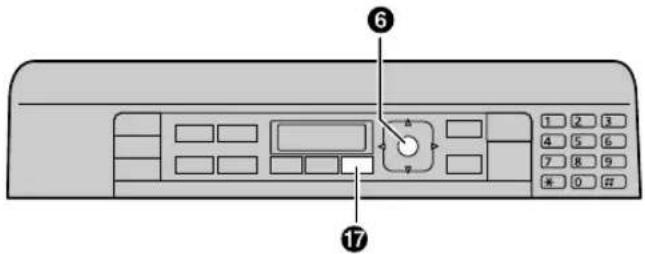
1 【☐】(⑰)
2 Apăsați [■] și codul de 3 cifre (pagina 72 la pagina 96).
3 Apăsați tasta de selecție corespunzătoare pentru a afișa setarea dorită.
- Acest pas va varia în funcție de caracteristică.
4 [OK] (6)
5 Apăsați [☐] (17) pentru a ieși.
10.1.1 Caracteristici de bază
| Caracteristică Cod Selectie | |
| Dată și oră*1 | #101 Introduceți data și ora utilizând tastatura de apelare. Consultați pagina 25 pentru detalii. |
| Sigla dvs.*2 | #102 Introduceți sigla dvs. utilizând tastatura de apelare. Consultați pagina 25 pentru detalii. |
| Număr dvs. de fax *2 | #103 Introduceți-vă numărul de fax utilizând tastatura de apelare. Consultați pagina 25 pentru detalii. |
| Limbă #110 Afișajul și rapoartele vor fi în limba selectată.【1】“ENGLISH”(Engleză) (implicit)【2】“CZECH” (Cehă)【3】“DUTCH” (Olandeză)【4】“FRENCH” (Franceză)【5】“GERMAN” (Germană)【6】“HUNGARIAN” (Maghiară)【7】“POLISH” (Polonă)【8】“PORTUGUESE” (Portugheză)【9】“SLOVAK” (Slovacă)【*) “SPANISH” (Spaniolă)【‡】“TURKISH” (Turcă)Notă:• Dacă modificați setarea de limbă de la "POLISH"(Poloneză) la altă limbă și vice versa, este posibil ca unele elemente înregistrate anterior să nu poata fi afișate corect. | |
| Locație*2 | #114 Această setare trebuie să corespundă locației dvs.【0】“BELGIUM” (Belgia)【1】“CZECH” (Cehia)【2】“EUR.STNDARD” (Standard Euro) Alte țări europene【3】“FRANCE” (Franța)【4】“GERMANY”(Germania) (implicit)【5】“HUNGARY” (Ungaria)【6】“NETHERLANDS” (Olanda)【7】“POLAND” (Polonia)【8】“PORTUGAL” (Portugalia)【9】“SLOVAKIA” (Slovacia)【*】“SPAIN” (Spania)【#】“U.K.” (Regatul Unit) |
| Mod de apelare*2 | #120 Important:Nu este disponibil când "U.K."(Regatul Unit), "BELGIUM"(Belgia) sau „NETHERLANDS” (OLANDA) este selectat în funcția #114 de la pagina 73.Dacă nu puteți efectua apeluri (pagina 61), schimbați această setare în funcție de tipul liniei Dvs. telefonice.【1】“PULSE”(Puls)【2】“TONE” (Ton) (implicit) |
| Recall (Reapelare)/Flash time*2 | #121 Timpul de reapelare/flash depinde de linia telefonică sau de dispozitivul PBX gazdă.【0】“900ms”【1】“700ms”【2】“600ms”【3】“400ms”【4】“300ms”【5】“250ms”【6】“200ms”【7】“160ms”【8】“110ms”【9】“100ms” (implicit)[*] “90ms”【#】“80ms”Notă:Dacă unitatea este conectată prin intermediul unui dispozitiv PBX, funcțiile PBX (transferul unui apel etc.) ar putea să nu funcționeze corect. Consultați furnizorul PBX pentru setarea corectă. |
| Mod ADSL *2 | #124 Când utilizați o linie DSL/ADSL, această caracteristică îmbunătățește fiabilitatea prin reducerea vitezei de transmisie.【0】“OFF” (Dezactivare) (implicit)【1】“ON” (Activare)Notă:Costurile apelurilor pot fi mai mari decât de obicei. |
- Caracteristici programabile
| Caracteristică Cod Selectie | |
| Ecran LCDContrast | #145 Schimbarea contrastului ecranului LCD.KX-MB2230/KX-MB2270:[1] “NORMAL” (implicit)[2] “DARKER” (Întunecat)KX-MB2515/KX-MB2545/KX-MB2575/DP-MB310:[1] “-2”[2] “-1”[3] “0” (implicit)[4] “1”[5] “2” |
| Selectie scală | #147 Scala selectată va fi utilizată atunci când sunt afişate măsurătorile pe afişajul unității.[1] “MILLIMETRES” (Milimetri) (implicit)[2] “INCHES” ” (lnci) |
| Interval de afişare | #148 Pentru a seta intervalul de afişare pentru mesajele prezentate alternativ.[1] “1sec” (implicit)[2] “2sec”[3] “3sec”[4] “4sec”[5] “5sec” |
| Administrator cod | #151 Schimbarea codului de administrator pentru setările modului restricție.1. [■] → [‡][1][5][1] → [OK]2. Introduceți codul curent de administrator. → [OK]Codul implicit de administrator este “0000”.3. Introduceți un nou codul de administrator de 4 cifre cu ajutorul 0-9. → [OK]4. Introduceți iarăși noul cod de administrator. → [OK] → [■]Notă:Este recomandat să schimbați acest cod administrator de la codul de administrator implicit. |
| Modul restricție #154 Pentru a activa modul restricție. Consultați pagina 105 pentru detalii. | |
| Schimbați parola #155 Schimbarea parolei pentru programarea funcțiilor de la distanță.1. [■] → [‡][1][5][5] → [OK]2. Introduceți parola curentă. → [OK]Parola implicită este “1234”.3. Introduceți o nouă parolă de 4 cifre cu ajutorul 0-9. → [OK]4. Introduceti din nou noua parolă. → [OK] → [■]Notă:Este recomandat să schimbați această parolă de la parola implicită.Această parolă este utilizat de asemenea pentru programarea funcțiilor prin intermediul unui browser web (numai la modelele compatibile LAN). (F) | |
| Timpii de întreținere | #158 Unitatea se va activa automat pentru auto-întreținere.1. [☐] → [☑][1][5][8] → [OK]2. Introduceți ora de pornire a programului de întreținere.Ora implicită este “00 : 00”.Dacă ați selectat introducerea orei în format 12 ore (pagina 25), apăsați în mod repetat [✗] pentru a selecta AM sau PM.Dacă ați selectat introducerea orei în format 24 de ore (pagina 25), ora este setată cu ajutorul introducerii în format 24 de ore.3. [OK] → [☐]Notă:Nu activați unitatea în timpul auto-întreținerii. |
| Setați toate caracteristicile la valoarea implicită | #159Înainte de a arunca, transfera sau returna produsul, activați această caracteristică pentru a reseta toate caracteristicile programabile și a șterge toate datele stocate în memorie. Agenda telefonică și datele de transmisie fax (raportul jurnal și faxurile primite în memorie) vor fi șterse.Deconectați cablul telefonic*1, cablul USB și cablul LAN*2 înainte de a activa această caracteristică.*1 Doar modelele compatibile fax (☎) *2 Doar modelele compatibile LAN (☎)[0] “NO” (Nu) (implicit)[1] “YES” (Da)Pentru a reseta toate funcțiile:1. [☐] → [☑][1][5][9]2. [1] → “YES” → [OK]3. [1] → “YES” → [OK] |
| Tiparul soneriei*2 | #161 Pentru programarea tiparului soneriei.[1] “A” (implicit)[2] “B”[3] “C” |
| Semnal sonor | #165 Pentru stabilirea semnalului sonor și a sunetelor tastelor Dacă doriți să auziți semnalele sonore de confirmare/eroare și tastele, activați această funcție.[0] “OFF” (Dezactivare)[1] “ON” (Activare) (implicit)Notă:chiar dacă această funcție este setată la "OFF"(Dezactivare), unitatea semnalizează sonor în unele cazuri. De exemplu:- setarea de alertă recepție în memorie (funcția #437 de la pagina 83) este activată (numai pentru modelele compatibile fax). (☎) - capacul din față este deschis. |
| Notificare de terminare a sarcinii | #174 Configurarea unității pentru a vă alerta cu un semnal sonor după ce se termină o sarcină de imprimare.[0] “OFF” (Dezactivare) (implicit)[1] “ON” (Activare)Notă:Această setare este valabilă pentru următoarele:- imprimare de pe PC- tipărirea automată a raportului/listei în timpul transmisiei fax (☎)- tipărirea faxurilor primite (☎)Când se produce o eroare de imprimare, unitatea va emite un semnal acustic de eroare în loc de acest semnal sonor, chiar dacă această funcție este setată la “ON” (Activare).Selectția poate varia în funcție de configurarea locației (funcția #114 de la pagina 73). |
- Caracteristici programabile
| Caracteristică Cod Selectie | |
| Număr semnale apel FAX*2 | #210 Schimbarea numărului de semnale de apel în modul FAX ONLY.[1] “1”[2] “2” (implicit)[3] “3”[4] “4”[5] “5”[6] “6”[7] “7”[8] “8”[9] “9”Note:·Dacă utilizați unitatea cu un robot telefonic, setați la mai mult de 4 (pagina 66)·Selectția poate varia în funcție de configurarea locației (funcția #114 de la pagina 73).·Dacă modificați setarea de locație (characteristică #114 de la pagina 73), numărul de semnale de apel fax va fi resetat la "2". Dacă este necesar, selectați din nou numărul dorit de semnale de apel. |
| Ştergerea întregii agenda | #289 Pentru a şterge toate articolele din agenda telefonică.·Debranșați următoarele cabluri înainte de a activa această funcție.- cablul telefonic (numai la modelele compatibile fax) ( [IMAGE]- cablul USB- cablul LAN (numai la modelele compatibile LAN) ( [IMAGE][0] “NO” (Nu) (implicit)[1] “YES” (Da)Pentru a şterge toate articolele:1. [■] → [#][2][8][9]2. [1] → “YES” → [OK]3. [1] → “YES” → [OK] → [■] |
| Dimensiune hârtie în tava de intrare standard | #380 Pentru configurarea dimensiunii hârtiei în tava de intrare standard.[0] “16K”[1] “LETTER”[2] “LEGAL”[3] “A4” (implicit)[4] “A5”[6] “B5 (ISO)”[7] “B5 (JIS)”[*] “216X330”[#] “216X340”Notă:·Dacă este selectat oricare din următoarele formate de hârtie, documentele fax recepționate vor fi stocate în memorie (numai pentru modelele compatibile fax). ( [IMAGE] - “A5”- “B5 (JIS)”- “B5 (ISO)”- “16K”·Dacă ați setat funcția #147 la "INCHES", numerele sunt afișate în inci. |
| Caracteristică Cod Seleție | |
| Dimensiune hârtie în tava manuală/tava multi-funcțională | #381 Pentru configurarea dimensiunii hârtiei în tava manuală/tava multifuncțională.[0] “16K”[1] “LETTER”[2] “LEGAL”[3] “A4” (implicit)[4] “A5”[5] “A6”[6] “B5 (ISO)”[7] “B5 (JIS)”[8] “B6 (ISO)”[9] “B6 (JIS)”[*] “216X330”[†] “216X340”Notă:Dacă ați setat funcția #147 la "INCHES", numerele sunt afișate în inci. |
| Dimensiune hârtie în tava de intrare inferioară*3 | #382 Pentru configurarea dimensiunii hârtiei în tava de intrare inferioară.[0] “16K”[1] “LETTER”[2] “LEGAL”[3] “A4” (implicit)[4] “A5”[6] “B5 (ISO)”[7] “B5 (JIS)”[*] “216X330”[†] “216X340”Notă:Această funcție va fi afișată doar când tava de intrare inferioară este instalată (pagina 106).Dacă este selectat oricare din următoarele formate de hârtie, documentele fax recepționate vor fi stocate în memorie (numai pentru modelele compatibile fax). (12)– “A5”– “B5 (JIS)”– “B5 (ISO)”– “16K”Dacă ați setat funcția #147 la "INCHES", numerele sunt afișate în inci. |
| Tip hârtie în tava de intrare standard | #383 Pentru configurarea tipului hârtiei în tava de intrare standard.[1] “PLAIN PAPER” (Hârtie obișnuită) (implicit)[2] “THIN PAPER” (Hârtie subțire)Notă:Această setare va fi dezactivată la tipărirea de pe un calculator. Pentru configurarea tipului hârtiei pentru imprimare, consultați pagina 40. |
| Tip hârtie în tava manuală/tava multifuncțională | #384 Pentru configurarea tipului hârtiei în tava manuală/tava multifuncțională.[1] “PLAIN PAPER” (Hârtie obișnuită) (implicit)[2] “THIN PAPER” (Hârtie subțire)[3] “THICK PAPER” (Hârtie groasă)Notă:Această setare va fi dezactivată la tipărirea de pe un calculator. Pentru configurarea tipului hârtiei pentru imprimare, consultați pagina 40. |
| Tip hârtie în tava de intrare inferioară*3 | #385 Pentru configurarea tipului hârtiei în tava de intrare inferioară.【1】“PLAIN PAPER” (Hârtie obișnuită) (implicit)【2】“THIN PAPER” (Hârtie subțire)Notă:Această funcție va fi afișată doar când tava de intrare inferioară este instalată (pagina 106).Această setare va fi dezactivată la tipărirea de pe un calculator. Pentru configurarea tipului hârtiei pentru imprimare, consultați pagina 40. |
| Setarea tăvii de intrare pentru liste și rapoarte*3 | #390 Pentru a seta tava de intrare care să fie utilizată pentru liste și rapoarte.【1】“#1” (implicit): Tava standard de intrare.【3】“#3”: Tava inferioară de intrare.【4】“#1+#3”*1*1 Aceste optiuni sunt afișate numai când dimensiunea hârtiei (funcția #380 de la pagina 76 sau funcția #382 de la pagina 77) și tipul de media (funcția #383 de la pagina 77 sau funcția #385 de la pagina 78) sunt compatibile. Dacă una dinte ele este schimbată, această setare va fi modificată în consecință. |
| Economisirea energiei | #403 Pentru a seta durata de timp până la trecerea unitatății în Modul de economisire energie.【1】“1min” (implicit)【2】“5min”【3】“15min”【4】“30min”【5】“45min”Notă:În modul de economisire a energiei, unitatea trebuie să preîncălzească unitatea de fixare înainte de a putea începe imprimarea. |
| Menținere contrast | #462 Pentru păstrarea setării anterioare a contrastului.【0】“DISABLED” (Dezactivat) (implicit)【1】“ENABLED” (Activat)Notă:Setarea anterioară va fi menținută individual pentru copiere.Setarea anterioară va fi menținută individual pentru trimiterea de faxuri (numai pentru modelele compatibile fax). (ÎÎ') |
| Modul de operare implicit*2 | #463 Pentru a selecta modul de funcționare implicit atunci când se termină timpul selectat al modului cronometru (funcția #464).【1】“COPY” (Copiator) (implicit)【2】“FAX”Notă:Nu puteți selecta modul scanare utilizând această caracteristică. |
| Modul cronometru*2 | #464 Pentru a seta cronometrul înainte de a reveni la modul de funcționare implicită (funcția #463).【0】“OFF” (Dezactivare)【1】“30s”【2】“1min” (implicit)【3】“2min”【4】“5min” |
| Vizualizare contor pentru departamente | #479 Pentru a vizualiza numărul de copii/pagini tipărite pentru departamente. Consultați pagina 105 pentru detalii. |
| Economisire toner | #482 Pentru a configura funcția de economisire a tonerului. Atunci când este selectat "ON"(Activare), cartușul de toner va dura mai mult.【0】“OFF” (Dezactivare) (implicit)【1】“ON” (Activare)Notă:Această caracteristică pot scădea calitatea de imprimare prin reducerea consumului de toner.Această setare este valabilă pentru copiere și atunci când se imprimă rapoarte/liste.Această setare nu este validă pentru imprimarea de faxuri recepționate (numai pentru modelele compatibile fax). (☐) |
*1 Numai pentru modelele care acceptă funcția fax sau conexiunea LAN. ( )
*2 Numai pentru modelele compatibile fax. (
*3 Numai pentru modelele compatibile cu tava de intrare inferioară. ( 1)
10.1.2 Funcții fax
| Caracteristică Cod Selectie | |
| Numărul de semnale de apel TEL/FAX | #212 Dacă folosiți un telefon secundar în modul TEL/FAX, selectați numărul de semnale de apel ale telefonului secundar înainte ca unitatea să răspundă la apel. [1] “1” [2] “2” (implicit) [3] “3” [4] “4” [5] “5” [6] “6” [7] “7” [8] “8” [9] “9” Notă: Consultați pagina 65 pentru detalii. Selectția poate varia în funcție de configurarea locației (funcția #114 de la pagina 73). Dacă modificați setarea de locație (caracteristică #114 de la pagina 73), numărul de semnale de apel TEL/FAX va fi resetat la "2". Dacă este necesar, selectați din nou numărul dorit de semnale de apel. |
| Comutarea funcției AUTO ANSWER (Răspuns automat) | #319 Aœastă caracteristică este disponibilă numai atunci când "GERMANY" (Germania) este selectată la funcția #114 de la pagina 73. [0] “OFF” (Dezactivare) [1] “ON” (Activare) (implicit) Notă: Consultați pagina 65 pentru detalii. |
| Trimitere raport #40 | Tipărirea unui raport de transmitere. [0] “OFF” (Dezactivare): Rapoartele de trimitere nu vor fi imprimate [1] “ON” (Activare): Se va tipări un raport de trimitere după fiecare transmisie fax [2] “ERROR” (Eroare) (implicit) Se va tipări un raport de trimitere doar când transmisia fax eșuează. |
| Raport automat jurnal | #402 Atunci când este selectat "ON"(Activare), unitatea va tipări automat un raport jurnal după fiecare 30 noi transmisii și recepții fax (pagina 62). [0] “OFF” (Dezactivare) [1] “ON” (Activare) (implicit) |
| Mod răspuns manual | #404 Pentru a modifica modul de recepție în setarea răspuns manual (pagina 65). [1] “TEL” (implicit) [2] “TEL/FAX” |
| Rezoluția de fax implicită | #405 Pentru a schimba setarea rezoluției implicite pentru fax. [1] “STANDARD” (implicit): Pentru caractere de dimensiuni normale. [2] “FINE” (Fin): Pentru caractere de dimensiuni mici. [3] “SUPER FINE” (Super-fin): Pentru caractere de dimensiuni foarte mici. [4] “PHOTO” (Foto): Pentru fotografii, desene cu hașuri, etc. Notă: Folosirea setărilor “FINE”, “SUPER FINE” și “PHOTO” va spori timpul de transmisie. |
| Setarea de imprimare față-verso pentru receptția faxurilor | #407 Pentru a seta tipărirea duplex pentru recepția de faxuri. [0] “OFF” (Dezactivare) (implicit) [1] “LONG EDGE” (Pe lungime) [2] “SHORT EDGE” (Pe lățime) |
| Modul străinătate #411 | Dacă nu puteți trimite un fax în străinătate chiar dacă numărul este corect și linia este conectată, activați această funcție înainte de a trimite faxul.Această funcție îmbunătățește fiabilitatea prin reducerea vitezei de transmisie. Costurile apelurilor pot fi mai mari decât de obicei.[0] “OFF” (Dezactivare): Dezactivează această funcție.[1] “NEXT FAX”: Această setare este eficientă numai pentru următoarea tentativă de transmisie fax. După transmisie, unitatea va reveni la setarea anterioară.[2] “ERROR” (Eroare) (implicit): Când transmisia fax anterioară nu reușește și doriți să retrimiteți documentul.Notă:• Această caracteristică nu este disponibilă pentru transmisia prin difuzare. |
| Transmisia întârziată | #412 Trimiterea unui fax la o anumită oră. Consultați pagina 62 pentru detalii. |
| Selectie ECM | #413 Pentru a configura Error Correction Mode (ECM) (Modul de corectare a erorilor). Această caracteristică este disponibilă când aparatele care trimit/recepționează faxuri sunt compatibile ECM. Atunci când este selectat "ON", transmisia/recepția faxurilor va fi efectuată astfel încât să nu apară erori.[0] “OFF” (Dezactivare)[1] “ON” (Activare) (implicit) |
| Ton de conectare | #416 Dacă aveți deseori probleme la trimiterea de faxuri, această funcție vă permite să vă auziți tonurile de conectare: fax, ton de apel înapoi și ton de ocupat.Puteți utiliza aceste tonuri pentru a confirma starea aparatului interlocutorului.[0] “OFF” (Dezactivare)[1] “ON” (Activare) (implicit)Notă:Dacă auziți în continuare tonul de apel, este posibil ca aparatul interlocutorului să nu fie un fax sau să fi rămas fără hârtie. Verificați situația cu interlocutorul.Tonul de conectare nu poate fi reglat individual. Acesta va fi schimbat în funcție de volumul monitorului (pagina 24). |
| Viteza maximă a faxului | #418 Setarea vitezei maxime a faxului Viteza faxului poate fi mai mică decât viteza selectată, în funcție de conexiunea dvs.[1] “14.4kbps”[2] “33.6kbps” (implicit) |
| Modul de scanare rapidă | #419 Pentru activarea modului scanare rapidă Atunci când este selectat "ALWAYS" (întotdeauna ), unitatea va scana mai întăi documentul și îl va stoca în memorie, apoi unitatea va începe transmiterea documentelor.[0] “OFF” (Dezactivare) (implicit)[1] “ALWAYS” (Întotdeauna) |
| Confirmarea destinației | #420 Pentru confirmarea destinației înainte de transmiterea unui fax. Atunci când este selectat "ON" (Activare), puteți trimite un fax după confirmarea destinației. Când destinația afișată este corectă, apăsați 【◇】 pentru a trimite faxul.[0] “OFF” (Dezactivare) (implicit)[1] “ON” (Activare) |
| Restrictedarea intrărilor de la tastele de apelare | #421 Dacă doriți să restricționați apelarea manuală a numerelor de fax prin utilizarea tastelor de apelare (pentru a evita apelurile greșite, de exemplu), activați această funcție.[0] “OFF” (Dezactivare) (implicit)[1] “ON” (Activare)Notă:Dacă selectați “ON” (Activare), nu puteți să efectuați apeluri de reapelare la numerele de fax introduse utilizând tastele de apelare.Dacă selectați “ON” (Activare), funcția de reintroducere a numărului de fax (funcția #422 de la pagina 82) va fi dezactivată. |
- Caracteristici programabile
| Caracteristică Cod Selectie | |
| Reintroducerea numărului de fax | #422 Atunci când este selectat "ON" (Activare), dacă formați manual un număr de fax utilizând tastatura de apelare, trebuie să reintroduceți numărul și să apăsați [Φ].Atunci când numărul introdus a doua oară este identic cu cel introdus prima dată puteți trimite faxul.[0] “OFF” (Dezactivare) (implicit)[1] “ON” (Activare) |
| Confirmarea documentului următor | #424 Atunci când este selectat "ON" (Activare), după ce documentul este scanat cu ajutorul alimentatorului automat de documente în timpul transmisiei de faxuri din memorie, apare un mesaj solicitându-vă să confirmați documentul următor. Introduceți următorul document și apăsați [OK]. → [Φ][0] “OFF” (Dezactivare) (implicit)[1] “ON” (Activare) |
| Direct SMTP*1 | #425 Pentru înregistrarea unei adrese de e-mail atunci când este selectat "ON" (Activare), puteți seta direct SMTP pentru adresa de e-mail.[0] “OFF” (Dezactivare) (implicit)[1] “ON” (Activare) |
| Notificare de livrare*1 | #426 Atunci când este selectat "ON" (Activare), se trimite o notificare de livrare destinatarului faxului prin internet. Dacă destinatarul trimite înapoi o notificare se va imprima un raport de trimitere.[0] “OFF” (Dezactivare)[1] “ON” (Activare) (implicit) |
| Setarea cronometrului POP*1 | #428 Pentru setarea cronometrului POP1. [■] → [#][4][2][8]2. Setați cronometrul POP (intervalul de primirea automată de faxuri prin internet) la o valoare între "00" și "60" de minute utilizând tastatura de apelare.Valoarea implicită este de "03" minute.Dacă nu doriți să primiți automat un fax prin Internet (pagina 70), setați cronometrul la "00".3. [OK] → [■] |
| Reducerea automată | #432 Pentru primirea unui document fax care este mai lung decât hârtia Dvs. de înregistrare. Atunci când este selectat "ON" (Activare), unitatea va redimensiona documentele primite în conformitate cu hârtia Dvs. de înregistrare.[0] “OFF” (Dezactivare)[1] “ON” (Activare) (implicit) |
| Codul de activare fax | #434 Dacă doriți să folosiți un telefon secundar pentru a primi faxuri, activați această funcție și programați codul de activare.[0] “OFF” (Dezactivare)[1] “ON” (Activare) (implicit)Important:Codul de activare al faxui trebuie să fie diferit de codul pe care l-ați programat pe robotul telefonic.Pentru a schimba codul de activare al faxului[■] → [#][4][3][4]2. [1] → “ON” → [OK]3. Introduceți codul de la 2 la 4 cifre, cu ajutorul 0-9, [*]si [■]Codul implicit este “*#9”.4. [OK] → [■] |
| Numărul de semnale de apel silențioase ale faxului | #436 Pentru a schimba numărul de apeluri efectuate de unitate în timp ce se află în modul TEL/FAX.[3] “3” (implicit)[4] “4”[5] “5”[6] “6”[7] “7”[8] “8”[9] “9”Notă:Consultați pagina 65 pentru detalii. |
| Alerta de recepție în memorie | #437 Pentru a vă alerta cu un semnal sonor atunci când un document fax primit este stocat în memorie.[0] “OFF” (Dezactivare)[1] “ON” (Activare) (implicit)Notă:Dacă documentele sunt stocate în memorie din cauza unor probleme de imprimare, semnalele sonore vor continua până când rezolvați problema. Dacă se afișează un mesaj, consultați paginile de la 110 la 112 pentru instrucțiuni despre tipărirea documentelor stocate. Asigurați-vă că unitatea are suficientă hârtie pentru a tipări documentul stocat.Dacă documentele sunt stocate în memorie din cauza activării previzualizării faxurilor în browser (funcția #448 de la pagina 69), unitatea nu va emite semnale sonore. Totuși, unitatea va începe să emită semnale sonore atunci când memoria este aproape plină (numai pentru modelele compatibile LAN). (IF) |
| Recepție intuitivă | #438 Pentru recepționarea automată a unui fax atunci când răspundeți la un apel și auziți un ton de fax (semnal sonor lent). Atunci când este selectat "ON" (Activare), nu trebuie să apăsați [Φ] și apoi [2] pentru recepția faxului.[0] “OFF” (Dezactivare)[1] “ON” (Activare) (implicit) |
| Setarea tăvii de intrare pentru fax*2 | #440 “#.Tava standard de intrare[2] “#3”: Tava inferioară de intrare[3] “AUTO” (implicit): Unitatea va selecta automat tava corespunzătoare în funcție de dimensiunea hârtiei faxurilor primite.Notă:Această funcție va fi afișată doar când tava de intrare inferioară este instalată (pagina 106). |
| Setarea PC fax | #442 Dacă doriți să primiți un fax la un calculator, activați această funcție și rulați [PC FAX] de la stația multifuncțională. Această funcție este disponibilă numai atunci când modul de previzualizare a faxurilor este oprit (funcția #448 de la pagina 69) (numai pentru modelele compatibile LAN). (IF)[0] “OFF” (Dezactivare): Dezactivează această funcție.[1] “ALWAYS” (Întotdeauna): Dacă unitatea recunoaște conexiunea cu computerul, va transfera documentele primite acestuia. Dacă unitatea nu poate recunoaște conexiunea, va stoca documentele primite în memorie și apoi va transfera datele după recunoașterea conexiunii cu computerul.[2] “CONNECTED” (Conectat) (implicit) Dacă unitatea recunoaște conexiunea cu computerul, va transfera documentele primite acestuia. Dacă unitatea nu poate recunoaște legătura, va tipări datele. |
| Recepția PC fax *3 | #443 Pentru selectarea calculatorului care va fi utilizat pentru recepționarea faxurilor. Consultați pagina 68 pentru detalii. |
| Modul previzuali-zare faxuri *3 | #448 Pentru configurarea modului previzualizare faxuri Consultați pagina 69 pentru detalii. |
| Codul de acces previzualizare faxuri în browser *3 | #450 Pentru configurarea codului de acces previzualizare faxuri în browser.1. 【■】→【#】【4】【5】【0】→【OK】2. Introduceți parola (funcția #155 de la pagina 74). →【OK】3. Introduceți codul de acces previzualizare fax în browser, până la 8 caractere, folosind alfabetul limbii engleze și cifrele (consultați pagina 56 pentru introducerea de caractere).Următoarele simboluri pot fi de asemenea introduse cu ajutorul [0]sau [1].!@#$%^&')(. - _ {}4. [OK]→【■】 |
| Notificarea de recepție a faxurilor | #451 Atunci când este selectat "ON" (Activare), calculatorul conectat la unitatea dumneavoastră prin USB/LAN*1 va primi o notificare atunci când este primit un document fax.*1 Doar modelele compatibile LAN (☎)【0】“OFF” (Dezactivare) (implicit)【1】“ON” (Activare)Notă:Când vă conectați la LAN (☎):Înregistrați computerele la care vor fi transmise notificările de recepție a faxurilor prin interfața browserului web (pagina 97). |
| Configurarea duncției fax la adresa de e-mail*3 | #452 Dacă doriți să transferați un document fax primit la adresa de e-mail dorită, activați această funcție (pagina 69).【0】“OFF” (Dezactivare) (implicit)【1】“ON” (Activare) |
| Şterge toate faxurile primite | #458 Pentru a şterge din memorie toate faxurile primite.Debranșați următoarele cabluri înainte de a activa această funcție.- cablul telefonic-cablul USB-cablul LAN (numai la modelele compatibile LAN) (☎)【0】“NO” (Nu) (implicit)【1】“YES” (Da)【■】→【#】【4】【5】【8】2.【1】→“YES”→【OK】→【OK】→【■】 |
| Setați funcțiile fax la valoarea implicită | #459 Pentru a reseta caracteristicile fax la setările implicite.【0】“NO” (Nu) (implicit)【1】“YES” (Da)【■】→【#】【4】【5】【9】2.【1】→“YES”→【OK】→【OK】→【■】 |
*1 Numai pentru modelele compatibile fax prin Internet. (
*2 Numai pentru modelele compatibile cu tava de intrare inferioară. ( 1)
*3 Numai pentru modelele compatibile conexiune LAN. (
10.1.3 Funcții copiator
| Caracteristică Cod Seleție | |
| Setarea tăvii de intrare pentru copiator | #460 Pentru a seta tava de intrare care să fie utilizată pentru copiator.KX-MB2230/KX-MB2270:[1] “#1” (implicit): Tava standard de intrare[2] “#2”: Tava manuală*1*1 Chiar dacă selectați "#1", hârtia pentru înregistrare va fi întotdeauna alimentată din tava manuală dacă există hârtie de înregistrare în tava manualăKX-MB2515/KX-MB2545/KX-MB2575/DP-MB310:[1] “#1” (implicit): Tava standard de intrare[2] “#2”: Tavă multifuncțională[3] “#3”: Tava inferioară de intrare[4] “#1+#2+#3”, “#1+#2”, “#1+#3” or “#2+#3”*1*1 Aceste optiuni sunt afişate numai când dimensiunea hârtiei (funcția #380 de la pagina 76 sau funcția #382 de la pagina 77) și tipul de media (funcția #383 de la pagina 77 sau funcția #385 de la pagina 78) sunt compatibile. Dacă una dinte ele este schimbată, această setare va fi modificată în consecință. |
| Rezoluția implicită de copiere | #461 Pentru a schimba setarea rezoluției implicite pentru copiere.[1] “TEXT/PHOTO” (implicit): Pentru documente care conțin atât text cât și fotografii.[2] “TEXT”: Pentru documentele care conțin numai text.[3] “PHOTO” (Foto): Pentru documente care conțin fotografii, desene cu hașuri, etc. |
| Menținerea formatului paginii | #467 Pentru păstrarea setării anterioare de format al paginii.[0] “DISABLED” (Dezactivat) (implicit)[1] “ENABLED” (Activat) |
| Menținerea grosismentului | #468 Pentru păstrarea setării anterioare de grosisment.[0] “DISABLED” (Dezactivat) (implicit)[1] “ENABLED” (Activat) |
| Menținerea colaționării | #469 Pentru păstrarea setării anterioare de colaționare.[0] “DISABLED” (Dezactivat) (implicit)[1] “ENABLED” (Activat) |
| Menținerea imprimării duplex. | #470 Pentru păstrarea setării anterioare de imprimare duplex.[0] “DISABLED” (Dezactivat) (implicit)[1] “ENABLED” (Activat)Notă:Atunci când această caracteristică este activată, va fi funcțională pentru următoarele:– atunci când transformați originale pe o singură față în copii față-verso (pagina 50).– atunci când transformați originale față-verso în copii față-verso (pagina 50).Chiar dacă această caracteristică este activată, nu va fi funcțională atunci când transformați originale față-verso în copii pe o singură parte (pagina 50).Atunci când transformați originale față-verso în copii față-verso, setările documentului original vor fi resetate chiar dacă această caracteristică este activată. Consultați pașii 2 la 4 de la pagina 50 pentru a schimba din nou setarea. |
| Păstrarea marginilor | #473 Pentru păstrarea setării anterioare privind marginile.[0] “DISABLED” (Dezactivat) (implicit)[1] “ENABLED” (Activat) |
| Încadrarea marginii | #474 Pentru setarea încadrării marginii. Atunci când este selectat "ENABLED" (Activată), copiile va fi reduse automat în funcție de setarea marginii. Totuși, dacă schimbați rata de grosisment (pagina 49), copiile nu vor fi reduse automat.[0] “DISABLED” (Dezactivat) (implicit)[1] “ENABLED” (Activat) |
- Caracteristici programabile
| Caracteristică Cod Selectie | |
| Menținerea marginii | #475 Pentru păstrarea setării anterioare privind marginile.【0】“DISABLED” (Dezactivat) (implicit)【1】“ENABLED” (Activat) |
10.1.4 Funcții imprimare de la PC
| Caracteristică Cod Seleție | |
| Tava de intrare în PCL*1 | #760 Pentru a seta tava de intrare în PCL.[1] “#1” (implicit): Tava standard de intrare[2] “#2”: Tava multifuncțională[3] “#3”: Tava inferioară de intrare[4] “#1+#2+#3”, “#1+#2”, “#1+#3” sau “#2+#3”*1*1 Aceste optiuni sunt afișate numai când dimensiunea hârtiei (funcția #380 de la pagina 76 sau funcția #382 de la pagina 77) și tipul de media (funcția #383 de la pagina 77 sau funcția #385 de la pagina 78) sunt compatibile. Dacă una dinte ele este schimbată, această setare va fi modificată în consecință. |
| Numărul de copii în PCL*1 | #762 1. [■] → [#][7][6][2] → [OK]2. Introduceți numărul de copii de la "001" la "999", utilizând tastatura de apelare. Setarea implicită este “001”.3. [OK] → [■] |
| Dimensiunea hârtiei în PCL*1 | #763 Pentru configurarea dimensiunii hârtiei în PCL.[0] “16K”[1] “LETTER”[2] “LEGAL”[3] “A4” (implicit)[4] “A5”[5] “A6”[6] “B5 (ISO)”[7] “B5 (JIS)”[8] “B6 (ISO)”[9] “B6 (JIS)”[*] “216X330”[†] “216X340”Notă:·Dacă ați setat funcția #147 la "INCHES", numerele sunt afișate în inci. |
| Reducerea imaginii în PCL*1 | #764 Atunci când este selectat "ON" (Activare), rezoluția documentului va fi redusă automat atunci când dimensiunea datelor este prea mare pentru tipărire.[0] “OFF” (Dezactivare)[1] “ON” (Activare) (implicit)Notă:Această caracteristică pot scădea calitatea de imprimare prin reducerea rezoluției. |
| Orientarea hârtiei de înregistrare în PCL*1 | #765 Pentru configurarea orientării hârtiei de înregistrare în PCL.[1] “PORTRAIT” (Portret) (implicit)[2] “LANDSCAPE” (Peisaj) |
| Imprimare A4 pe lățime în PCL*1 | #766 Dacă este selectat "ON" (Activare), marginea și zona imprimabilă a hârtiei de înregistrare A4 va fi modificată astfel încât 80 caractere în fontul cu dimensiunea de 10 puncte să poate fi tipărite pe un rând.[0] “OFF” (Dezactivare) (implicit)[1] “ON” (Activare) |
| Configurarea numărului de rânduri pe pagină în PCL *1 | #767 Pentru a seta numărul de rânduri pe pagină în imprimarea PCL.[■] → [#][7][6][7] → [OK]2. Introduceți numărul de rânduri pe pagină de la "005" la "128", utilizând tastatura de apelare.Setarea implicită este “064”.3. [OK] → [■] |
| Caracteristică Cod Selectie | |
| Sursa de fonturi PCL *1 | #768 „DOWNLOAD FONT" poate fi selectat după ce fontul descărcat este înregistrat în unitate.【1】“RESIDENT” (implicit): Documentul va fi tipărit folosind un font rezident.【2】“DOWNLOAD FONT”: Documentul va fi tipărit folosind un font descărcat. |
| Numărul fontului în PCL *1 | #769 Pentru a seta numărul fontului care va fi utilizat în imprimarea PCL. Unitatea atribuie un număr pentru fiecare font.1. 【■】 → 【#】【7】【6】【9】 → 【OK】2. Introduceți numărul fontului de la "000" la "054", utilizând tastatura de apelare. Setarea implicită este “000”.3. 【OK】 → 【■】Notă: · Dacă sursa de font în PCL (funcția #768 de la pagina 88) este setată la "DOWNLOAD FONT", setarea implicită este "001".· Pentru a imprima lista de fonturi, consultați pagina 103. |
| Dimensiunea fontului în pitch/ puncte în PCL *1 | #770 Pentru a seta dimensiunea fontului care va fi utilizat în imprimarea PCL.1. 【■】 → 【#】【7】【7】【0】 → 【OK】2. Introduceți dimensiunea fontului în pitch de la "00, 44" la "99, 99", sau în puncte de la "004, 00" la "999, 75", utilizând tastatura de apelare. Dimensiunea implicită în pitch este "10, 00" și în puncte este "012, 00". Folosirea unității pitch sau punct depinde de numărul fontului selectat în funcția #769 (pagina 88).3. 【OK】 → 【■】 |
| Configurare set simboluri în PCL*1 | #771 Pentru a configura setul de simboluri care va fi utilizat în imprimarea PCL.1. 【■】 → 【#】【7】【7】【1】2. Apăsați în mod repetat [▼]sau [▲]pentru a afișa setul dorit de simboluri. → 【OK】 → 【■】 |
| Întreruperile în PCL *1 | #772 Pentru a seta fiecare comportamentul la primirea codurilor CR, LF și FF.【1】“CR/LF/FF” (default): CR=CR, LF=LF, FF=FF【2】“CR+LF/LF/FF”: CR=CR+LF, LF=LF, FF=FF【3】“CR/CR+LF/CR+FF”: CR=CR, LF=CR+LF, FF=CR+FF |
| Mod continuare automată*1 | #773 Pentru a seta durata de timp până când unitatea își revine după ce memoria dă pe dinafară.【1】“OFF” (Dezactivare) (implicit)【2】“20s”【3】“30s”【4】“60s”【5】“90s”【6】“120s” |
| Expirare timp așteptare date | #774 Pentru schimbarea setării expirării timpului de așteptare. Unitatea va tipări automat datele rămase în memorie când calculatorul nu trimite date către unitate în timpul perioadei stabilite.【■】 → 【#】【7】【7】【4】 → 【OK】2. Introduceți setarea dorită privind timpul de așteptare de la "005" la "600" de secunde, utilizând tastatura de apelare. Setarea implicită este “060” secunde.【OK】 → 【■】 |
| Tipărire mutuală A4/letter | #776 Această caracteristică permite tipărirea în format A4 chiar dacă dimensiunea hârtiei de înregistrare încărcate este Letter și viceversa. Atunci când este selectat "ON" (Activare), imprimarea este posibilă între dimensiunile A4/letter.【0】“OFF” (Dezactivare)【1】“ON” (Activare) (implicit)Notă:• Această funcție nu este disponibilă pentru tava multifuncțională/tava manuală. |
*1 Numai pentru modelele compatibile cu driverul PCL. ( 0)
10.1.5 Funcții scanner
| Caracteristică Cod Selectie | |
| Mod scanner #493 Pentru configurarea modului de scanare pentru Push Scan (Scanare cu o atingere). Consultați pagina 45 pentru detalii.【1】“VIEWER” (implicit)【2】“FILE”【3】“EMAIL”【4】“OCR”【5】“EMAIL ADDRESS”【6】“FTP SERVER”【7】“SMB FOLDER”Note:E posibil ca softul OCR (recunoaștere caractere)să nu fie furnizat cu unitatea Dvs. ( [IMAGE] ) Pentru a utiliza software OCR, trebuie să specificați calea către softul OCR (pagina 45).Doar modelele compatibile LAN ( [IMAGE] ): Următoarele selecții vor fi afișate numai când setarea de server este programată în prealabil prin interfața browserului web.- “EMAIL ADDRESS” (pagina 98)- “FTP SERVER” (pagina 98)- “SMB FOLDER” (pagina 98) | |
| Păstrarea parametrilor de scanare | #494 Pentru păstrarea parametrilor anteriori de scanare pentru Push Scan. Atunci când este selectat "ENABLED", unitatea va păstra setările anterioare de scanare pentru fiecare mod de Push Scan.【0】“DISABLED” (Dezactivat) (implicit)【1】“ENABLED” (Activat) |
10.1.6 Funcții LAN
| Caracteristică Cod Selectie | ||
| Modul DHCP #500 | Atunci când este selectat "ENABLED", următoarele vor fi alocate automat folo-sind un server DHCP (Dynamic Host Configuration Protocol - Protocol configu-rare dinamică gazdă).– Adresa IP– Subnet mask– Gateway-ul implicit【0】“DISABLED”(Dezactivat)【1】“ENABLED”(Activat)(implicit) | |
| Adresă IP #501 Pentru a seta adresa de IP pentru conexiunea LAN. Această funcție este disponibilă când funcția #500 este dezactivată.1.【■】→【#】【5】【0】【1】→【OK】2. Introduceți adresa IP a unității pe LAN utilizând tastatura de apelare.→【OK】→【■】 | ||
| Subnet mask #502 Pentru a seta subnet mask pentru conexiunea LAN. Această funcție este disponibilă când funcția #500 este dezactivată.1.【■】→【#】【5】【0】【2】→【OK】2. Introduceți subnet mask al unității pe LAN utilizând tastatura de apelare.→【OK】→【■】 | ||
| Gateway-ul implicit | #503 | Pentru a seta gateway-ul implicit pentru conexiunea LAN. Această funcție este disponibilă când funcția #500 este dezactivată.1.【■】→【#】【5】【0】【3】→【OK】2. Introduceți gateway-ul implicit al rețelei pe LAN utilizând tastatura de apelare.→【OK】→【■】 |
| DNS server #1 | #504 | Pentru a seta serverul DNS primar pentru conexiunea LAN. Această funcție este disponibilă când funcția #500 este dezactivată.1.【■】→【#】【5】【0】【4】→【OK】2. Introduceți serverul DNS primar al rețelei pe LAN utilizând tastatura de apelare.→【OK】→【■】 |
| DNS server #2 #505 Pentru a seta serverul DNS secundar pentru conexiunea LAN. Această funcție este disponibilă când funcția #500 este dezactivată.1.【■】→【#】【5】【0】【5】→【OK】2. Introduceți serverul DNS secundar al rețelei pe LAN utilizând tastatura de apelare.→【OK】→【■】 | ||
| Numele mașinii #507 | Pentru configurarea numelui mașinii.1.【■】→【#】【5】【0】【7】→【OK】2. Introduceți numele prin care unitatea să fie recunoscută în LAN, până la 15 caractere, folosind alfabetul limbii engleze și cifrele (consultați pagina 56 pentru introducerea de caractere).Prima și ultima literă trebuie să fie parte din alfabetul limbii engleze sau cifră.Se pot introduce și cratime folosind【1】.3.【OK】→【■】Notă:Pentru a recunoaște unitatea pe LAN, numele implicit al unității este atribuit automat. Dacă schimbați numele, atribuiți un nume unic pentru a evita suprapunerea. | |
| Adresa MAC #508 Pentru afișarea adresei MAC a unității.1.【■】→【#】【5】【0】【8】→【OK】2. Va fi afișată adresa MAC a unității.→【■】 | ||
| Bonjour #513 Pentru setarea funcției Bonjour.【0】“DISABLED”(Dezactivat)【1】“ENABLED”(Activat)(implicit) | ||
- Caracteristici programabile
| Caracteristică Cod Selectie | ||
| Starea rețelei #526 Pentru a vedea starea rețelei. Consultați pagina 115 pentru detalii. | ||
| Filtrarea IP | #532 | Atunci când este selectat "ENABLED" (Activat), unitatea va nega/aproba accesul conform tiparelor IP pre-programate. Puteți programa aprobarea sau blocarea unor adrese IP. Pot fi programate până la 4 modele fiecare pentru IPv4 și IPv6 prin interfața de browser web (pagina 99).【0】“DISABLED” (Dezactivat) (implicit)【1】“ENABLED” (Activat) |
| IP automat #533 Pentru a seta automat adresa de IP pentru conexiunea LAN. Această funcție este disponibilă când funcția #500 este activată. Atunci când este selectat "ENABLED"(Activat), adresa IP va fi alocată automat folosind un server DHCP (Dynamic Host Configuration Protocol - Protocol configurare dinamică gazdă) .【0】“DISABLED” (Dezactivat) (implicit)【1】“ENABLED” (Activat) | ||
| HTTPD #534 Pentru a seta HTTPD pentru conexiunea LAN. Atunci când este selectat "ENABLED" (Activat), puteți avea acces la serverul de web.【0】“DISABLED” (Dezactivat)【1】“ENABLED” (Activat) (implicit) | ||
| Protocolul IPv6 | #535 | Atunci când este selectat "ENABLED" (Activat), poate fi utilizat protocolul IPv6. După instalarea driverului imprimantei, asigurați-vă că schimbați portul la protocolul IPv6. Puteți să verificați adresa protocolului IPv6 prin tipărirea "SETUP LIST" (Listă configurare) (pagina 103).【0】“DISABLED” (Dezactivat) (implicit)【1】“ENABLED” (Activat)Notă:Pentru a activa această funcție, trebuie să rotiți comutatorul de alimentare a unității la OFF (Dezactivare), apoi la ON (Activare). |
| Serverul WINS #1 | #538 | Pentru a seta serverul WINS primar pentru conexiunea LAN. Această funcție este disponibilă când funcția #500 este dezactivată.1. 【■】→【#】【5】【3】【8】→【OK】2. Introduceți serverul WINS primar al rețelei pe LAN utilizând tastatura de apelare. →【OK】→【■】 |
| Serverul WINS #2 | #539 | Pentru a seta serverul WINS secundar pentru conexiunea LAN. Această funcție este disponibilă când funcția #500 este dezactivată.1. 【■】→【#】【5】【3】【9】→【OK】2. Introduceți serverul WINS secundar al rețelei pe LAN utilizând tastatura de apelare. →【OK】→【■】 |
| Editarea agendei telefonice pe web | #567 | Atunci când este selectat "ENABLED" (Activat), puteți să verificați și să editați agenda telefonică prin interfața browserului web.【0】“DISABLED” (Dezactivat)【1】“ENABLED” (Activat) (implicit) |
| Jurnal pe web*1 | #569 | Atunci când este selectat "ENABLED" (Activat), puteți să verificați raportul jurnal prin interfața browserului web (pagina 104).【0】“DISABLED” (Dezactivat)【1】“ENABLED” (Activat) (implicit) |
| Caracteristică Cod Seleçție | |
| Ştergerea tuturor adreselor FTP/SMB | #578Pentru a șterge toate destinațiile FTP și destinațiile directoarelor SMB memorate în unitate. Debranșați următoarele cabluri înainte de a activa această funcție. - cablul telefonic - cablul USB - cablul LAN [0] “NO” (Nu) (implicit) [1] “YES” (Da) Pentru ștergerea destinațiilor FTP: 1. [☐] → [☑][5][7][8] 2. [1] → “YES” → [OK] 3. [1] → “YES” → [OK] → [☐] Pentru ștergerea destinațiilor directoarelor SMB: 1. [☐] → [☑][5][7][8] 2. [1] → “YES” → [OK] 3. [0] → “NO” → [OK] 4. [1] → “YES” → [OK] → [☐] |
| Modul LAN #580 Pentru selectarea modului LAN. Important: Pentru a seta această funcție, asigurați-vă că: - Unitatea este în modul standby. - Documentul nu este setat în alimentatorul automat de documente. - Hârtia de înregistrare nu este setată la tava manuală ( ☑) - Nu este activată funcția de trimitere întârziată (funcția #412 la pagina 62). KX-MB2230/KX-MB2515/KX-MB2545/DP-MB310 [0] “OFF” (Dezactivare) [1] “WIRED” (implicit) KX-MB2270/KX-MB2575 [0] “OFF” (Dezactivare) [1] “WIRED” (implicit) [2] “WIRELESS” | |
| Statutul wireless*2 | #581 Dacă funcția #580 este setată la “WIRELESS”, puteți verifica starea conexiunii LAN wireless apăsând [▼] sau [▲]. |
| WPS-PBC*2 | #582 Pentru setarea conexiunii LAN wireless folosind WPS-PBC. Această funcție este aceeași cu apăsarea butonului [WPS]. Consultați pagina 26 pentru detalii. |
| WPS-PIN*2 | #583 Pentru setarea conexiunii LAN wireless folosind WPS-PIN. Consultați pagina 26 pentru detalii. |
| Căutarea SSID*2 | #584 Pentru a configura conexiunea LAN wireless prin găsirea automată a SSID-ului în rețea. Consultați pagina 27 pentru detalii. |
| Configurarea manuală pentru wireless*2 | #585 Pentru a configura conexiunea wireless prin introducerea manuală a informațiilor necesare. Consultați pagina 27 pentru detalii. |
| Restabilirea wireless*2 | #586 Pentru restabilirea tuturor setărilor conexiunii LAN. [0] “NO” (Nu) (implicit) [1] “YES” (Da) 1. [☐] → [☑][5][8][6] 2. [1] → “YES” → [OK] 3. [1] → “YES” → [OK] |
*1 Numai pentru modelele compatibile fax. ( )
*2 Numai pentru modelele compatibile conexiune LAN wireless. ( 1)
Aceste funcții sunt disponibile doar când funcția #580 este setată la "WIRELESS".
10.1.7 Funcții imprimare USB
| Caracteristică Cod Seleție | |
| Numărul de copii în imprimarea USB | #660 Pentru a seta numărul de copii care vor fi tipărite.1. [■] → [##][6][6][0] → [OK]2. Introduceți numărul dorit de copii de la "01" la "99", utilizând tastatura de apelare. Setarea implicită este "01".3. [OK] → [■] |
| Orientarea hârtiei de înregistrare în imprimarea USB | #661 Pentru configurarea orientării hârtiei de înregistrare.[1] "PORTRAIT" (Portret) (implicit)[2] "LANDSCAPE" (Peisaj)Notă: Consultați pagina 44 pentru detalii. |
| Setarea N în 1 în imprimarea USB | #662 Cu ajutorul acestei funcții puteți economisi hârtie prin imprimarea a 2, 4 sau 8 pagini pe 1 pagină. Dimensiunea documentelor se va reduce pentru a se potrivi pe hârtia de înregistrare.[0] "OFF" (Dezactivare) (implicit)[1] "2 in 1"[2] "4 in 1"[3] "8 in 1"Notă: Consultați pagina 44 pentru detalii. |
| Marginea paginii N în 1 în imprimarea USB | #663 Pentru a selecta dacă se imprimă sau nu o linie între paginile imprimate N în 1.[0] "NONE" (Niciuna) (implicit)[1] "SOLID LINE" (Linie neîntreruptă)Notă: Consultați pagina 44 pentru detalii. |
| Duplexul în imprimarea USB | #664 Pentru a selecta dacă paginile vor fi imprimate față-verso și, de asemenea, a selecta tipul de colaționare.[0] "OFF" (Dezactivare) (implicit)[1] "LONG EDGE" (Pe lungime)[2] "SHORT EDGE" (Pe lățime)Notă: Consultați pagina 44 pentru detalii. |
| Continuu în imprimarea USB | #665 Pentru a selecta dacă documentele în formate de fișier diferite sunt imprimate pe 1 pagină atunci când se folosește o schemă de imprimare și imprimarea față-verso.[0] "DISABLED" (Dezactivat)[1] "ENABLED" (Activat) (implicit)Notă: Consultați pagina 44 pentru detalii. |
| Tava de intrare în imprimarea USB | #669 Pentru a seta tava de intrare care să fie utilizată pentru imprimarea USB.[1] "#1" (implicit): Tava standard de intrare[2] "#2": Tavă multifuncțională[3] "#3": Tava inferioară de intrare[4] "#1+#2+#3", "#1+#2", "#1+#3" or "#2+#3"*1*1 Aceste opțiuni sunt afişate numai când dimensiunea hârtiei (funcția #380 de la pagina 76 sau funcția #382 de la pagina 77) și tipul de media (funcția #383 de la pagina 77 sau funcția #385 de la pagina 78) sunt compatibile. Dacă una dinte ele este schimbată, această setare va fi modificată în consecință. |
10. Caracteristici programabile
| Caracteristică Cod Selectie | |
| Setarea organizare pe dispaly în imprimarea USB | #672 “OR” (Dezactivare)【1】“NAME ORDER” (În ordinea numelor): Fișierele și directoarele vor fi sortate în ordine alfabetică după nume.【2】“DATE ORDER” (În ordinea datei)(implicit): Fișierele și directoarele vor fi sortate după dată.Notă:Selectarea “NAME ORDER” sau “DATE ORDER” va necesita ceva timp pentru sortarea fișierelor și directoarelor. |
10.2 Programare prin intermediul unui browser web (numai pentru modelele compatibile LAN) 👍
Puteți schimba funcțiile prin interfața browserului web în locul unității.
1 Porniți Multi-Function Station (stația multifunțională). → Device → [Configuration Web Page] (Configurație pagină web)
- Puteți de asemenea accesa unitatea introducându-i adresa de IP într-un browser web.
2 Selectați categoria dorită din bara de meniu.
Device: Funcții ale unității
Network: Functii de rețea
Directory: Înregistrări din adresa telefonică, etc.
3 Scrieti "root" ca nume de utilizator, apoi introduceti parola (functia #155 de la pagina 74). → [OK]
4 Selectați categoria dorită din meniu.
5 Modificați setările sau editați informațiile.
- Acest pas va varia în funcție de caracteristică.
6 Submit
- Noua setare va fi transferată unității.
7 Închideti browserul web.
Notă:
- Setările afișate în browserul web pot fi actualizate făcând clic pe [Reload] (Reîncarcă).
10.2.1 Caracteristici unitate
Puteți programa caracteristicile unității în meniul [Device].
- Cele mai multe funcții pot fi programate din unitate. Pentru detalii despre funcțiile și selecții, consultați paginile 72 la 96 ("10.1 Programarea din unitate").
- Următoarele caracteristici pot fi programate numai prin interfața browserului web.
| Caracteristică Selectie | |
| Setarea informațiilor computerului pentru notificarea privind recepția de faxuri | Selectați computerul la care să fie transmis mesajul de notificare privind recepția de faxuri (până la 6 destinații).1. Porniți Multi-Function Station (stația multifuncțională).2. [Device](Aparat) →[Configuration Web Page](Configurație pagină web) → [Device](Aparat)3. Scrieți "root" ca nume de utilizator, apoi introduceți parola (funcția #155 de la pagina 74). → [OK]4. Selectați [FAX FEATURE] din meniu.5. Selectați [ON] din lista derulantă [RECEIVE NOTIFY] (Primire notificare).6. Faceți clic pe [Edit] de lângă [RECEIVE PC LIST] (Primește listă pe computer).7. Faceți clic pe [List] lângă destinația dorită.8. Faceți clic pe computerul dorit din listă. → [Submit] (Trimite)9. Închideți browserul web. |
| Setarea destinațiilor de fax către email | Selectați destinațiile de e-mail unde doriți să trimiteți automat documentele recepționate prin fax la (până la 6 destinații).Important:Programați în prealabil setările serverului de e-mail (pagina 99) și destinațiile de e-mail (pagina 99).1. Porniți Multi-Function Station (stația multifuncțională).2. [Device](Aparat) →[Configuration Web Page](Configurație pagină web) →[Device](Aparat)3. Scriteți "root" ca nume de utilizator, apoi introduceți parola (funcția #155 de la pagina 74). → [OK]4. Selectați [FAX FEATURE] din meniu.5. Selectați [ON] din lista derulantă [FAX AUTO EMAIL] (Primire notificare).6. Faceți clic pe [Edit] de lângă [DESTINATION] (Destinație).7. Faceți clic pe [Address Book] (Agendă telefonică) lângă destinația dorită.8. Faceți clic pe numele la care doriți să trimiteți documentele fax primite.9. [Submit] (Trimite)10. Închideți browserul web.Notă:Pentru a verifica starea ultimelor 15 transferuri, faceți clic pe [List] lângă [RESULT] la pasul 6. |
| Setarea informațiilor pentru scanare către FTP | Atunci când trimiteți fișierele scanate la un server de FTP, puteți înregistra destinațiile FTP (până la 6 destinatii) în unitate prin interfața browserului web.1. Porniți Multi-Function Station (stația multifuncțională).2. [Device](Aparat) →[Configuration Web Page](Configurație pagină web) → [Device](Aparat)3. Scriteți "root" ca nume de utilizator, apoi introduceți parola (funcția #155 de la pagina 74). → [OK]4. Selectați [SCAN FEATURE] (Funție scanare) din meniu.5. Faceți clic pe [Edit] de lângă [FTP SERVER].6. Faceți clic pe [Edit] de lângă serverul FTP dorit.7. Introduceți numele serverului, adresa IP, calea către director, etc. → [Submit]8. Închideți browserul web.Notă:Dacă nu introduceți o cale spre director la pasul 7, imaginea scanată va fi salvat în directorul rădăcină. |
| Setarea informațiilor pentru scanare în directorul SMB | Atunci când trimiteți fișierele scanate la un director SMB, puteți înregistra destinațiile director SMB (până la 6 destinatii) în unitate prin interfața browserului web.1. Porniți Multi-Function Station (stația multifuncțională).2. [Device](Aparat) → [Configuration Web Page](Configurație pagină web) → [Device](Aparat)3. Scriteți "root" ca nume de utilizator, apoi introduceți parola (funcția #155 de la pagina 74). → [OK]4. Selectați [SCAN FEATURE] (Funție scanare) din meniu.5. Faceți clic pe [Edit] de lângă [SMB FOLDER].6. Faceți clic pe [Edit] de lângă directorul SMB dorit.7. Introduceți numele directorului și informațiile contului.8. Faceți clic pe [Browse] și selectați un computer și/sau director dorit din listă. → [OK]Puteți de asemenea introduce manual directorul.9. [Submit] (Trimite)10. Închideți browserul web. |
10.2.2 Caracteristici de rețea
| Caracteristică Meniu Selectie | ||
| Setarea caracteristicilor LAN | [LAN FEATURE] | Introduceți setările funcției LAN. Consultați pagina 91 pentru detalii. |
| Setarea filtrării IP [LAN FEATURE](Funcție LAN) | Introduceți informațiile de filtrare IP.1. Porniți Multi-Function Station (statția multifuncțională).2. [Device](Aparat) →[Configuration Web Page](Configurație pagină web) → [Network](Rețea)3. Scrieți "root" ca nume de utilizator, apoi introduceți parola (funcția #155 de la pagina 74). → [OK]4. Selectați [LAN FEATURE] din meniu.5. Faceți clic pe [Edit] de lângă [IP FILTERING].6. Faceți clic pe [Edit] de lângă [FILTER (IPv4)]/[FILTER (IPv6)].7. Schimbați modul și editați informațiile de filtrare IP. → [Submit] (Trimite)8. Închideți browserul web. | |
| Setarea numelui comunității pentru SNMP | [SNMP] Introduceți numele | comunității SNMP. Consultați furnizorul de servicii sau de administratorul de rețea pentru detalii. |
| Setarea locației unde utilizați această unitate | [SNMP]/[BONJOUR] Introduceți informațiile despre locația unității. | |
| Setarea numelui de serviciu pentru Bonjour | [BONJOUR] Introduceți numele de serviciu Bonjour. | |
| Afișarea linkului adresei locale pentru IPv6 | [IPv6] Va fi afișat linkul adresei locale. | |
| Afișarea adresei IPv6 pentru configurarea automată | [IPv6] Va fi afișată adresa | IP pentru configurarea automată. |
| Setarea adresei IP pentru IPv6 | [IPv6] Introduceți adresa IP | pentru IPv6. Consultați furnizorul de servicii sau de administratorul de rețea pentru detalii. |
| Setarea routerului implicit pentru IPv6 | [IPv6] | Introduceți adresa routerului implicit pentru IPv6. Consultați furnizorul de servicii sau administratorul de rețea pentru detalii. |
| Setarea informațiilor pentru scanare către FTP | [FTP FEATURE](Funcția FTP) | Introduceți informațiile despre serverul de FTP pentru a trimite imaginile scanate din unitate la un server FTP. Consultați pagina 98 pentru detalii. |
| Setarea informațiilor pentru scanare către SMB | [SMB FEATURE](Funcția SMB) | Introduceți informațiile despre directorul SMB pentru a trimite imaginile scanate din unitate la un director SMB. Consultați pagina 98 pentru detalii. |
| Setarea informațiilor serverului de e-mail pentru scanare la adresa de e-mail, fax la adresa de e-mail și notificări de eroare | [EMAIL FEATURE](Funcția email) | Introduceți informațiile despre serverul de e-mail pentru a trimite imaginile scanate, mesaje de fax și notificări de eroare de la unitate prin intermediul unui e-mail.1. Porniți Multi-Function Station (statția multifuncțională).2. [Device](Aparat) →[Configuration Web Page](Configurație pagină web) → [Network](Rețea)3. Scrieți "root" ca nume de utilizator, apoi introduceți parola (funcția #155 de la pagina 74). → [OK]4. Selectați [EMAIL FEATURE] din meniu.5. Faceți clic pe [Edit] de lângă [EMAIL SERVER].6. Introduceți adresa de e-mail (de la), informațiile despre serverul de e-mail și fusul orar.7. [Submit] (Trimite)8. Închideți browserul web. |
- Caracteristici programabile
| Caracteristică Meniu Selectie | ||
| Setarea informațiilor serverului de e-mail pentru fax prin Internet | [EMAIL FEATURE](Funcția email) | Introduceți informațiile despre serverul de e-mail pentru a trimite faxuri prin internet de la unitate prin intermediul unui e-mail.1. Porniți Multi-Function Station (stația multifuncțională).2. [Device](Aparat) →[Configuration Web Page](Configurație pagină web) → [Network](Rețea)3. Scrieți "root" ca nume de utilizator, apoi introduceți parola (funcția #155 de la pagina 74).→ [OK]4. Selectați [EMAIL FEATURE] din meniu.5. Faceți clic pe [Edit] de lângă [EMAIL FAX SERVER].6. Introduceți adresa de e-mail (de la), informațiile despre serverul de e-mail și fusul orar.7. [Submit] (Trimite)8. Închideți browserul web.Notă:• Pentru a utiliza direct SMTP pentru fax prin Internet, introducți adresa de e-mail (de la) la pasul 6. |
| Configurarea funcției de notificare privind errorile | [ERROR NOTIFY](Notificare eroare) | [ENABLED] (Activată): Unitatea va trimite un email la destinațiile înregistrate atunci când apare o problemă.[DISABLED] (Dezactivat) (implicit): Dezactivează această funcție. |
| Înregistrarea destinațiilor pentru funcția de notificare privind errorile | [ERROR NOTIFY](Notificare eroare) | Introduceți adresa de e-mail la care vor fi trimise notificările de eroare și selectați tipurile de probleme.[LIFE WARNING]: O alertă indicând necesitatea înlocuirii cartușului de toner sau cartușului în curând.[MEDIA PATH ERROR]: O eroare care indică existența unei probleme cu o tavă de intrare.[LIFE ERROR]: O alertă indicând necesitatea înlocuirii cartușului de toner sau cartușului |
10.2.3 Functii director (Agendă telefonică)
Puteți să vă înregistrați, edita sau șterge articole în/din agendă, etc., în meniul [Directory].
| Caracteristică Selectie | |
| Înregistrarea și editarea adreselor de e-mail și numerelor de telefon în agenda | Înregistrați adresa de e-mail și numărul de telefon. Aceste articole pot fi utilizate ca destinații pentru următoarele funcții. Asigurați-vă că editarea pe web a agendei telefonice (Funcția #567 de la pagina 92) este setată în prealabil la “ENABLED”.– trimiterea de faxuri (pagina 61)– trimiterea de faxuri prin internet*1 (pagina 70)– scanare la adresa de email (pagina 45)– fax la adresa de email (pagina 69)– notificare de eroare (pagina 100)*1 Dacă doriți să utilizați destinația pentru direct SMTP pentru fax prin internet, activați Funcția direct SMTP (funcția #425 de la pagina 82).1. Porniți Multi-Function Station (stația multifuncțională).2. [Device](Aparat) →[Configuration Web Page](Configurație pagină web) →[Directory]3. Scrieti "root" ca nume de utilizator, apoi introduceți parola (funcția #155 de la pagina 74). → [OK]4. Selectați [ADDRESS BOOK] (Agendă telefonică) din meniu.5. Faceți clic pe [Edit] de lângă articolul dorit pe care vreți să-l înregistrați sau să-l editați.6. Introduceți numele, adresa de e-mail, etc.Dacă doriți să utilizați adresa de e-mail pentru fax prin Internet, selectați [ON] din lista derulantă [EMAIL FAX]. Dacă doriți să utilizați adresa de e-mail pentru direct SMTP pentru fax prin internet, selectați [ON] din lista derulantă [DIRECT SMTP].7. [Submit] (Trimite)8. Închideți browserul web.Notă:Puteți înregistra sau edita destinații cu ajutorul unității (pagina 58). |
| Programarea articolelor memorate pentru transmisie prin difuzare (☎) | Destinațiile pre-programate pot fi folosite pentru următoarele funcții.– transmisia prin difuzare pentru faxuri (pagina 62)– transmisia prin difuzare pentru faxuri prin internet (pagina 70)1. Porniți Multi-Function Station (stația multifuncțională).2. [Device](Aparat) →[Configuration Web Page](Configurație pagină web) →[Directory]3. Scrieti "root" ca nume de utilizator, apoi introduceți parola (funcția #155 de la pagina 74). → [OK]4. Selectați [BROADCAST] (Difuzare) din meniu.5. Faceți clic pe [List] de lângă memoria de difuzare dorită pe care doriți să o programați.6. Faceți clic pe [Address Book](Agendă telefonică) lângă destinația dorită.7. Faceți clic pe numele la care doriți să trimiteți documentele fax primite.8. Selectați o destinație dorită.Pentru a selecta alte articole, repetați pașii 6 la 8 (până la 20 de articole).9. [Submit] (Trimite)10. Închideți browserul web. |
10. Caracteristici programabile
| Caracteristică Selectie | |
| Înregistrarea și editarea adreselor de e-mail și numerelor de telefon în tastele de apelare rapidă (☎) | Înregistrați adresa de e-mail și numărul de telefon. Aceste articole pot fi utilizate ca destinații pentru următoarele funcții.– trimiterea de faxuri (pagina 61)– trimiterea de faxuri prin internet*1 (pagina 70)– scanare la adresa de email (pagina 45)– fax la adresa de email (pagina 69)– notificare de eroare (pagina 100)*1 Dacă doriți să utilizați destinația pentru direct SMTP pentru fax prin internet, activați Funcția direct SMTP (funcția #425 de la pagina 82).1. Porniți Multi-Function Station (stația multifuncțională).2. [Device](Aparat) →[Configuration Web Page](Configurație pagină web) → [Directory]3. Selectați [STATION KEY] din meniu.4. Faceți clic pe [Edit] de lângă cheia de stație dorită pe care vreți să o înregistrați sau editați.5. Introduceți numele, adresa de e-mail, etc.6. [Submit] (Trimite)7. Închideți browserul web.Notă:• Puteți înregistra sau edita destinații cu ajutorul unității (pagina 58). |
11.1 Starea unității
11.1.1 Folosind telecomanda
Puteți utiliza cu ușurință următoarele funcții de la calculatorul dvs.
– Programare funcții (pagina 72)
– stocarea, editarea sau ștergerea de articole în/din agendă (pagina 58)*1
– stocarea sau ştergerea de articole pentru transmisia prin difuzare (pagina 59)*2
– Vizualizarea articolelor în raportul jurnal (pagina 62) *2
– Salvarea raportului jurnal în computerul Dvs. *2
– folosirea formatului CSV (format valori separate prin virgulă) pentru a importa sau exporta agenda telefonică*1
*1 Numai pentru modelele care acceptă funcția fax sau conexiunea LAN. (☐)
*2 Numai pentru modelele compatibile fax. ( )
1 Porniți Multi-Function Station (statia multifuncțională). → [Device] → [Remote Control]
- Va apărea fereastra [Multi-Function Remote Control] (Telecomandă multifuncțională)
2 Selectați fila dorită.
- Vor fi afişate ultimele date din unitate.
3 Efectuați operația dorită.
- Pentru detalii despre fiecare funcție, faceți clic pe Help.
- Pentru a opri operațiunea, apăsați [Cancel] (Anulare).
4 [OK]
- Puteți de asemenea să faceți clic pe [Apply] (Aplică) pentru a continua cu operația următoare fără a închide fereastra.
5 Introduceți parola (funcția #155 de la pagina 74). → [OK]
- Datele noi vor fi transferate la unitate și fereastra se va închide.
Notă:
- Unele dintre funcții nu pot fi programate de la calculatorul dvs.
- Dacă o altă persoană modifică setările unității de la panoul de operare al unității, modificările aduse de la PC pot fi suprascrise. Deci verificați ca unitatea să nu fie utilizată înainte de a face modificări la setări.
11.1.2 Folosind aplicația Device Monitor
Puteți confirma informațiile de configurare și starea curentă a unității de la computerul Dvs.
1 Porniți Multi-Function Station (statia multifuncțională).
2 [Device] → [Device Monitor]
• Va apărea fereastra [Device Monitor].
3 Confirmați starea unității.
[Status]: Starea curentă unității
Notă:
- Informații suplimentare (stare toner și hârtie de înregistrare, informații despre unitate etc.) vor fi afișate în fereastra [Status] dacă faceți clic pe Advanced Information.
- Puteti actualiza starea unității făcând clic pe [REFRESH].
- Dacă apare o eroare de imprimare, Device Monitor va porni automat și va afișa informații despre eroare.
- Pentru detalii, consultați fișierul de ajutor prin selectarea Help de la Stația Multifuncțională.
11.1.3 Folosind un browser web (numai pentru modelele compatibile LAN)
Puteți confirma informațiile de configurare și starea curentă a unității din browserul web.
1 Porniți Multi-Function Station (statia multifuncțională). → Device → [Configuration Web Page] (Configurație pagină web)
- Puteți de asemenea accesa unitatea introducându-i adresa de IP într-un browser web.
2 Selectati o categorie din meniu.
[Status]: Informații despre toner și hârtie, etc. [Information]: Starea curentă a unității și informații de rețea etc.
3 Confirmați starea unității.
Notă:
- Puteți actualiza starea unității făcând clic pe [Reload].
11.2 Liste de referință si rapoarte
Puteți imprima următoarele liste și rapoarte, pentru referință.
- "SETUP LIST" (Listă configurare)
- "ADDRESS LIST" (Listă adrese)
- "JOURNAL REPORT"*1 (Raport jurnal)
- "BROADCAST LIST"*1 (Listă difuzare)
- "PRINTER TEST" (Test imprimantă)
- “PCL FONT LIST”*2 (Listă fonturi PCL)
- “FTP SERVER LIST”*3 (Listă servere FTP)
- “SMB FOLDER LIST”*3 (Listă directoare SMB)
- “WLAN STATUS LIST”*4 (Listă de stare WLAN)
- “DEPT.PRINT COUNT” (Număr imprimări departament)
*1 Numai pentru modelele compatibile fax. ( )
*2 Numai pentru modelele compatibile cu driverul PCL. (☐)
*3 Numai pentru modelele compatibile conexiune LAN. (☐)
*4 Numai pentru modelele compatibile conexiune LAN wireless. ( 👍 )

1 Apăsați 【☐】(17) în mod repetat pentru a afișa "PRINT REPORT" (Raport imprimare).
2 Apăsați în mod repetat 【◀】sau 【▶】(18)pentru a afișa articolul dorit.
3 Apăsați [OK] (6) pentru a începe imprimarea.
→ [☐] (17)
Pentru a verifica raportul jurnal prin interfața web browser (numai pentru modelele compatibile LAN și fax) (F)
Important:
- Asigurați-vă în prealabil că funcția jurnal web este setată la "ENABLED" (Activat) (funcția #569 de la pagina 92).
- Porniți Multi-Function Station (statia multifuncțională).
- Device →[Configuration Web Page] (Configurație pagină web) →Device
- Scrieti "root" ca nume de utilizator, apoi introduceti parola (functia #155 de la pagina 74). → [OK]
- Selectati [FAX FEATURE] din meniu.
- Faceți clic pe [List] de lângă [JOURNAL].
- Va fi afişat raportul jurnal.
- Închideti browserul web.
11.3 Modul eco
Prin setarea modului eco pe această unitate, puteți reduce numărul de copii pe care le face unitatea și cantitatea de energie consumată de aceasta.
Când este activat modul ecologic, următoarele vor fi setate automat.
- este activată copierea 2 în 1.
– este activată copierea duplex. - iluminarea din spate a ecranului LCD este oprită. (◀)
- unitatea trece în modul de economisire a energiei în 1 minut.
Activarea modului eco
- Apăsați 【ECO】n mod repetat pentru a afișa "ECO MODE ON"(Mod eco pornit).
• Se aprinde ledul [ECO].
2. [OK]
Personalizarea modului eco
Fiecare setare a modului eco poate fi modificată.
- Apăsați [ECO]n mod repetat pentru a afișa "ECO MODE ON"(Mod eco pornit).
-
Apăsați [◀]sau [▶]n mod repetat pentru a afișa setarea pe care doriți să schimbați.
-
Apăsați în mod repetat [▼]sau [▲]pentru a afișa articolul dorit.
- Pentru a seta alte elemente, repetați paşii 2 și 3.
4. [OK]
Selectiile disponibile pentru fiecare setare:
"N in 1"
- "2 in 1"
- "4 in 1"
- "8 in 1"
- "OFF" (Dezactivare)
"ORIENTATION" (Orientare)
- "PORTRAIT" (Portret)
- "LANDSCAPE" (Peisaj)
"DUPLEX"
- “LONG EDGE” (Marginea lungă)
- "SHORT EDGE" (Marginea scurtă)
- "OFF" (Dezactivare)
"BACKLIGHT" (Illuminare din spate) (☐)
- "OFF" (Dezactivare)
- "AUTO"
11.4 Anularea operațiilor
Puteți anula operația curentă de pe unitate. Puteți de asemenea să selectați operația dorită de anulat.
1 【∅】
- Dacă operația dorită nu este anulată, treceți la pasul 2.
2 Pentru a anula tipărirea:
Apăsați [∅] în mod repetat pentru a afișa "STOP PRINTING?" (Oprește imprimarea?).
Pentru a anula scanarea:
Apăsați 【⑦】 în mod repetat pentru a afișa "STOP SCANNING?" (Oprește scanarea?).
Pentru a anula copierea:
Apăsați [◎] în mod repetat pentru a afișa "STOP COPYING?" (Oprește copierea?).
Pentru a anula trimiterea sau primirea faxurilor\*1:
Apăsați [☑] în mod repetat pentru a afișa "STOP FAX?" (Oprește faxul?).
Pentru a anula transmisia\*1:
Apăsați 【∅】 în mod repetat pentru a afișa "BROAD CANCELLED?" (Anulează difuzarea?).
Pentru a anula reapelarea fax\*1:
Apăsați [6] în mod repetat pentru a afișa "SEND CANCELLED?" (Anulează trimiterea?). *1 Numai pentru modelele compatibile fax.(☐)
3 [OK]
Puteți restricționa ieșirea prin activarea codurilor de departamente.
Doar utilizatorii care cunosc codul de departament pot:
- Face o copie (pagina 48)
- Puteți seta coduri de departament și setări de restrictie pentru fiecare departament (până la 10 departamente).
- Pentru a utiliza funcția mod restrictie, nu permiteti multor oameni să afle codul de administrator.
11.5.1 Setarea modului restricție
Stabilirea modului de restrictie pentru departamente
Important:
- Asigurați-vă că funcția #154 este setată în prealabil la "ON" (pagina 105).
- Apăsați [☐] în mod repetat pentru a afișa "DEPARTMENT SETUP" (Configurare departament). → [▶]
- Introduceți codul de administrator (functia #151 de la pagina 74). → [▶]
- Apăsați [◀]sau [▶]n mod repetat pentru a selecta "NEW"(Nou). → [▶]
- Introduceți numele, până la 16 caractere (consultați pagina 56 pentru introducerea de caractere).→ [▶]
- Introduceți un cod de departament de 4 cifre cu ajutorul 0-9. → [▶]
- Dacă este necesar, modificați setarea "PRINT" sau "COPY". Apăsați în mod repetat [▼] sau [▲] pentru a afișa setarea dorită. → [OK]
7.【□】
Editarea modului de restricție pentru departamente
Important:
- Asigurați-vă că funcția #154 este setată în prealabil la "ON" (pagina 105).
- Apăsați [☐] in mod repetat pentru a afișa "DEPARTMENT SETUP" (Configurare departament). → [▶]
- Introduceți codul de administrator (funția #151 de la pagina 74).→ [OK]
- Apăsați [◀] sau [▶] în mod repetat pentru a selecta "EDIT"(Editare). → [OK]
-
Apăsați în mod repetat [▼]sau [▲]pentru a afișa articolul dorit. → [■] → [★]
-
Editati numele dacă este necesar. → [OK]
- Editati codul de departament dacă este necesar. → [OK]
- Editați setările de departament dacă este necesar. Apăsați în mod repetat [▼] sau [▲] pentru a afișa setarea dorită. → [OK]
8.【◎】→【□】
Ştergerea unui element memorat Important:
- Asigurați-vă că funcția #154 este setată în prealabil la "ON" (pagina 105).
- Apăsați [☐] în mod repetat pentru a afișa "DEPARTMENT SETUP" (Configurare departament). → [▶]
- Introduceți codul de administrator (funția #151 de la pagina 74).→ [OK]
- Apăsați [◀]sau [▶]n mod repetat pentru a selecta "EDIT"(Editare). → [OK]
- Pentru a șterge toate articolele, apăsați [◀] sau [▶] în mod repetat pentru a selecta "ERASE ALL"(Sterge toate). → [OK] → [OK] → [◎]
- Apăsați în mod repetat [▼]sau [▲]pentru a afișa articolul dorit. → [■] → [#]
- Pentru a anula stergerea, apăsați [◎].
- [OK] → [☐]
11.5.2 Vizualizare contor și număr documente imprimate pentru departamente
Pentru a vizualiza numărul de copii/pagini tipărite pentru departamente.
- [☐] → [#][4][7][9] → [OK]
- Introduceți codul de administrator (funția #151 de la pagina 74). → [OK]
- Apăsați în mod repetat [▼] [▲] [◀] sau [▶] pentru a afișa articolul dorit. → [■]
Imprimarea unui raport al numărului de copii/pagini tipărite pentru departamente.
- Apăsați 【☐】în mod repetat pentru a afișa "PRINT REPORT" (Raport tipărire).
- Apăsați [◀]sau [▶]in mod repetat pentru a selecta "DEPT.PRINT COUNT". → [OK]
- Introduceți codul de administrator (functia #151 de la pagina 74). → [OK]
4.【图】
Resetarea contoarelor pentru departamente
- Apăsați [☐] în mod repetat pentru a afișa "DEPARTMENT SETUP" (Configurare departament). → [▶]
- Introduceți codul de administrator (funția #151 de la pagina 74). → [OK]
- Apăsați [◀]sau [▶] în mod repetat pentru a selecta "RESET COUNTER"(Resetare contor). → [OK]
- [OK] → [∅] • Pentru a anula resetarea, apăsați [∅].
Notă:
- Contorul copiilor/imprimărilor va fi resetat numai când este activat modul restrictie (functia # 154 la pagina 105).
11.6 Dispozitivul de memorie
USB
Puteți imprima fișierele stocate pe un dispozitiv de memorie USB și salva fișiere pe un dispozitiv de memorie USB.
Notă:
- Un dispozitiv de memorie USB din categoria de stocare în masă (Format: FAT12/FAT16/FAT32, Dimensiune sector: 512 byți poate fi utilizat cu acest aparat.
- Următoarele tipuri de dispositivee de memorie USB nu pot fi utilizate:
– dispositive USB flash cu LUN (Număr unitate logică) multiple
– dispositive de memorie flash USB multi-partitie
– dispositive cu o caracteristică de criptare/securitate
– dispositive cu funcție de hub USB încorporată Chiar dacă memoria Dvs. USB nu este de aceste tipuri, e posibil să nu funcționeze cu această unitate.
- Dacă dispozitivul de memorie flash USB este conectat prin intermediul unui hub USB, dispozitivul de memorie flash USB nu va fi recunoscut. Nu vă conectați prin intermediul unui hub USB.
- Pentru a reconecta un dispozitiv de memorie USB, asigurați-vă că scoateți complet dispozitivul de memorie USB înainte de a-l conecta din nou.
- Pentru fiecare pagină scanată e nevoie de până la 10 MB de spațiu liber.
- Pentru a asigura respectarea valorilor limita de emisie continuă:
– utilizati numai memorii USB care respectă standardele EMC (Exemplu: CE, FCC)
Directoarele pe un dispozitiv de memorie USB Când salvați fișiere în dispozitivul de memorie USB, următorul director este creat pe dispozitivul de memorie USB.
USB:/(Nume unitate)/IMAGE/XXXXXXXXX ("XXXXXXXXX" sunt ultimele 8 cifre ale adresei MAC.) Important:
- Nu scoateți dispozitivul de memorie USB și nu opriți comutatorul de alimentare în timpul citirii sau scrierii datelor. Aceasta ar putea deteriora unitatea sau corupe fișierul.
- Asigurati-vă că faceți o copie de rezervă a datelor.
- Nu suntem responsabili pentru niciun fel de daune survenite în dispozitivul Dvs. de memorie USB care rezultă din date corupte sau pierdere de date.
- Atunci când aruncați sau donați dispozitivul de memorie USB, vă recomandăm să ștergeți datele stocate. Datele stocate pe un dispozitiv de memorie USB sunt doar responsabilitatea dumneavoastră, a clientului.
11.07 Tava de intrare inferioară (opțional) 👍
Puteți adăuga o tava de intrare inferioară Consultați pagina 13 pentru informații despre accesorii.

Pentru numărul de coli pe care le puteți încărca în unitate, consultați pagina 141.
- Unitatea este setată implicit pentru imprimare la dimensiunea A4, hârtie simplă.
– Pentru a utiliza alte dimensiuni de hârtie, modificati setarea dimensiunii hârtiei de înregistrare (functia #382 la pagina 77).
- Pentru a utiliza alte tipuri de hârtie, modificați setarea tipului hârtiei de înregistrare (functția #385 la pagina 78).
Important:
- Înainte de a începe instalarea tăvii de intrare inferioară, deconectați cablul de alimentare de la unitate.
- După instalare, puteți selecta tava de intrare inferioară pentru a fi utilizată pentru următoarele:
- Tava de intrare hârtie pentru imprimare liste și rapoarte (functia #390 la pagina 78).
- Setarea tăvii de intrare hârtie pentru faxuri (functia #440 la pagina 83). (☐)
- Setarea tăvii de intrare hârtie pentru copiere (functia #460 la pagina 85).
- Setarea tăvii de intrare hârtie pentru PCL (functia #760 la pagina 87). (☐)
- Pentru a folosi tava de intrare inferioară cu computerul dvs., trebuie să modificați proprietățile imprimantei. Consultați pagina 107 pentru detalii.
Avertizare privind tava de intrare inferioară
- Nu scăpați pe jos tava de intrare inferioară.

- Tineți tava de intrare inferioară cu ambele mâni când demontați sau instalați. Tava de intrare inferioară cântărește aproximativ 3,6 kg când este complet încărcată cu hârtie de înregistrare.

- Nu poziționați unitatea într-o locație unde este instabilă sau supusă la vibrații. Unitatea cântărește aproximativ 25 kg când tava de intrare inferioară este instalată și încărcată cu hârtie de înregistrare.
- Când deplasați unitatea, aveți grijă să scoateți tava de intrare inferioară în prealabil și să le mutați separat. Dacă mutați unitatea și tava de intrare inferioară împreună, tava de intrare inferioară poate cădea.
11.7.1 Configurarea tăvii de intrare inferioară
Pentru a folosi tava de intrare inferioară împreună cu calculatorul, procedați după cum urmează.
1 Deschideti fereastra de imprimantă.
Pentru Windows XP:
Pentru Windows Vista:
Control Panel → [Printers] (Imprimante)
Pentru Windows 7/Windows 8:
2 Selectați numele unității.
3 Pentru Windows XP:
Selectați [Properties] din meniul [File].
- Va apărea fereastra cu proprietățile imprimantei.
Pentru Windows Vista:
Selectați [Properties] din meniul [Organize].
- Va apărea fereastra cu proprietățile imprimantei.
Pentru Windows 7/Windows 8:
Dați clic dreapta pe pictograma unității. → [Printer properties] (Proprietăți imprimantă)
- Va apărea fereastra cu proprietățile imprimantei.
4 Faceti clic pe [Auto Configuration] din sub-categoria [Device]. → [OK]
- Tava de intrare inferioară va fi detectată automat. – Pentru Number of Input Tray, va fi selectat [2].
Dacă setarea nu este modificată automat, schimbați-o manual.
5 [OK]
12.1 Mesaje de raport (Doar pentru modelele care suportă funcția fax) 👍
Pentru a indica starea de transmisie/recepție fax a aparatului, unul dintre următoarele mesaje vor fi tipărite pe rapoartele jurnal și de expediere (pagina 62).
| Mesaj Cod Cauză și soluție | ||
| COMMUNICATION ERROR(EROARE DE COMUNICARE) | 40-4246-72FF | A apărut o eroare de transmisie sau recepție.Încercați din nou sau consultați-vă cu cealaltă parte. |
| 4344 | A apărut o problemă pe linie. Conectați cablul liniei telefonice la o intrare diferită și încercați din nou.A apărut o eroare de transmisie internațională.Încercați să utilizați modul de transmisie internațională (funcția #411 de la pagina 81). | |
| DOCUMENT JAMMED(DOCUMENT BLOCAT) | ---- | Extrageți documentul blocat (pagina 130). |
| ERROR-NOT YOUR UNIT(EROARE - DE LA UN ALT APARAT) | 53545970 | S-a produs o problemă de transmisie sau de recepție din cauza unei probleme cu aparatul de fax al interlocutorului. Verificați cu interlocutorul. |
| MEMORY FULL(MEMORIE PLINĂ) | ---- • | Memoria este plină de documente recepționate din cauza unei lipse de hârtie de înregistrare sau a unui blocaj al hârtiei. Încărcați hârtie (paginile 33, 35, 106) sau extrageți hârtia blocată (pagina 126).Dacă setarea PC fax (funcția #442 de la pagina 83) este setată la “ALWAYS (Întotdeauna)”, verificați conexiunea dintre calculator și aparat.Dacă modul de previzualizare fax (funcția #448 de la pagina 69) este setat la “ON (Activare)”, utilizați browser-ul web de pe calculatorul conectat prin LAN pentru a vizualiza, tipări sau salva documentele, iar apoi ștergeți documentele de care nu mai aveți nevoie (pagina 69). |
| NO DOCUMENT / FAILED PICKUP(NU EXISTĂ DOCUMENT / PRELUARE EȘUATĂ HÂRTIE) | ---- • | Documentul nu a fost corect introdus în aparat.Reintroduceți documentul și încercați din nou.Capacul superior al ADF-ului nu este bine închis.Împingeți cu fermitate marginile din față și din spate al capacului superior al ADF-ului, iar apoi introduceți din nou documentul. |
| OTHER FAX NOT RESPONDING(FAXUL CORESPONDENT NU RĂSPUNDE) | ---- • | Aparatul de fax al interlocutorului este ocupat sau a rămas fără hârtie. Încercați din nou.Aparatul de fax al interlocutorului sună de prea multe ori. Trimiteți faxul manual (pagina 61).Aparatul interlocutorului nu este un aparat de fax. Verificați cu interlocutorul.Numărul pe care l-ați format nu este alocat. |
| PRESSED THE 'Stop' KEY(A FOST APĂSATĂ TASTA „STOP”) | ---- • | Tasta 【⓷】 a fost apăsată, iar comunicarea prin fax a fost anulată. |
| THE COVER WAS OPENED(CAPACUL A FOST DESCHIS) | ---- | A fost deschis capacul frontal. Închideți-l și încercați din nou. |
| OK ---- • Transmisia sau recepția faxului a reușit. | ||
12.1.1 Mesaje prin internet despre rapoartele de fax (lista cu coduri de eroare)
Dacă un fax prin internet nu poate fi trimis sau primit, un cod de eroare este afişat în jurnal și în raportul de trimitere. Dacă nu puteți rezolva problema prin instrucțiunile următoare, consultați administratorul de rețea.
| Cod de eroare Cauză Soluție | ||
| C0 Există o problemă | cu rețeaua. Verificați cablul de conexiune | 10Base-T/100Base-TX. |
| C1 O eroare de comunicare a apărut în timpul procedurii inițiale. | Solicitați interlocutorului să retrimită documentul. | |
| C2 Conexiunea a fost pierdută din cauza e-mailului care a fost prea mare. Setările SMTP sunt incorecte. | Împărțiți documentul în părți mai mici și retrimiteți-l. Verificați setările SMTP. | |
| C3 Adresa de e-mail | a fost incorectă. Verificați adresele de e-mail înregistrate. | |
| C5 Există o problemă | cu rețeaua. Verificați conexiunea cablului | 10Base-T/100Base-TX. |
| C6 Serverul SMTP | specificat nu a putut fi accesat. | Verificați setările adresei IP a serverului SMTP. |
| C7 Există o problemă | cu rețeaua. Verificați conexiunea cablului | 10Base-T/100Base-TX. |
| C8 Formatul datelor | recepționate nu este suportat. | Solicitați interlocutorului să retrimită datele atașate într-un format suportat, după cum urmează:• Format TIFF-F• Date imagine care se potrivesc cu dimensiunea hârtiei |
| C9 Serverul POP nu | poate fi accesat (adresă IP incorectă a serverului POP).Serverul POP este căzut. | Verificați adresa IP a serverului POP. |
| CA Serverul POP nu | poate fi accesat (eroare nume de utilizator și parolă). | Verificați numele de utilizator și parola pentru POP și setările APOP. |
| CC-CD Eroare recepționată de la serverul DNS/conexiunea cu serverul DNS a expirat/serverul DNS a căzut. | Verificați numele serverului POP. Verificați numele serverului SMTP. Verificați adresa IP a serverului DNS. | |
| CE Autentificarea a esuat când s-a încercat conectarea la serverul SMTP (autentificare SMTP). | Verificați numele de utilizator și parola pentru autentificare SMTP. | |
12.2 Mesaje afişate
Pentru a indica starea aparatului, unul sau mai multe dintre mesajele următoare vor apărea pe afișaj.
| Afișare Cauză și soluție | |
| “CALL SERVICE” | Ceva este în neregulă cu aparatul. Contactați personalul nostru de service. |
| “CHANGE DRUM” | Există o problemă cu cartușul cilindric. Înlocuiti cartușul cilindric. |
| “CHANGE TONER” • | Cartușul tonerului nu este introdus corect. Reintroduceți-l corect (pagina 19).Există o problemă cu cartușul tonerului. Înlocuiti cartușul tonerului. |
| “CHECK CARTRIDGE” | Cartușul tonerului sau cartușul cilindric nu este introdus corect. Reintroduceți-l corect (pagina 19). |
| “CHECK DOCUMENT” | Documentul nu a fost corect introdus în aparat. Extrageți documentul și apoi apăsați [IMAGE] pentru a șterge mesajul. Reintroduceți documentul. Dacă erorile de alimentare se produc frecvent, curățați rolele de antrenare a documentului (pagina 133) și încercați din nou.Capacul superior al ADF-ului nu este bine închis. Împingeți cu fermitate marginile din față și din spate al capacului superior al ADF-ului, iar apoi introduceți din nou documentul. |
| “CHECK PAPER TRAY #1” | Hârtia de înregistrare încărcată nu are dimensiunea corectă. Încărcați hârtie de înregistrare cu dimensiunea indicată pe afișaj.Dacă acest mesaj este deseori afișat, modificați, de asemenea, și setarea de dimensiune a hârtiei de înregistrare (funcția #380 de la pagina 76).Setarea de dimensiune a hârtiei de înregistrare (funcția #380 de la pagina 76) este setată la “A5”, “B5 (ISO)”, “B5 (JIS)” sau “16K”, astfel încât faxurile recepționate vor fi stocate în memorie. Modificați setarea de dimensiune a hârtiei de înregistrare și încărcați hârtia de înregistrare corespunzătoare.Notă:“#1”: Verificați tava standard de introducere a hârtiei. Dimensiunea afișată pentru hârtie depinde de setarea de dimensiune a hârtiei de înregistrare (funcția #380 de la pagina 76).“#2”: Verificați tava de introducere manuală/tava multifuncțională. Dimensiunea afișată pentru hârtie depinde de setarea de dimensiune a hârtiei de înregistrare (funcția #381 de la pagina 77).“#3”: Verificați tava de introducere de jos. Dimensiunea afișată pentru hârtie depinde de setarea de dimensiune a hârtiei de înregistrare (funcția #381 de la pagina 77). |
| “CHECK INSTALL INPUT TRAY #1” | Tava de introducere a hârtiei nu este corect instalată. Trageți afară tava de introducere a hârtiei și reintroduceți-o.Notă:“#1”: Tava de introducere standard |
| “CHECK PICK UP INPUT TRAY #1” | Hârtia de înregistrare nu a fost corect introdusă în aparat. Reintroduceți hârtia de înregistrare.Dacă alimentarea greșită se întâmplă frecvent, curățați rolele de prindere (pagina 134) și încercați din nou.Notă:“#1”: Tava standard de introducere (pagina 33)“#2”: Tava manuală/tava multifuncțională (pagina 35)“#3”: Tava inferioară de introducere (pagina 106) |
| “CHECK REAR COVER” | Capacul din spate este deschis. Închideți-l. |
| “COOL DOWN FUSER PLEASE WAIT” | Aparatul răcește modulul cuptor. Așteptați un interval de timp. |
| “DRUM LIFE LOW” | Durata de viață a cilindrului se apropie de sfârșit. Dacă nu aveți un nou cartuș la îndemână, ar trebui să cumpărați unul cât mai curând posibil, deoarece cartușul curent este aproape de sfârșitul duratei de viață. |
| “DRUM LIFE OVER” | Cartușul cilindric a ajuns la sfârșitul duratei de viață. Înlocuiti cartușul cilindric imediat. |
| “EMAIL SIZE OVER” | La efectuarea scanării la adresa de e-mail, dimensiunea totală de fișiere a datelor scanate depășește limitarea de dimensiune a fișierului. Împărțiți documentul în secțiuni. |
| “FAX IN MEMORY” | Aparatul are un document în memorie. Consultați celelalte instrucțiuni din mesaj pentru a tipări documentul. Pentru capacitatea memoriei faxului, consultați pagina 137. |
| “FAX PREVIEW” | Dacă modul de previzualizare fax (funcția #448 de la pagina 69) este setat la “ON (Activare)”,- vizualizați, tipăriți sau salvați documentele fax recepționate utilizând un browser web de pe calculatorul conectat prin LAN și apoi ștergeți documentele inutile (pagina 69).- comutați setarea la “OFF (Dezactivare)”. Documentele fax stocate în memorie vor fi tipărite automat. |
| “FILE SIZE OVER” | La efectuarea scanării la serverul FTP sau la scanarea în folderul SMB, dimensiunea totală de fișiere ale datelor scanate a depășit limitarea de dimensiune a fișierului. Împărțiți documentul în secțiuni. |
| “FRONT COVER OPEN” | Capacul din față este deschis. Închideți-l. |
| “KEEP COPYING” | Copierea s-a întrerupt din cauza unei probleme (Exemplu: lipsa hârtiei de înregistrare sau un blocaj al hârtiei). Consultați celelalte instrucțiuni afișate pentru a continua copierea. |
| “LOW TEMP.” | Interiorul aparatului este extrem de rece, iar aparatul nu poate fi utilizat. Folosiți aparatul într-o zonă mai caldă. |
| “MEMORY FULL” | La efectuarea transmisiei în memorie, documentul stocat a depășit capacitatea memoriei aparatului. Expediați întregul document manual.La efectuarea copiei, documentul stocat a depășit capacitatea memoriei aparatului. Apăsați 【◎】 pentru a șterge mesajul. Împărțiți documentul în secțiuni.Nu mai există spațiu pentru a stoca noi itemi în agenda telefonică. Ștergeți itemii care nu sunt necesari (pagina 59). |
| “MODEM ERROR” | Ceva este în neregulă cu modemul aparatului. Contactați personalul nostru de service. |
| “NO FAX REPLY” | Aparatul de fax al interlocutorului este ocupat sau a rămas fără hârtie.Încercați din nou. |
| “OUT OF PAPER INPUT TRAY #1” | Hârtia de înregistrare nu este încărcată în tava de introducere manuală.Încărcați hârtie.Notă:“#1”: Tava standard de introducere (pagina 33)“#2”: Tava manuală/tava multifuncțională (pagina 35)“#3”: Tava inferioară de introducere (pagina 106) |
| “PAPER IN TRAY #2” | Hârtia de înregistrare este instalată în tava de introducere manuală (pagina 35). |
| “PAPER JAMMED”“OPEN REAR COVER”“OPEN FRONT COVER” | S-a produs un blocaj al hârtiei de înregistrare. Îndepărtați hârtia blocată (pagina 126).Îndepărtați folia protectoare de pe cartușul cilindric (pagina 20). |
| “PC FAIL OR BUSY” | Cablul sau cordonul de alimentara al calculatorului nu este conectat corect. Verificați conexiunile (paginile 22, 28).Calculatorul are o anumită problemă. (Exemplu: Asigurați-vă că calculatorul este pornit.)Aplicația de scanare Multi-Function Station nu funcționează corect pe calculator. Restartați calculatorul și încercați din nou. |
| “PCFAX” | Dacă setarea PC fax (funțția #442 de pe pagina 83) este setată la “ALWAYS (Întotdeauna)”,– verificați conexiunea dintre calculator și aparat.– verificați dacă calculatorul este pornit. |
| “PLEASE WAIT” | Unitatea se încălzește. Așteptați un interval de timp. |
| “POLLING ERROR” | Aparatul de fax al interlocutorului nu oferă funcția de apel selectiv. Verificați cu interlocutorul. |
| “REDIAL TIME OUT” | Aparatul de fax al interlocutorului este ocupat sau a rămas fără hârtie. Încercați din nou. |
| “REMOVE DOCUMENT” | Documentul este blocat. Extrageți documentul blocat (pagina 130).S-a încercat expedierea sau copierea unui document cu o lungime mai mare de 600 mm, folosind alimentatorul automat de documente. Extrageți documentul și apoi apăsați [◎] pentru a șterge mesajul. Împărțiți docu-mentul în două sau mai multe coli și încercați din nou.Capacul superior al ADF-ului nu este bine închis. Împingeți cu fermitate marginile din față și din spate al capacului superior al ADF-ului, iar apoi introduceți din nou documentul. |
| “REMOVE PAPER IN INPUT TRAY #2” | Hârtia de înregistrare este instalată în tava de introducere manuală atunci când încercați să recepționați faxuri sau să tipăriți rapoarte. Extrageți hârtia de înregistrare din tava de introducere manuală. |
| “RX MEMORY FULL” | Memoria este plină de documente recepționate din cauza unei lipse de hârtie de înregistrare sau a unui blocaj al hârtiei. Încărcați hârtie (pagina 32) sau extrageți hârtia blocată (pagina 126).Dacă funcția PC fax (funcția #442 de la pagina 83) este setată la “ALWAYS”,– verificați conexiunea dintre calculator și aparat.– verificați dacă calculatorul este pornit.Dacă modul de previzualizare fax (funcția #448 de la pagina 69) este setat la “ON”(Activare),– vizualizați, tipăriți sau salvați documentele fax recepționate utilizând browser-ul web de pe calculatorul conectat prin LAN și apoi ștergeți documentele inutile (pagina 69).– comutați setarea la“OFF” (Dezactivare). Documentele fax stocate în memorie vor fi tipărite automat. |
| “SLEEP” | După ce aparatul a fost în modul de economisire a energiei (funcția #403 de la pagina 78) timp de până la 5 minute, acesta va intra în modul sleep. Apăsați pe orice buton pentru a pune aparatul în așteptare pentru următorul proces.Notă:Aparatul poate să nu intre în modul sleep când emite avertizări de alertă sau când afișează mesaje de eroare. |
| “TONER EMPTY” | Tonerul este gol. Înlocuți imediat cartușul tonerului. |
| “TONER LIFE LOW” | Durata de viață a tonerului se apropie de sfârșit. Înlocuți cartușul cu tonerului cât mai repede posibil. |
| “TONER LIFE OVER” | Cartușul de tonerului și-a încheiat durata de viață. Înlocuți imediat cartușul tonerului. |
| “TONER LOW” | Durata de viață a tonerului se apropie de sfârșit. Înlocuți cartușul tonerului cât mai repede posibil. |
| “TRANSMIT ERROR” | A apărut o eroare de transmisie. Încercați din nou. |
| “USB MEMORY ACCESS ERROR” | Dispozitivul de stocare USB a fost îndepărtat în timp ce era accesat pentru citire/scriere. Introduceți dispozitivul și repetați operația.A apărut o eroare în timp ce dispozitivul de stocare USB era accesat pentru citire/scriere. Utilizând un calculator, verificați dacă dispozitivul poate citi și scrie în mod normal. |
| “USB MEMORY FILE SIZE OVER” | Nu mai există spațiu pentru a salva noi date pe dispozitivul de stocare USB. Ștergeți datele care nu vă mai sunt necesare utilizând un calculator.Când s-a realizat scanarea dispozitivului de stocare USB, numărul total de pagini scanate a depășit limita. Împărțiți documentul în secțiuni. |
| “USB MEMORY FORMAT ERROR” | Dispozitivul de stocare este neformatat sau este formatat într-un format nesuportat (de exemplu, NTFS). Utilizând un calculator, formatați-l ca FAT32. Formatarea va șterge toate informațiile de pe dispozitivul de stocare USB. Asigurați-vă că ați realizat o copie de rezervă a informațiilor înainte de formatare. |
| “USB MEMORY MEDIA ERROR” | Un dispozitiv de stocare USB nesuportat este conectat. Dispozitivele cu funcții particulare de securitate sau funcții de hub nu pot fi folosite. |
| “USB MEMORY NOT INSERTED” | Dispozitivul de stocare USB a fost îndepărtat din aparat. Reintroduceți-l.Nu există niciun dispozitiv de stocare USB introdus în acest aparat. Introduceți unul. |
| “USB MEMORY WRITE PROTECT” | Întrerupătorul de protecție la scriere a dispozitivului de stocare USB este pe poziția blocare. Deblocați întrerupătorul pentru a permite accesul la scriere.Folderul pentru salvare pe dispozitivul de stocare USB este setat pe „read only” (doar citire). Utilizând un calculator, setați folderul de salvare la „writable” (scriere). (Pentru detalii despre specificațiile de salvare a numelui folderului, consultați pagina 106.) |
12.2.2 Mesajele interfetei
| Afișare Cauză și soluție | |
| “CONNECT ERROR” | Adresa IP a serverului sau configurația rețelei este incorectă. Consultați administratorul de rețea.Serverul este căzut. Consultați administratorul de rețea. |
| “DATA ERROR” | Cablul sau cordonul de alimentare a calculatorului nu este conectat corect. Verificați conexiunile (paginile 22, 28).Adresa IP a serverului sau configurația rețelei este incorectă. Consultați administratorul de rețea.Calculatorul dumneavoastră nu are suficientă memorie. Schimbați la o rezoluție mai mică pentru a scana și încercați din nou.Configurația serverului de e-mail necesită autentificare. Verificați configurația serverului de e-mail.Folderul SMB este doar pentru citire. Consultați administratorul de rețea. |
| “EMAIL SIZE OVER” | La efectuarea scanării la adresa de e-mail, dimensiunea totală de fișiere a datelor scanate depășește limitarea de dimensiune a fișierului. Împărțiți documentul în secțiuni. |
| “FILE SIZE OVER” | La efectuarea scanării la serverul FTP sau la scanarea în folderul SMB, dimensiunea totală de fișiere ale datelor scanate a depășit limitarea de dimensiune a fișierului. Împărțiți documentul în secțiuni. |
| “LOGIN ERROR” | Numele sau parola de logare a serverului este incorectă sau nu aveți permisiunea de a vă loga la server. Consultați administratorul de rețea. |
| “NAME ERROR” | Numele serverului este incorect. Consultați administratorul de rețea.Serverul este căzut. Consultați administratorul de rețea pentru a activa serverul. |
| “OFFLINE” | Cablul sau cordonul de alimentare a calculatorului nu este conectat corect. Verificați conexiunile (paginile 22, 28).Verificați dacă calculatorul este pornit. |
| “PATH ERROR” | Calea serverului FTP sau folderul SMB nu este corect. Consultați administratorul de rețea. |
| “PC ACCESS ERROR” | Verificați dacă calculatorul este pornit.Aplicația de scanare Multi-Function Station nu funcționează corect pe calculator. Restartați calculatorul și încercați din nou.În cazul în care calculatorul este ocupat, închideți alte aplicații.Software-ul dumneavoastră firewall blochează conexiunea LAN. Dezactivați software-ul firewall sau schimbați setările firewall-ului pentru a permite aparatului să vă acceseze calculatorul. |
| “PC FAIL OR BUSY” | Cablul sau cordonul de alimentare a calculatorului nu este conectat corect. Verificați conexiunile (paginile 22, 28).Calculatorul are o anumită problemă. (Exemplu: Asigurați-vă că este pornit calculatorul.)Aplicația de scanare Muti-Function Station nu funcționează corect pe calculator. Restartați calculatorul și încercați din nou. |
12.3 Coduri pentru starea rețelei (doar pentru modelele care suportă LAN) 👍
Puteți confirma starea detaliată a rețelei când un mesaj este afişat în timpul scanării calculatorului (pagina 114) sau când o funcție a rețelei nu funcționează corect.
• Codul de stare a rețelei este indicat.
2 【□】
| Cod Stare | Cauză Solutie | ||
| 000 Neconectat Aparatul nu este conectat corect la rețea. | Verificați conexiunile (pagina 22). | ||
| 110 Offline | Adresa IP nu este configurată. Configurați adresa IP. | ||
| 112 Offline | Adresa IP nu este stabilită, deoarece configurația IP nu este corectă. | Corectați configurația informațiilor adresei IP. | |
| 113 Offline | Adresa IP nu este determinată, deoarece adresa IP este duplicată. | Schimbați adresa IP. | |
| 121 Offline | Aparatul alocă în mod automat o adresă IP, utilizând un server DHCP. | — | |
| 128 Offline | Nu există niciun răspuns de la serverul DHCP sau a apărut o eroare cu serverul DHCP. | Consultați administratorul de rețea. | |
| 131 Offline | Acestui aparat i se alocă automat o adresă IP prin folosirea lui Auto IP. | — | |
| 210 Online | Rețeaua este online prin configurarea manuală a adresei IP. | — | |
| 220 Online | Rețeaua este online prin alocarea adresei IP folosind DHCP. | — | |
| 230 Online | Rețeaua este online prin alocarea adresei IP folosind DHCP. | — | |
| 342 Online | NetBIOS nu funcționează, deoarece numele NetBIOS nu este corect. | Corectați numele mașinii (funcția #507 de la pagina 91). | |
| 343 Online | NetBIOS nu funcționează, deoarece numele NetBIOS duplică alte nume. | Schimbați numele mașinii (funcția #507 de la pagina 91). | |
| 344 Online | Nu se poate rezolva numele NetBIOS dintre alte rețele, deoarece nu există niciun server WINS specificat. | Consultați administratorul de rețea. | |
| 352 Online | Bonjour nu funcționează, deoarece numele gazdei lui Bonjour nu este corect. | Corectați numele mașinii (funcția #507 de la pagina 91). | |
| 353 Online | Bonjour nu funcționează, deoarece numele gazdei lui Bonjour duplică alte nume. | Schimbați numele mașinii (funcția #507 de la pagina 91). | |
| 354 Online | Bonjour nu funcționează, deoarece numele serviciului Bonjour nu este corect. | Corectați numele serviciului Bonjour (pagina 99). | |
| 355 Online | Bonjour nu funcționează, deoarece numele gazdei lui Bonjour duplică alte nume. | Schimbați numele serviciului Bonjour (pagina 99). | |
| 801-999 Eropare de sistem A apărut eroarea de sistem. Contactați personal nostru de service. | |||
12.4 Când o funcție nu funcționează
12.4.1 General
| Problemă Cauză și soluție | |
| Aparatul nu funcționează. • Verificați conexiunile (pagina 22, 28). | |
| Tava de ieșire se umple rapid sau hârtia de înregistrare nu se stivuiește corect în tava de ieșire. | • Umiditatea ridicată poate cauza ondularea hârtiei. Încercați să întoarceți hârtia și să o reintroduceți. Dacă hârtia este puternic ondulată, vă rugăm să o extrageți din tava de ieșire. În cazul în care continuați să aveți această problemă, contactați personalul nostru de service. |
| Nu pot regla volumul, afișa articolele memorate în agendă. | • Aparatul este setat la modul scanare sau la modul copiere. Setați aparatul la modul fax, apăsând [IMAGE] (pagina 24). Dacă încă aveți această problemă, contactați personalul nostru de service. |
| O eroare de tipărire este afișată în timp ce se folosesc următoarele.- PC FAX ( [IMAGE]- Remote Control (Telecomandă)- Instrumentul de setare a LAN-ului wireless ( [IMAGE] ) | • Driverul imprimantei este folosit pentru PC FAX, Remote Control (Telecomandă) și instrumentul de setare a LAN-ului wireless. Erorile de transmitere vor fi afișate precum erori de tipărire. |
| Multi-Function Station nu funcționează corespunzător. | • În cazul în care cablul USB nu este conectat la un port USB, conectați cablul direct la conectorul interfeței USB de pe calculatorul dumneavoastră.• Asigurați-vă că aveți instalat ultimul Service Pack disponibil pentru versiunea de Windows instalată pe calculatorul dumneavoastră.Consultați site-ul Microsoft pentru detalii.• Verificați dacă calculatorul dumneavoastră are suficientă memorie și spațiu pe hard-disk. În cazul în care calculatorul vă avertizează că memoria este insuficientă, închideți alte aplicații. Dacă nu există suficient spațiu pe hard-disk, ștergeți fișierele care nu sunt necesare.• Desintalați o dată Multi-Function Station și reinstalați-o. |
| Nu pot instala sau dezinstala Multi-Function Station. | • Unele dintre fișierele necesare pentru instalarea sau dezinstalarea lui Multi-function Station pot fi corupte. Utilizați utilitarul MfsCleaner (pe care îl găsiți pe CD-ROM-ul furnizat) pentru a rezolva problema.1. Inserați CD-ROM-ul furnizat în unitatea CD-ROM.• Programul de setare va porni automat.2. [Tools] (Instrumente) →[Cleanup Tool] (Instrument de curățare)• Fereastra [MfsCleaner] va apărea.3. Executați clic pe [Clean] (Ștergere), iar apoi clic pe [Yes] (Da) pentru a restarta calculatorul.Notă:• Pentru a instala Multi-Function Station din nou, consultați pagina 27. |
| Nu pot vedea instrucțiunile de operare folosind Multi-Function Station. | • Instalați înainte instrucțiunile de operare în calculator (pagina 29). |
| Nu pot găsi asocierea dintre [Target Device](Dispozitiv-țintă) sau [Device Select] (Selectare dispositiv)când operez următoarele funcții.- Scanning (Scanare)- Remote control (Telecomandă)- PC FAX ( [IMAGE]- Device monitor (Dispozitiv monitor) | • Driverul imprimantei nu a fost instalat. Instalați-l pe calculatorul dumneavoastră (pagina 27). |
| Am uitat parola pentru programarea funcției prin operare la distanță. | • Poate ați schimbat funcția de programare a parolei. Dacă nu vă amintiți, atribuiți o altă parolă folosind funcția #155 (pagina 74). Când vi se cere să introduceți parola curentă, introduceți “0101” în loc. |
| Am uitat codul curent de administrator pentru modul setărilor de restricție (funcția #151 de la pagina 74). | Trebuie să schimbați codul de administrator. Dacă nu vi-l amintiți, atribuiți o nouă parolă folosind funcția #151 (pagina 74). Când vi se cere să introducți parola curentă, introduceti “0101” în loc. |
| Funcțiile legate de e-mail nu funcționează cum trebuie (doar pentru modelele care suportă LAN). (☐) | Pentru mediile în care criptarea SSL/TLS este necesară să trimiteți un e-mail, activați SSL din setările serverului de email. Oricum, SSL nu este folosit pentru fax prin internet. |
| “CHECK PICK UP INPUT TRAY #2” este încă afișat chiar și după îndepărtarea hârtiei de înregistrare, care nu a fost corect introdusă în tava multifuncțională. (☐) | Mânerul de ridicare a tăvii multifuncționale nu este ridicat. Vă rugăm să vă asigurați că mânerul de ridicare este ridicat ferm când setați hârtia de înregistrare. Pentru detalii despre cum să operați mânerul, consultați pagina 36. |
| “PAPER JAMMED” este încă afișat chiar și după îndepărtarea hârtiei de înregistrare blocate din tava multi-funcțională. (☐) | Mânerul de ridicare a tavei multifuncționale nu este ridicat. Vă rugăm să vă asigurați că mânerul este ferm ridicat. Pentru detalii despre cum să operați mânerul, consultați pagina 36. |
12.4.2 Probleme de tipărire
| Problemă Cauză și soluție | |
Hârtia de înregistrare este zbârcită sau pliată când este tipărită. | Asigurați-vă că pagina de înregistrare este încărcată corespunzător (pagina 32).Încercați să întoarceți pagina de înregistrare sau să o rotiți la 180 de grade. |
Calitatea tipăririi este slabă (de exemplu, are pete, puncte neclare sau linii).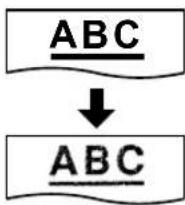 | Unele pagini au instrucțiuni în care se recomandă pe care parte să se tipărească. Încercați să întoarceți pagina de înregistrare.Poate ați folosit o pagină cu un conținut de bumbac si/sau de fibre mai mare de 20 %, ca un antet sau ca o pagină de CV.Hârtia de înregistrare este prea umedă. Utilizați o nouă hârtie. |
| Am schimbat hârtia de înregistrare, dar calitatea tipăririi este în continuare slabă. | Sticla sau rolele sunt murdare cu lichid de corectare etc. Curățați-le (pagina 132, 133). Vă rugăm să nu introduceți un document înainte de uscarea completă a lichidului de corectare.Functția de mod de economisire toner #482 este activată (ON) (pagina 79).Tonerul rămas este insuficient. Înlocuiti cartușul tonerului.Pentru a verifica durata de viață și calitatea cilindrului, vă rugăm să tipăriți lista de testare a imprimantei (pagina 103). În cazul în care calitatea tipăririi este redusă, înlocuiti cartușul de toner și cartușul cilindric. |
| O coală de hârtie este aruncată. | Ați plasat documentul orientat în direcția greșită când ați utilizat copiatorul.Interlocutorul a așezat greșit documentul în aparatul său de fax.Luați legătura cu interlocutorul (doar pentru modelele care suportă funcția de fax). |
- Ajutor
| Problemă Cauză și soluție | ||
| Nu pot să instalez driverul pentru imprimanta PCL. (☐) | Driverul PCL poate fi instalat selectând [Modify] (Modificare) → [Add PCL Printer Driver] (Adăugare driver pentru imprimantă PCL) din meniul de instalare.Driverul PCL poate fi găsit în folderul următor pe CD-ROM-ul furnizat. | |
| Procesor Cale fișier | ||
| 32 de biti “D:\Drivers\Object\Printer\32bit\PCL” | ||
| 64 de biti “D:\Drivers\Object\Printer\64bit\PCL” | ||
| (unde “D” este litera unității CD-ROM) | ||
| Obiectele colorate și gri sunt tipărite în negru în loc de gri când se printează din Microsoft PowerPoint® sau din alte aplicații. | Selectați [Color] (Colorat) sau schimbați verificarea după [Grayscale] (Gri) în dialogul de tipărire astfel încât obiectele colorate sau gri vor fi printate în gri așa cum trebuie. | |
| Când folosiți unitatea ca imprimantă, rezultatul printării este distorsionat. | Când unitatea este conectată cu calculatorul prin USB, dacă anulați tipărirea folosind calculatorul, atunci imediat restartați tipărirea, rezultatul tipăririi poate fi distorsionat. Pentru a anula aceasta, trebuie să așteptați 60 de secunde înainte de a tipări din nou. | |
| Tonerul nu este fixat pe pagina de înregistrare care iese prin partea din spate. | Mânerul verde dinăuntrul capacului din spate este în poziție liberă.Împingeți mânerul verde în poziția sa originală. De asemenea, asigurați-vă că ați închis capacul din spate după ce ați tipărit. | |
12.4.3 Scanner
| Problemă Cauză și soluție | |
| Nu pot scana. | Când scanați la rezoluție ridicată, este necesară o cantitate mare de memorie disponibilă. În cazul în care calculatorul emite o avertizare de memorie redusă, închideți alte aplicații și încercați din nou.Selectați o rezoluție mai redusă și încercați din nou.Reduceți aria de scanare și încercați din nou.Pentru a previzualiza imagea scanată, executați clic pe [Preview](Previzualizare).Puteți trage cadrul pentru a specifica zona de scanare.Executați clic pe [Scan] (Scanare) pentru a porni scanarea.Aparatul este în funcțiune. Încercați mai târziu.Nu există suficient spațiu pe hard-disk. Ștergeți fișierele care nu sunt necesare și încercați din nou.Verificați conexiunea dintre calculator și aparat (pagina 22, 28).Reporniți calculatorul și încercați din nou.Ați încercat să scanați un document mai lung decât dimensiunea paginii pe care ați setat-o. Schimbați setarea sau împărțiți documentul în dimensiunea potrivită a paginii și încercați din nou. |
| Documentul nu este introdus în aparat atunci când acesta este folosit ca scanner (doar pentru alimentatorul automat)(☐) | Extrageți documentul din alimentatorul automat de documente și reintroduceți-l (pagina 38). |
| Scanarea continuă chiar și după ce ați executat clic pe [Cancel] (Anulare). | Vă rugăm să așteptați. Acceptarea cererii de anulare poate dura un interval de timp mai lung. |
| Numele calculatorului dorit nu va fi afișat la aparat atunci când se scanează documente din aparat (doar pentru modelele care suportă LAN). (☐) | Driverul de imprimantă nu a fost instalat. Instalați-l pe calculatorul dumneavoastră (pagina 27).Funcția de afișare a denumirii calculatorului a fost setată la [Off] (Dez-activare). Setați [PC name list up on device] (Listare denumire calculator pe dispozitiv) la [On] (Activare) (pagina 30).Numărul maxim de calculatoare de pe LAN este conectat cu unitatea (până la 30 de calculatoare). Setați [PC name list up on device] (Listare denumire calculator pe dispozitiv)la [Off] (Dezactivare) pentru celelalte calculatoare (pagina 30). |
| Dungi (franjuri) apar pe rezultatul scanării (copierii). | Franjurile de interferentă (falduri perturbatoare) pot apărea în funcție de relația dintre tipul documentului original și rezoluția scanării (copierii).În mod particular, pot apărea când s-au scanat materiale tipărite (reviste, broșuri). Este un simptom normal pentru scanări.În orice caz, schimbând rezoluția aceasta se poate îmbunătăți. |
12.4.4 Copiator
| Problemă Cauză și soluție | |
| Aparatul nu efectuează copii. | Nu puteți efectua copii în timpul programării. Efectuați copia după programare.Documentul nu a fost corect introdus în aparat (pagina 38).Pagina de înregistrare nu este încărcată sau aparatul a rămas fără hârtie.Încărcați hârtie (pagina 32). |
| Literele din documentele copiate nu sunt clare. | Documentul original este prea întunecat sau prea luminos. Modificați contrastul (pagina 48) și încercați din nou. |
| Documentele copiate sunt prea întunecate și nu pot fi citite. | Ați folosit ca document o hârtie colorată. Modificați contrastul (pagina 48) și faceți o copie mai luminoasă a documentului, folosind rezoluția “TEXT” (pagina 48). |
12.4.5 Fax
| Problemă Cauză și soluție | |
| Nu pot transmite documente. | Cablul telefonic este conectat la mufa [EXT] a aparatului.Conectați la mufa [LINE] (Linie) (pagina 22).Aparatul de fax al interlocutorului este ocupat sau a rămas fără hârtie.Încercați din nou.Aparatul interlocutorului nu este un aparat de fax. Verificați cu interlocutorul.Aparatul de fax al interlocutorului nu a răspuns automat la fax. Trimiteți faxul manual (pagina 61).Setați viteza maximă de fax la “14 . 4kbps” (funcția #418 de la pagina 81). |
| Nu pot trimite un fax internațional. | Folosiți modul de transmisie internațională (funcția #411 de la pagina 81).Adăugați două pauze la sfârșitul numărului de telefon sau formați numărul manual. |
| Interlocutorul reclamă că literele din documentul recepționat sunt deformate. | Dacă linia dumneavoastră dispune de servicii speciale precum apel în așteptare, este posibil ca serviciul să fi fost activat pe durata transmisiei.Conectați aparatul la o linie care nu dispune de asemenea servicii.Un alt telefon de pe aceeași linie este scos din furcă. Închideți postul secundar și încercați din nou. |
| Interlocutorul reclamă calitatea slabă a documentelor recepționate. | Încercați să copiați documentul. Dacă imaginea copiată este clară, este posibil să existe o defectiune la aparatul interlocutorului.Dacă imaginea copiată nu este clară, este prea întunecată sau apar linii albe și negre sau pete, consultați „12.4.2 Probleme de tipărire”, pagina 117.Documentul original este prea întunecat sau prea luminos. Modificați contrastul (pagina 61) și încercați din nou. |
- Ajutor
| Problemă Cauză și soluție | |
| Interlocutorul reclamă că documentele recepționate sunt prea întunecate și nu pot fi citite. | Ați folosit ca document o hârtie colorată. Modificați contrastul (pagina 48) și faceți o copie mai luminoasă a documentului, folosind rezoluția „TEXT” (pagina 48) și încercați din nou. |
| Nu pot recepționa documente. | Cablul telefonic este conectat la mufa [EXT] a aparatului. Conectați la mufa [LINE] (Linie) (pagina 22).Setarea PC fax (funcția #442 de la pagina 83) este activată, iar documentele fax recepționate sunt automat transferate la calculator. Vizualizați documentele recepționate folosind calculatorul (pagina 68).Modul de previzualizare fax (funcția #448 de la pagina 69) este activat, iar documentele fax recepționate sunt stocate automat în memorie. Vizualizați documentele recepționate folosind browser-ul web pe calculatorul conectat prin LAN (pagina 69).Setați viteza maximă de fax la “14 . 4kbps” (funcția #418 de la pagina 81).Hârtia de înregistrare este instalată în tava de introducere manuală.Îndepăratați hârtia de înregistrare din tava de introducere manuală. |
| Nu pot primi întregul document (doar pentru modelele care suportă LAN). ( [IMAGE] ) | Funcția fax către adresa de e-mail (funcția #452 la pagina 84) este activată. În acest caz, doar faxurile care nu depășesc capacitatea memoriei (pagina 137) pot fi primite. Dezactivați funcția, apoi întrebați interlocutorul să retrimită documentul. |
| Nu pot recepționa documente automat. | Modul de recepție este setat la TEL. Setați la modul FAX ONLY (pagina 64) sau la modul TEL/FAX (pagina 65).Durata necesară pentru a răspunde la apel este prea mare. Reduceți numărul semnalelor de apel care se aud înainte ca aparatul să răspundă la un apel (funcția #210 de la pagina 76). |
| Pe ecran apare mesajul „CONNECTING . . . . ” (Conectare), dar nu se pot recepționa faxuri. | Apelul de intrare nu este un apel de fax. Schimbați modul de recepție în TEL (pagina 65) sau TEL/FAX (pagina 65). |
| Calitatea de tipărire a documentelor recepționate este redusă. | Dacă documentele pot fi copiate în mod corespunzător, aparatul funcționează normal. Este posibil ca interlocutorul să fi trimis un document șters sau să fie ceva în neregulă cu aparatul acestuia. Cereți-i să trimită o copie mai clară a documentului sau să-și verifice aparatul de fax.Dacă documentele nu pot fi copiate în mod adecvat, consultați „12.4.2 Probleme de tipărire”, pagina 117. |
| Interlocutorul reclamă că nu poate expedia un document. | Memoria este plină de documente recepționate din cauza unei lipse de hârtie de înregistrare sau a unui blocaj al hârtiei. Încărcați hârtie (pagina 32) sau extrageți hârtia blocată (pagina 126).Dacă setarea PC fax (funcția #442 de la pagina 83) este setată la “ALWAYS (Întotdeauna)”, verificați conexiunea dintre calculator și aparat.Dacă modul de previzualizare fax (funcția #448 de la pagina 69) este setat la “ON (Activare)”, utilizati browser-ul web de pe calculatorul conectat prin LAN pentru a vizualiza, tipări sau salva documentele, iar apoi ștergeți documentele de care nu mai aveți nevoie (pagina 69).Aparatul nu se află în modul FAX ONLY (Doar fax). Apăsați 【/】/lumina. |
| Nu pot selecta modul de recepție dorit. | Dacă vreți să setați modul (FAX ONLY) (Doar fax):– apăsați 【/】/lumina mod repetat pentru a porni 【/】/lumina.Dacă doriți să setați modul TEL sau modul TEL/FAX:– selectați modul dorit folosind caracteristica #404 (pagina 80) și apăsați 【/】/lumina. în mod repetat pentru a stinge 【/】/lumina. |
| Când o extensie de telefon este conectată, nu pot primi documente prin apăsarea [∗][‡][9]. | Trebuie să setați faxul de la distanță (funcția #434 de la pagina 82) dinainte.Apăsați 【*][‡][9] cu fermitate.Puteți schimba codul de activare a faxului de la distanță 【*][‡][9] (setare predefinită). Verificați codul de activare a faxului de la distanță (funcția #434 de la pagina 82). |
| Nu pot auzi tonul. | Cablul liniei de telefon este conectat la [EXT] a mufei aparatului.Conectați la mufa [LINE] (pagina 22).Dacă folositi un splitter/cuplaj pentru a conecta aparatul, scoateți spliterul/cuplajul și conectați aparatul direct la peretele prizei. Dacă aparatul operează cum trebuie, verificați spliterul/cuplajul.Deconectați aparatul de la linia telefonică și conectați un telefon despre care se stie că funcționează. Dacă telefonul care funcționează operează cum trebuie, contactați personalul nostru de service pentru a repara aparatul. Dacă telefonul care funcționează nu operează cum trebuie, contactați compania dumneavoastră de telefonie mobilă.Cablul de alimentare sau linia telefonică nu este conectată. Verificați conexiunea (pagina 22).Dacă sunteți conectat la aparat printr-un modem de calculator, conectați aparatul direct la priza unei linii telefonice. |
| Nu pot realiza apeluri. | Modul de formare poate fi greșit. Schimbați setarea (funcția #120 de la pagina 73). |
| Aparatul nu sună. | Volumul soneriei est OFF (Oprit). Potriviți-o (pagina 24). |
| Ceilalți interlocutori se plâng că nu pot auzi tonul de fax și nu pot vorbi. | Modul FAX ONLY (Doar fax) este setat (pagina 64). Spuneți-i interlocutorului că numărul este folosit doar pentru fax.Schimbați modul de primire cu modul TEL (pagina 65) sau modul TEL/FAX (pagina 65). |
| Butonul [○●] sau [▽] nu funcționează așa cum trebuie. | Dacă acest buton este apăsat in timpul convorbirii, va apărea o pauză.Dacă apăsați imediat după ce apare tonul de ocupat, ultimul număr apelat va fi reapelat. |
| Nu pot primi un document fax pe calculator. | Asigurați-vă că următoarele funcții sunt setate dinainte.- Primire PC fax (funcția #442 de la pagina 83)- Setați calculatorul pentru primirea PC fax (funcția #443 de la pagina 68). |
| Nu pot afișa un document fax recepționat pe browser-ul web (doar pentru modelele care suportă funcția LAN).(⇨) | Asigurați-vă că următoarele funcții sunt setate dinainte.- Modul previzualizare web fax (funcții #448 de la pagina 69)- Previzualizați codul de acces prin web a faxului (funcția #450 de la pagina 84)Nu puteți afișa un document fax primit pe browser-ul web în timpul tipăririi, copierii sau scanării. Încercați din nou după tipărire, copiere sau scanare. |
| Nu pot șterge un document fax recepționat în browser-ul web (doar pentru modelele care suportă LAN).(⇨) | Vizualizați, tipăriți sau salvați documentul fax recepționat înaintea ștergerii (pagina 69). |
12.4.6 Utilizarea unui dispozitiv de stocare USB
| Problemă Cauză și soluție | |
| Nu pot salva informațiile pe un dispozitiv de stocare USB. | Nu există niciun dispozitiv de stocare USB introdus în aparat. Inserați un dispozitiv de stocare USB (pagina 106).Dispozitivul de stocare USB este protejat contra scrierii. Deblocați protectția contra scrierii. (Pentru detalii despre deblocarea protecției contra scrierii, consultați documentația dispozitivului dumneavoastră.)Dispozitivul de stocare USB poate avea probleme. Utilizând un calculator, verificați dacă dispozitivul poate fi citit și dacă se poate scrie pe el în mod normal.Nu există suficient spațiu pentru a salva noi fișiere pe dispozitivul de stocare USB. Ștergeți fișierele care nu sunt necesare și încercați din nou. |
| Nu pot tipări un fișier salvat pe un dispozitiv de stocare USB. | Nu există niciun dispozitiv de stocare USB inserat în aparat. Inserați un dispozitiv de stocare USB (pagina 106).Ați încercat să tipăriți formate diferite de fișiere pe o singură pagină.Activați setarea de tipărire continuă (pagina 44).Fișierul poate fi deteriorat. Încercați să vizualizați fișierul pe calculator.Fișierul este prea mare sau are un format nesuportat. Utilizați un format de fișier suportat (page 43). |
12.4.7 Rețea (doar pentru modelele care suportă LAN)

| Problemă Cauză și soluție | |||
| Nu pot utiliza următoarele funcții.- PC printing (Tipărire PC)- Scanning (Scanare)- Remote Control(Telecomandă)- PC FAX ( [IMAGE]- Device Monitor(Monitorizare aparat) | Confirmați prezența LED-ul prin portul LAN al plăcii principale. Dacă LED-ul este aprins sau clipește, accesul la rețea funcționează corect.Dacă LED-ul nu este aprins sau nu clipește, verificați dacă cablul LAN (cablu ethernet de categoria 5 (Cat-5) ) este conectat corect la portul LAN al plăcii principale.Dacă LED-ul clipește și nu puteți realiza operația dorită, adresa IP a apara-tului poate a fost schimbată.Pentru a detecta adresa IP, executați clic pe [IP Change] (Schimbare IP) în dialogul mesajului de eroare la conectare.Adresa IP a aparatului va fi detectată.Notă:Dacă adresa IP nu poate fi detectată, introduceți-o în mod manual (funcția #501 de la pagina 91). Adresa IP a calculatorului și a aparatului trebuie să se afle în aceeași adresă IP locală precum mai jos. Setați adresa IP în intervalul numărului specificat în clasa corespunzătoare scalei rețelei voastre locale. | ||
| Clasă Mască subrețea Adresă IP | |||
| Clasa A 255.0.0.0 10.0.0.1 - | 10.255.255.254 | ||
| Clasa B 255.255.0.0 172.xx.0.1 - | 172.xx.255.254*1 | ||
| Clasa C 255.255.255.0 192.168.xx.1 - | 192.168.xx.254*2 | ||
| *1 „xx” trebuie să aibă aceeași valoare pentru aparat ca și pentru calculator, așa cum se vede în exemplul următor.Exemplu: 172.16.0.1 - 172.16.255.254(Intervalul disponibil pentru „xx” este 16 - 31)*2 „xx” trebuie să aibă aceeași valoare pentru aparat ca și pentru calculator, așa cum se vede în exemplul următor.Exemplu: 192.168.0.1 - 192.168.0.254(Intervalul disponibil pentru „xx” este 0 - 255)Software-ul firewall blochează conexiunea. Dezactivați software-ul firewall sau modificați setările de firewall, astfel încât Multi-Function Station să funcționeze corespunzător.Dacă funcția #580 a fost setată la “OFF (Dezactivare)”, schimbați setarea la “WIRED (Prin cablu)” sau “WIRELESS”. Dacă funcția #580 a fost setată la “WIRELESS”, consultați “12.4.8 LAN wireless [F]” de la pagina 123.Asigurați-vă că rețeaua este configurată corect. Consultați administratorul de rețea. | |||
| Clasă Mască subrețea Adresă IP | |
| Clasa A 255.0.0.0 10.0.0.1 - | 10.255.255.254 |
| Clasa B 255.255.0.0 172.xx.0.1 - | 172.xx.255.254^*1 |
| Clasa C 255.255.255.0 192.168.xx.1 - | 192.168.xx.254^*2 |
| Problemă Cauză și soluție | |
| Aparatul nu apare în caseta de dialog [Select a Network Device] (Selectare dispozitiv de rețea) la instalarea programului Multi-Function Station. | Software-ul firewall blochează conexiunea, iar programul de configurare nu poate lista unitățile. Consultați administratorul de rețea și dezactivați temporar software-ul firewall.Aparatul este conectat la un alt segment de rețea, iar programul de configurare nu poate lista unitățile. Asigurați-vă că rețeaua este configurată corect. Consultați administratorul de rețea. |
| Se afișează caseta de dialog [Windows Security Alert] (Alertă de securitate Windows) interrogând asupra blocării [PCCMFLPD] și nu pot utiliza următoarele funcții după instalarea lui Microsoft Windows XP Service Pack 2.- PC printing (Tipărire PC)- Scanning (Scanare)- Remote Control(Telecomandă)- PC FAX ( 📄)- Device Monitor(Monitorizare dispozitiv) | Executați clic pe [Keep Blocking] (Menține blocarea) și executați Windows Firewall Setting Tool pentru a permite transmiterea datelor pentru Multi-Function Station (page 124). |
12.4.8 LAN wireless
| Problemă Cauză și soluție | |
| Numele rețeței (SSID) a punctului de acces wireless nu poate fi detectat. | Punctul de acces wireless este configurat să nu afișeze numele rețelei (SSID). Introduceți manual numele rețelei (SSID) (funcția #585 de la pagina 27).Plasați aparatul și punctul de acces wireless unul lângă celălalt și încercați să configurați din nou.Dacă dispozitivele care generează unde magnetice (cuptoare cu micro-unde, telefoane digitale fără fir) sau alte dispozitive LAN wireless sunt localizate în apropiere:–Țineți la distanță dispozitivele menționate mai sus față de dispozitivul dumneavoastră wireless.– Deconectați temporar dispozitivele menționate mai sus. |
| Nu pot găsi numele rețelei (SSID) și/sau cheia rețelei. | Confirmați informațiile de setare a punctului dumneavoastră de acces wireless. Pentru detalii despre procedură, consultați documentația pentru punctul dumneavoastră de acces wireless. |
| Aparatul nu poate fi conectat la punctul de acces wireless. | Plasați aparatul și punctul de acces wireless unul lângă celălalt și încercați să configurați din nou.Dacă dispozitivele care generează unde magnetice (cuptoare cu micro-unde, telefoane digitale fără fir) sau alte dispozitive LAN wireless sunt localizate în apropiere:–Țineți la distanță dispozitivele mențiionate mai sus față de dispozitivul dumneavoastră wireless.Setările pentru punctul de acces wireless sunt greșite. Confirmați informațiile de setare a punctului dumneavoastră de acces wireless și încercați configu-rarea din nou. Pentru detalii despre procedură, consultați documentația pentru punctul dumneavoastră de acces wireless.Punctul dumneavoastră de acces wireless este configurat să limiteze accesul anumitor dispozitive. Confirmați informațiile de setare a punctului dumneavoastră de acces wireless. |
| Comunicarea wireless este înceată și/sau instabilă. | Dacă există obstacole între aparat și punctul dumneavoastră de acces wireless, mutați aparatul cât mai aproape posibil de punctul dumneavoastră de acces wireless.Dacă dispozitivele care generează unde magnetice (cuptoare cu microunde, telefoane digitale fără fir) sunt localizate în apropiere, țineți aparatul sau punctul dumneavoastră de acces wireless departe de dispozitivele menționate. |
12.4.9 Utilizarea unui robot telefonic (doar pentru modelele care suportă funcția de FAX)
| Problemă Cauză și soluție | |
| Nu pot recepționa documente automat. | Mesajul dumneavoastră de salut de la robotul telefonic este prea lung.Scurtați mesajul. Înregistrați un mesaj de maximum 10 secunde.Robotul telefonic sună de prea multe ori. Setați numărul semnalelor de apel la 1 sau 2. |
| Nu pot recepționa mesaje vocale. | Verificați dacă robotul telefonic este pornit și conectat în mod adecvat la aparat (pagina 66).Setați numărul semnalelor de apel al robotului telefonic la 1 sau 2. |
| Am format codul de acces la distanță pentru a accesa robotul telefonic de la distanță, dar linia era întreruptă. | Codul poate include caracterul „#”, care este folosit pentru anumite funcții furnizate de companiile de telefonie. Înlocuiți codul robotului telefonic cu un număr care nu include caracterul „#”. |
| Apelanții reclamă faptul că nu pot expedia un document. | Memoria robotului telefonic este insuficientă pentru a înregistra mesajele vocale. Consultați instrucțiunile de utilizare a robotului telefonic și ștergeți mesajele de care nu aveți nevoie.Setatți robotul telefonic astfel încât să furnizeze numai un mesaj de salut. |
12.4.10 Dacă se produce o cădere de tensiune
- Aparatul nu va funcționa.
- Dacă sunt stocate documente în memorie (de exemplu în timpul copierii, al tipăririi de la calculator), acestea se vor pierde.
Doar pentru modelele care suportă funcția de fax ( 👍 ):
- Aparatul nu este proiectat pentru efectuarea de apeluri telefonice de urgență în cazul unei căderi de tensiune. Este necesară realizarea unor configurații alternative pentru accesul la serviciile de urgență.
- Transmisia și recepția faxurilor vor fi întrerupte.
- Documentele expediate sau recepționate prin fax se vor pierde.
- La restabilirea alimentării cu energie, se va imprima un raport de avarie, în care se vor indica articolele de fax din memorie care au fost șterse.
12.4.11 Instrument de setare firewall pentru utilizatorii de Microsoft Windows (doar pentru modelele care suportă LAN)
După instalarea lui Microsoft Windows XP Service Pack 2 sau ulterior/Windows Vista/Windows 7, nu veți putea folosi următoarele funcții deoarece caracteristica Windows Firewall va fi activată blocând conexiunea.
- Device Monitor
- LPD Manager (Instrument de comunicatie în rețea)
Instrumentul Windows Firewall Setting Tool vă permite să schimbați setările de securitate a lui Windows Firewall și să folosiți funcțiile de mai sus în mod corespunzător.
1 Introduceți CD-ROM-ul care este inclus cu aparatul în unitatea dumneavoastră CD-ROM.
- Dacă apare caseta de dialog [Select Language] (Selectare limbă), selectați limba pe care doriți să o utilizati cu acest software. Executați clic pe [OK].
2 [Tools] (Instrumente) → [Windows Firewall Setting] (Setări Windows Firewall)
- Se va afișa caseta de dialog [Windows Firewall Setting Tool] (Instrument de setare Windows Firewall).
3 [Add to the exceptions list] (Adăugare la lista de excepții) → [OK] → [OK]
Pentru a confirma setările de securitate (pentru utilizatorii Windows XP)
- [Control Panel] (Panou de control) → [Security Center] (Centru de securitate)
- Se va afișa fereastra [Windows Security Center] (Centru de securitate Windows).
- [Windows Firewall]
- Va apărea caseta de dialog [Windows Firewall].
- Executați clic pe fila [Exceptions] (Exceptii).
- Verificați dacă sunt afișate și selectate [Panasonic Trap Monitor Service] și [Panasonic LPD] în lista [Programs and Services] (Programe și servicii).
Pentru a confirma setările de securitate (pentru utilizatorii Windows Vista)
- [Control Panel] (Panou de control) → [Security Center] (Centru de securitate)
- Se va afișa fereastra [Windows Security Center] (Centru de securitate Windows).
- [Windows Firewall]
- Va apărea caseta de dialog [Windows Firewall].
- [Change settings] (Modificare setări)
- Se va afișa caseta de dialog [User Account Control] (Control cont utilizator).
-
[Continue] (Continuare)
-
Executați clic pe fila [Exceptions] (Exceptii).
-
Verificați dacă sunt afișate și selectate [Panasonic Trap Monitor Service], [Panasonic LPD Manager] și [Panasonic LPD] în lista [Program or port] (Program și port).
Pentru a confirma setările de securitate (pentru utilizatorii Windows 7/Windows 8)
- [Control Panel] (Panou de control) → [System and Security] (Sistem și securitate) → [Windows Firewall] → [Advanced settings] (Setări avansate)
- Se va afișa caseta de dialog [Windows Firewall Setting Tool] (Instrument de setare Windows Firewall).
-
[Inbound Rules] (Reguli de intrare)
-
Verificați dacă sunt afișate și selectate [Panasonic Trap Monitor Service], [Panasonic LPD Manager] și [Panasonic LPD] în lista [Inbound rules] (Reguli de intrare).
12.4.12 Notă pentru utilizatorii seriilor KX-MB200/KX-MB700/KX-FLB880
Dacă ați instalat deja Multi-Function Station pentru seriile KX-MB200/KX-MB700/KX-FLB880 pe calculatorul dumneavoastră, folosiți următoarele instrucțiuni pentru a modifica sau a adăuga driverul imprimantei, care se schimbă după instalarea lui Multi-Function Station pentru seriile KX-MB2200/KX-MB2500/DP-MB250/DP-MB310.
Puteți modifica sau adăuga driverul unei imprimante, după cum urmează:
1 Porniți Windows și inserați CD-ROM-ul pentru seriile KX-MB200/KX-MB700/KX-FLB880 în unitatea de CD-ROM.
- Dacă apare caseta de dialog [Select Language] (Selectare limbă), selectați limba pe care doriți să o utilizati cu acest software. Executați clic pe [OK].
2 [Modify] (Modificare)
3 Selectați [Modify Utilities] (Modificare utilități) sau [Add Multi-Function Station Driver] (Adăugare driver Multi-Function Station). Urmați instrucțiunile de pe ecran.
Important:
- Pentru utilizatorii versiunilor dinainte de 1.12, descărcați ultimul software după cum urmează, apoi instalați-l. [Start] → [All Programs] (Toate programele) → [Panasonic] → numele aparatului → [Support Web Page] (Pagina de suport web). Urmați instrucțiunile de pe ecran.
13.1 Blocarea hârtiei de înregistrare
13.1.1 Când hârtia de înregistrare s-a blocat în interiorul aparatului
Afişajul va indica următoarele:
- "PAPER JAMMED" (Hârtie blocată)
"OPEN REAR COVER" (Deschideti capacul superior) "OPEN FRONT COVER" (Verificați capacul posterior)
Notă:
- Închideți tava manuală/multifuncțională și tava de ieșire înainte de a deschide capacul frontal.
Atentie:
- Nu trageți cu putere hârtia blocată.
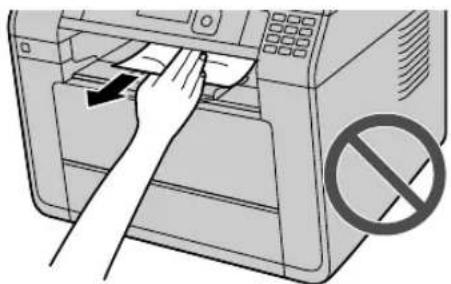
- Trageți tava de introducere standard (①) până când așază prin clic pe poziție, apoi trageți-o cu totul afară, ridicând de partea frontală a tăvii.

– Dacă tava inferioară de introducere ( este instalată, trageți-o și pe aceasta afară. Dacă există hârtie blocată, îndepărtați-o.
Caz 1:
Când hârtia de înregistrare s-a blocat în apropierea tăvii de introducere manuală:
- Apăsați butonul de eliberare ( ①pentru a deschide pe jumătate capacul din partea de jos a aparatului (②).

- Îndepărtați hârtia blocată.( ①).

- În funcție de cum este blocată hârtia, e posibil să nu fie ușor vizibilă. Vă rugăm să priviți înăuntru dintr-un unghi inferior pentru a găsi hârtia blocată.
- Închideți capacul din partea inferioară până se fixează pe poziție.
Important:
- Asigurați-vă că capacul din partea inferioară este bine închis.
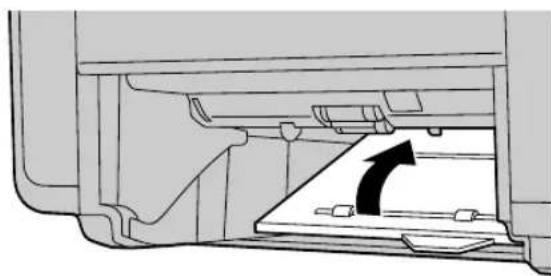
Când hârtia de înregistrare s-a blocat înăuntrul capacului din spate:
- Deschideti capacul din spate ( ①).

- Împingeți în jos ambele mânere verzi ( ①până când acestea se opresc.

- Îndepărtați hârtia blocată ( ①) trăgând cu atenție către dumneavoastră.

- Modulul cuptor (②) se încălzește. Nu îl atingeti.
Notă:
- Zona din spatele capacului din spate (③) se poate de asemenea încălzi. - Dacă hârtia de înregistrare nu poate fi îndepărtată prin partea frontală, deschideți capacul superior și apoi îndepărtați hârtia blocată (④). După îndepărtare, închideți capacul superior.


Atentie:
- În apropierea ieşirii hârtiei de înregistrare, axul rolei (⑤) se încălzește. Nu îl atingeți.
- Împingeți mânerele verzi ( ①)la poziția originală.

- Închideți capacul din spate cu putere.

Când hârtia de înregistrare s-a blocat înăuntrul capacului din față:
- Apăsați butonul ( ①și deschideți capacul din față.
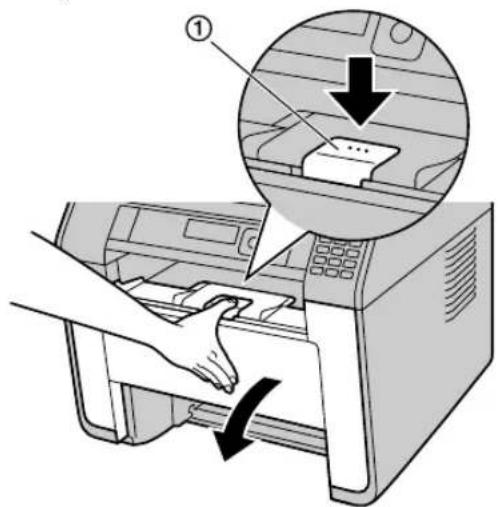
- Îndepărtați cartușul tonerului ( ①).

- Îndepărtați cartușul clindrului ( ①).
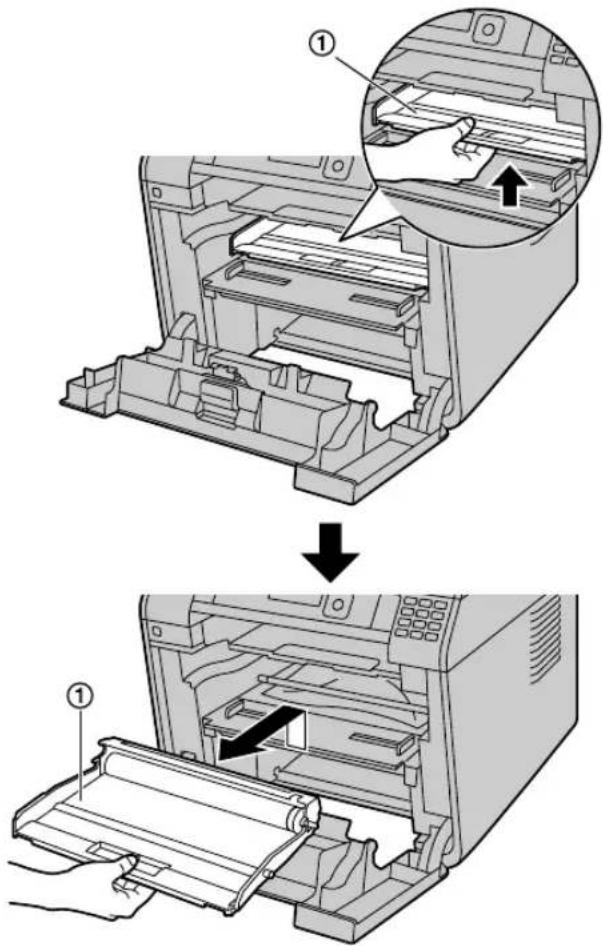
- Îndepărtați hârtia blocată.
- Dacă marginea inferioară a hârtiei de înregistrare (①) se află sub cilindru, împingeți hârtia de înregistrare către partea din spate a mașinii până când este eliberată și apoi trageți-o afară.

- Dacă marginea superioară a hârtiei de înregistrare (②) atârnă în afară, trăgeti-o de partea din față a hârtiei blocate.
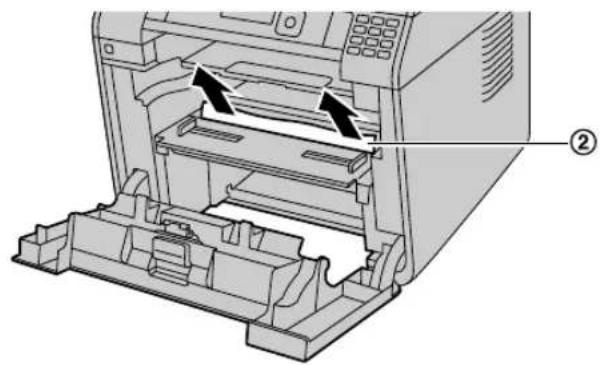
- După ce hârtia blocată a fost îndepărtată, reintroduceți cartușul tonerului și cartușul tamburului în aparat.
- Închideți capacul frontal și ștergeți mesajul de eroare, apoi inserați tava de introducere a hârtiei.
13.1.2 Când hârtia de înregistrare nu este introdusă în mod adecvat în aparat
Afişajul va indica următoarele:
1 Trageți tava de introducere standard complet în afară.
2 Reîncărcați hârtia de înregistrare.

3 Inserați tava de introducere standard în aparat.
Notă:
- Dacă mesajul este afișat în continuare, verificați specificațiile hârtiei de înregistrare și reîncărcați hârtia de înregistrare. Consultați pagina 32 pentru detalii.
13.1.3 Când hârtia de înregistrare din tava de alimentare manuală/multifuncțională nu este corect introdusă în aparat
Afişajul va indica următoarele.
1 Extrageti hârtia de înregistrare.
2 Reintroduceți hârtia de înregistrare.
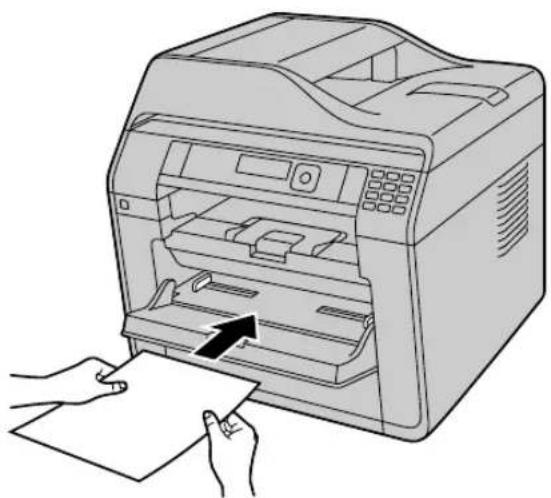
- Dacă mesajul de eroare este în continuare afișat, verificați specificațiile pentru hârtia de înregistrare și reinstalați hârtia de înregistrare. Consultați pagina 35 pentru detalii.
13.2 Blocaje ale documentelor (alimentatorul automat de documente)
Afişajul va indica următoarele:
- "REMOVE DOCUMENT"
Atentie:
- Nu trageți cu putere hârtia blocată înainte de a ridica capacul ADF.
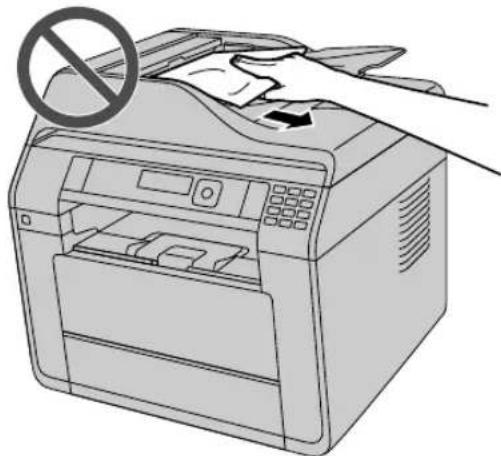
1 Deschideti capacul ADF ( ①în timp ce tîneți de capacul de documente (②).
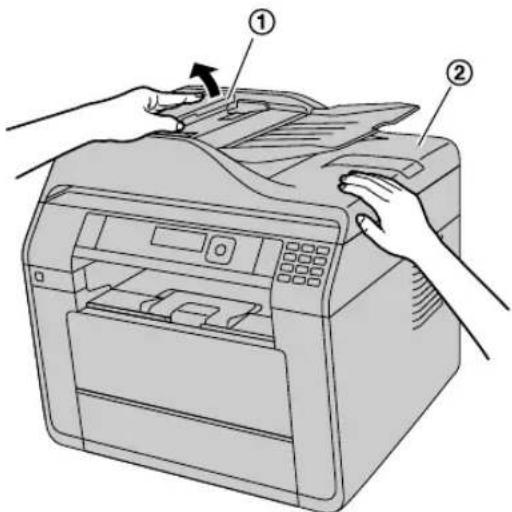
2 Extrageți cu atenție documentul ( ① blocat. Când documentul s-a blocat aproape de fanta de intrare a documentelor:
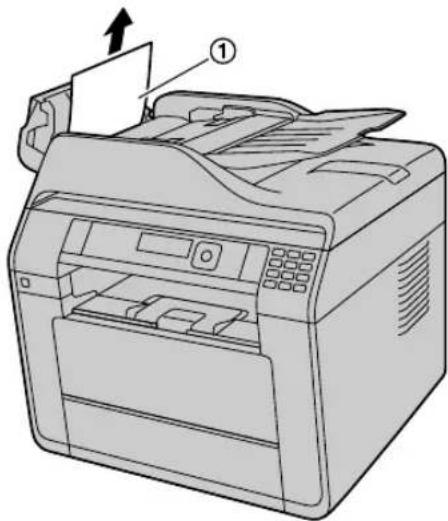
- Dacă nu puteți îndepărta documentul blocat (①), deschideți capacul documentului, scoateți documentul, iar apoi închideți capacul documentului.
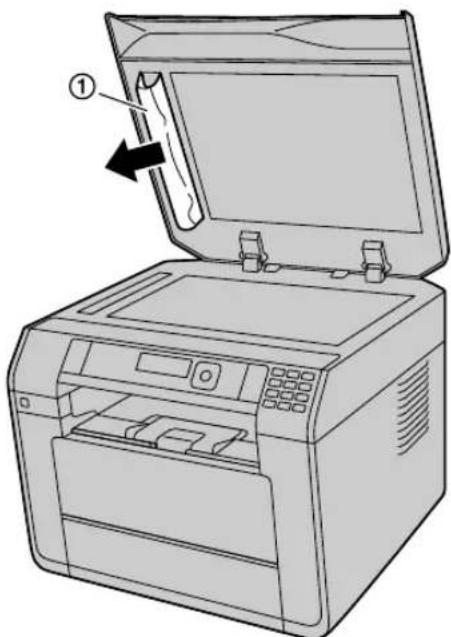
Când documentul s-a blocat aproape de fanta de ieşire a documentelor:

- Dacă nu puteți îndepărta documentul blocat, deschideți capacul intern (①), îndepărtați documentul (②), iar apoi închideți capacul.

3 Închideți capacul ADF.

- Apăsați [⑦] pentru a șterge mesajul.
14.1 Curățarea plăcilor albe și a sticlei
Curățați plăcile albe și sticla atunci când o linie neagră, o linie albă sau murdărie apar pe:
– hârtia de înregistrare,
- documentul original,
- datele scanate sau
- documentul fax receptionat de interlocutor. (
Atentie:
- Nu utilizați produse din hârtie, precum prosoape de hârtie sau țesături pentru curățare.
1 Deschideti capacul de documente ( ①)

2 Tineți capacul de documente în timp ce curățați plăcile albe (①) și sticla scannerului (②).

3 Închideți capacul de documente. ( ①)

14.2 Curățarea rolelor de alimentare a documentului
Curățați rolele când documentele nu sunt introduse corect sau când o linie sau un model murdar apare pe documente.
Atentie:
- Nu utilizați produse din hârtie, precum prosoape de hârtie sau țesături pentru curățare.
1 Opriti aparatul.
2 Deschideti capacul ADF (①în timp ce tineți de capacul de documente (②).

3 Curățați rolele de alimentare a documentului ( ① cu o lavetă umezită și lăsați toate componentele să se usuce bine.

4 Închideti capacul ADF.

14.3 Curățarea hârtiei de înregistrare a rolelor de alimentare a tăvii multifuncționale
Curățați rolele de alimentare a hârtiei de înregistrare când alimentarea cu documente din tava multi-functională nu este corect realizată.
Atentie:
- Nu utilizați produse din hârtie, precum prosoape de hârtie sau țesături pentru curățare.
1 Opriti aparatul.
2 Apăsați butonul ( ①și deschideti capacul din față.

3 Curățați rolele de alimentare a documentului (①) cu o lavetă umezită și lăsați toate componentele să se usuce bine.
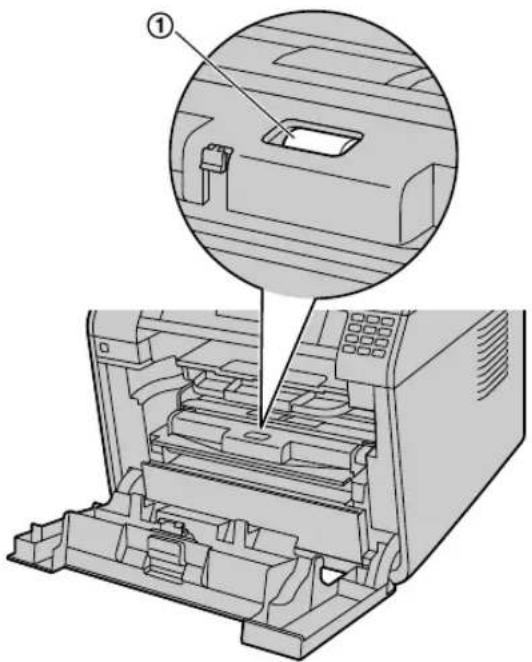
4 Închideți capacul din față.

14.4 Curățarea rolelor de alimentare a documentului
Curățați rolele de alimentare când documentele introduse în tava de introducere nu sunt inserate corect.
Atentie:
- Nu utilizati produse din hârtie, precum prosoape de hârtie sau țesături pentru curățare.
1 Opriti aparatul.
2 Trageți tava de introducere standard ( ①până când se așază pe poziție făcând clic, apoi trageți-o cu totul afară, trăgând de partea din față a tăvii.

3 Curățați rolele de alimentare a documentului (①) cu o lavetă umezită și lăsați toate componentele să se usuce bine.

4 Inserați tava de introducere standard în aparat, ridicând partea frontală a tăvii. Apoi, împingeți-o complet în aparat.

14.5 Curățarea cartușului cilindric
Important:
- În cazul în care canelura cartușului cilindric este murdară, liniile sau modelele murdare pot apărea pe foile imprimate.
Asigurați-vă că ați îndepărtat tonerul rămas pe interiorul cartușului cilindric pentru a menține calitatea tipăririi.
- Un agent de curățare pentru cartușul cilindric este livrat împreună cu cartușul tonerului de înlocuire. Dacă înlocuiți doar cartușul tonerului, curățați cartușul cilindric folosind agentul de curățare.
- Introduceți agentul de curățare (①) în canalul din stânga (②) și mișcați-l dintr-o parte în alta cel puțin de 3 ori pentru a curăța interiorul cartușului cilindric. Repetați acest procedeu pentru canalul din dreapta (③).

Notă:
- Asigurați-vă că ați șters până la marginea fiecărui canal.
15.1 Specificații
| Item Specificații | |||
| Linii aplicabile*1 | Rețea publică de telefonie în comutație | ||
| Dimensiune document | Sticla scannerului | Lățime: Max. 216 mmLungime: Max. 297 mm | |
| Alimentator automat documente (1) | Lățime: Max. 216 mm/Min. 125 mmLungime: Max. 600 mm/Min. 105 mm | ||
| Suprafață efectivă de scanare 208 mm | |||
| Suprafață efectivă de tipărire | Letter/Legal: 208 mmA4: 202 mm | ||
| Durată de transmisie*1*2 Aprox. 4 s/pagină (Transmisie memorie ECM-MMR)*3 | |||
| Densitate de scanare | Rezoluție de scanare | Până la 600 x 1,200 dpi (Optic)Până la 19,200 x 19,200 dpi (Interpolat) | |
| Rezoluție de copiere | Până la 600 x 600 dpi | ||
| Rezoluție fax*1 | Orizontală 8 | pels/mm | |
| Verticală | 3,85 linii/mm - la rezoluție standard,7,7 linii/mm - la rezoluție fină/foto,15,4 linii/mm - la rezoluție super-fină | ||
| Tip scanner Colour Contact Image Sensor (CIS) | |||
| Tip imprimantă Imprimantă laser | |||
| Sisteme de compresie a datelor*1 | Modified Huffman (MH), Modified READ (MR), Modified Modified READ (MMR) | ||
| Viteză modem*1 | 33,600 / 31,200 / 28,800 / 26,400 / 24,000 / 21,600 /19,200 / 16,800 / 14,400 / 12,000 / 9,600 / 7,200 / 4,800 /2,400 bps; Derulare automată | ||
| Mediu de funcționare 10 °C - 32.5 °C, 20 % - 70 % | RH (Umiditate relativă) | ||
| Dimensiuni (Lățime x Adâncime x Înălțime) Aprox. | 400 mm x 413 mm x 400 mm | ||
| Masă (Greutate) | KX-MB2230/KX-MB2270:Aprox. 15 kgKX-MB2515/KX-MB2545/KX-MB2575/DP-MB310:Aprox. 16 kg | ||
| Item Specificații | ||
| Putere de consum | OFF (Oprită)*4 | Mai puțin de 0,1 W |
| Sleep*4 | KX-MB2230: Mai puțin de 1.0 W *5 Mai puțin de 1.3 W *6 KX-MB2270: Mai puțin de 1.0 W *5 Mai puțin de 1.3 W *6 Mai puțin de 2.3 W *7 KX-MB2515: Mai puțin de 1.0 W *5 Mai puțin de 1.3 W *6 KX-MB2545: Mai puțin de 1.0 W *5 Mai puțin de 1.3 W *6 KX-MB2575: Mai puțin de 1.0 W *5 Mai puțin de 1.3 W *6 Mai puțin de 2.3 W *7 DP-MB310: Mai puțin de 1.0 W *5 Mai puțin de 1.3 W *6 | |
| Gata Aprox. 55 W | ||
| Copiere Aprox. 500 W | ||
| Maxim Aprox. 1 000 W (Atunci când lampa cuptorului se aprinde) | ||
| Alimentare 220-240 V AC, 50 Hz | ||
| Capacitate memorie (pentru memoria de operare și de stocare) | 64 MB | |
| Capacitate memorie fax*1 | KX-MB2230/KX-MB2270: 3,1 MB în total Aprox. 80 de pagini de recepție din memorie Aprox. 150 de pagini de transmitere din memorie KX-MB2545/KX-MB2575: 7,3 MB în total Aprox. 350 de pagini de recepție din memorie Aprox. 200 de pagini de transmitere din memorie DP-MB310: 7,9 MB în total Aprox. 400 de pagini de recepție din memorie Aprox. 200 de pagini de transmitere din memorie (Bazat pe diagrama de test la rezoluția standard ITU-T Nr. 1) | |
| Scanare capacitate de memorie a adresei de e-mail*8 | 5 MB în total (inclusiv headerul și mesajul de email) sau 100 de pagini, care limită intervine prima. | |
| Scanare a capacitate memorie server FTP*8 | 10 MB în total sau 100 de pagini, care limită intervine prima. | |
| Scanare capacitate memorie a folderului SMB*8 | 10 MB în total sau 100 de pagini, care limită intervine prima. | |
| Scanare capacitate de memorie a USB*9 | 100 de pagini | |
| Proprietăți diodă laser | Putere de ieșire laser Max. 10 mW | |
| Lungime de undă 760 nm - 800 nm | ||
| Durată emisie Continuă | ||
- Informații generale
| Item Specifications | ||
| Viteză de tipărire (pagini per minut) (Aprox.) | Simplex | KX-MB2230/KX-MB2270:A4: 28 ppmLetter: 29 ppmKX-MB2515/KX-MB2545/KX-MB2575/DP-MB310:A4: 30 ppmLetter: 31 ppm |
| Duplex | A4: 28 ppmLetter: 29 ppm | |
| Rezoluție tipărire | 600 x 600 dpi | |
| Proprietăți lumină LED CIS | Capacitate radiație LED Max. 1 mW | |
| Lungime de undă | Roșu: 630 nm tipicVerde: 520 nm tipicAlbastru: 465 nm tipic | |
| Durată emisie Continuă | ||
| LAN wireless*10 | Antenă | 1 x 1 (Diversitate) |
| Metodă de transmisie SISO (Intrare/leșire) - OFDM, OFDM, DSSS | ||
| Comunicare standard IEEE802.11n/b/g | ||
| Bandă de frecvență (centru de frecvență)/Canal | 2.412 GHz - 2.472 GHz (1 - 13ch) | |
| Rată de transmisie a datelor*11 | IEEE802.11n: 6.5 - 72.2 MbpsIEEE802.11g: 6 - 54 MbpsIEEE802.11b: 1 - 11 Mbps | |
| Metodă de acces Mod infrastructură/mod ad-hoc | ||
| Securitate*12 | WPA/WPA2-PSK (TKIP/AES)Sistem deschis (WEP64/WEP128) | |
| WPS | Metoda PBC (apăsați butonul metodă), metoda PIN (metoda codului PIN) | |
| Fax internet*13 | Protocol de comunicare | TCP/IP, SMTP, POP3, SMTP AUTH, POP înainte de SMTP |
| Format e-mail | Tip conținut MIME Base 64: Imagine/TIFF | |
| Multipart/amestecat (text/plain, Imagine/TIFF) format de fișier ca atașament | ||
| Formatul datei | Setare minimală RFC3949 (RFC2301), TIFF-FX | |
| Profil: TIFF-FSchemă de codare: MH/MR/MMRDimensiunea maximă a documentului(Lățime x Lungime): 216 mm x 600 mm | ||
| Rezoluție:8 puncte x 3,85 linii/mm, 8 puncte x 7,7 linii/mm, 8 punct x 15,4 linii/mm | ||
| Mesaj de confirmare a faxului prin internet | MDN | |
| Tipuri de internet compatibil | Ethernet (10 Base-T/100 Base-TX) | |
| Modele de suport de transmisie | Fax prin internet compatibil cu standarde TTC (JT-T37 full mode) | |
| Item Specificații | ||
| Interfața calculatorului | USB*14*15 | |
| LAN (10 Base-T/100 Base-TX)*8*14 | ||
| Wireless LAN (IEEE802.11b/g/n)*10 | ||
*1 Doar pentru modelele care suportă caracteristica fax. (
*2 Viteza de transmisie depinde de conținutul paginii, rezoluție, condițiile liniei de telefon și capacitatea celorlalte părti ale masinii.
*3 Viteza de transmisie este bazată pe ITU-T Nr. 1 Diagrama test cu mod original. Dacă randamentul celorlalte părți ale masinii este inferior aparatului, timpul de transmisie poate fi prelungit.
*4 Bazat pe standardul IEC 62301.
*5 Numai când conectați prin interfața USB și modul LAN (funcția #580 de la pagina 93) este OPRIT.
*6 Numaie când conectați la un LAN prin cablu.
*7 Numaie când conectați la o rețea LAN wireless.
*8 Numai pentru modelele care suportă conexiune LAN. (
*9 Numai pentru modelele care suportă stocarea USB. (
*10 Numai pentru modelele care suportă LAN wireless. ( )
*11 Viteza actuală a liniei poate fi diferită în funcție de mediul rețelei și de dispozitivele wireless conectate.
*12 În funcție de router-ul wireless (punct de acces wireless) utilizat, este posibil ca conexiunile să nu fie posibile între unitate și router-ul wireless. Când este conectat la 802.11n, selectați WPA-PSK (AES) sau WPA2-PSK (AES) pentru securitate.
*13 Numai pentru modelele care suportă fax prin internet. (F)
*14 Pentru a asigura respectarea limitei de emisie:
- utilizati doar cablu ecranat Tip A tată male/Tip B tată male USB (Exemplu: Cablu certificat Hi-Speed USB 2.0).
- utilizati doar cablu ecranat (Cablu ethernet de categoria 5 (Cat-5)). (
*15 Pentru a proteja acest aparat, utilizati doar cablu USB ecranat în zonele în care apar furtuni.
Diagrama de test ITU-T No. 1

- Designul și specificațiile se pot modifica fără o notificare prealabilă.
- Imaginile și ilustrațiile din aceste instrucțiuni pot fi ușor diferite de produsul propriu-zis.
Specificații pentru hârtia de înregistrare
| Item Specificații | |||
| Tava de introducere standard | Dimensiune hârtie | Simplex | A4, Letter, A5, Legal, B5 (ISO/JIS), 16K, 216 x 330, 216 x 340 |
| Duplex | A4, Letter, Legal, 216 x 330, 216 x 340 | ||
| Tip hârtie | Simplex | Hârtie simplă/Hârtie subțire | |
| Duplex | |||
| Greutate hârtie | Simplex | 64 g/m2 până la 90 g/m2 | |
| Duplex | |||
| Tavă manuală/tavă multi-funcțională | Dimensiune hârtie | Simplex | A4, Letter, A5, A6, Legal, B5 (ISO/JIS), B6 (ISO/JIS), 16K, 216 x 330, 216 x 340, Personalizat *1Envelope #10/Envelope DL/Envelope YOUKEI #4/Envelope CHOUKEI #3/Envelope CHOUKEI #4Japan postcard |
| Duplex | A4, Letter, Legal, 216 x 330, 216 x 340 | ||
| Tip hârtie | Simplex | Hârtie simplă/Hârtie subțire/Hârtie groasă/Etichetă/Plic/Japan postcard | |
| Duplex Hârtie simplă/Hârtie subțire | |||
| Greutate hârtie | Simplex 64 g/m2 până la 165 g/m2 | ||
| Duplex 64 g/m2 până la 90 g/m2 | |||
| Tava de introducere inferioară (Optional) (☐) | Dimensiune hârtie | Simplex | A4, Letter, A5, Legal, B5 (ISO/JIS), 16K, 216 x 330, 216 x 340 |
| Duplex | A4, Letter, Legal, 216 x 330, 216 x 340 | ||
| Tip hârtie | Simplex | ||
| Duplex | |||
| Greutate hârtie | Simplex | 64 g/m2 până la 90 g/m2 | |
| Duplex | |||
*1 Când tipăriți cu un calculator, dimensiunile de hârtie personalizate pot fi de asemenea folosite.
- GDI: 90-216 x 200-356 mm
- PCL: 90-215.9 x 200-355.6 mm
Capacitatea tăvii de hârtie
| Tip tavă Tip hârtie | Capacitate de hârtii a tavii (Alimentator hârtie)*1 | Capacitate de hârtii a tăvii (Scoatere hârtie)*2 | |
| Tavă de introducere standard | Hârtie subțire(64 g/m2 până la 75 g/m2) | 500*3*4 | 150 |
| Hârtie simplă(75 g/m2 până la 80 g/m2) | 500*3*4 | 150 | |
| Hârtie simplă(80 g/m2 până la 90 g/m2) | 410*3 | 150 | |
| Tavă de introducere manuală*5/tavă multifuncțională | Hârtie subțire(64 g/m2 până la 75 g/m2) | 50 150 | |
| Hârtie simplă(75 g/m2 până la 90 g/m2) | 50 150 | ||
| Hârtie groasă(90 g/m2 până la 165 g/m2) | 25 | 1*6 | |
| Etichetă | 25 | 1*6 | |
| Plic | 10 | 1*6 | |
| Vedere poștală | 10 | 1*6 | |
| Tavă de introducere inferioară (Optional) (☐) | Hârtie subțire(64 g/m2 până la 75 g/m2) | 500*3*4 | 150 |
| Hârtie simplă(75 g/m2 până la 80 g/m2) | 500*3*4 | 150 | |
| Hârtie simplă(80 g/m2 până la 90g/m2) | 410*3 | 150 |
*1 Dacă ați încărcat mai mult decât cantitatea de hârtie specificată, o blocare a hârtiei poate apărea, iar hârtia poate fi deteriorată.
*2 Numărul de hârtii care pot fi tinute în zona de ieşire a hârtiei poate varia în funcție de mediul de utilizare.
*3 200 de hârtii de dimensiune A5.
*4 În funcție de tipul de hârtie, hârtia încărcată poate depăși marcajul limitei superioare. În acest caz, îndepărtați câteva hârtii din tavă.
*5 Tava de introducere manuală poate încărca doar 1 hârtie pentru alimentarea tuturor tipurilor de hârtie.
*6 Hârtia groasă și mediul special vor fi printate începând cu partea din spate. În acest caz, îndepăratați fiecare hârtie/mediu după printare.
Dimensiune hârtie
(lățime x lungime)
| Item Specificații | ||
| Hârtie simplă/Hârtie subțire/Hârtie groasă/Etichetă | A4 | 210 x 297 mm |
| A5 | 148 x 210 mm | |
| A6 | 105 x 148 mm | |
| Letter | 216 x 279 mm | |
| Legal | 216 x 356 mm | |
| B5 (ISO) | 176 x 250 mm | |
| B5 (JIS) | 182 x 257 mm | |
| B6 (ISO) | 125 x 176 mm | |
| B6 (JIS) | 128 x 182 mm | |
| 16K | 195 x 270 mm | |
| 216 x 330 216 x 330 mm | ||
| 216 x 340 216 x 340 mm | ||
| Dimensiune personalizată | GDI: 90-216 x 200-356 mmPCL*1: 90-215.9 x 200-355.6 mm | |
| Plic | Envelope #10 | 104.7 x 241.3 mm |
| Envelope DL | 110 x 220 mm | |
| Envelope YOUKEI #4 | 105 x 235 mm | |
| Envelope CHOUKEI #3 | 120 x 235 mm | |
| Envelope CHOUKEI #4 | 90 x 205 mm | |
| Vedere poștală | Japan postcard | 100 x 148 mm |
*1 Doar pentru modelele care suportă driver-ul PCL. (
Durată de viață toner
Cartușul tonerului trebuie să fie înlocuit în mod regulat, iar viața cartușului va depinde de tipul de documente tipărite. Numărul așteptat de pagini este bazat pe „ISO/IEC 19752”*1 la printarea dimensiunii A4 de pagini cu setarea predefinită a densității tipăririi. Exemplele de mai jos arată efectul diferitor conținuturi asupra numărului așteptat de pagini.
*1 „ISO/IEC 19752” este standardul global raportat la „Metoda de determinare a randamentului cartușului tonerului pentru imprimante electrografice monocromatice și dispositive multifuncționale care contin componentele imprimantei” emis de ISO (Institutul Internațional de Standardizare).
Exemplul 1 Exemplul 2 Exemplul 3

Numărul copiilor aproximative: Numărul copiilor aproximative: Numărul copiilor aproximative:
- Mai mulți factori contribuie la durata de viață efectivă a cartușului tonerului, precum temperatura, umiditatea, tipul de hârtie și cantitatea de toner pe care o utilizați pentru numărul de pagini per lucrare de tipărire. Numărul real de coli pe care îl va tipări cartușul dumneavoastră cilindric poate fi semnificativ inferior acestei valori estimative dacă aparatul dumneavoastră este frecvent folosit la tipărirea unui număr redus de pagini la fiecare lucrare. Deoarece mulți dintre factorii care determină durata efectivă de viață a cartușului cilindric nu pot fi controlați, nu putem garanta un număr minim de pagini care vor fi tipărite de cartușul dumneavoastră o toner.
- Numărul de pagini se schimbă în funcție de adâncimea, grosimea și dimensiunea caracterelor.
- Durata de viață reală a cartușului tonerului se va schimbă în funcție de numărul de pagini printate per sarcină. Dacă aproape toată tipărirea este gata cu 1 pagină pe sarcină, durata de viață a cartușului tonerului pot fi reduce cu aprox. 30% față de exemplul 1 de mai sus.
- Dacă activați funcția de economisire toner, cartușul de tonerului va dura cu aproximativ 20 % mai mult.
- Pentru durata de viață a cartușului tonerului, consultați pagina 13.
Durata de viață a cilindrului
Cartușul cilindric trebuie înlocuit în mod regulat. Durata de viață maximă a cartușului cilindric este de aproximativ 18 000 de pagini A4 printate pe o singură parte.
Notă:
- Mai mulți factori contribuie la durata de viață efectivă a cartușului cilindric, precum temperatura, umiditatea, tipul de hârtie utilizată. Deoarece mulți dintre factorii care determină durata efectivă de viață a cartușului cilindric nu pot fi controlați, nu putem garanta un număr minim de coli care vor fi tipărite de cartușul dumnea-voastră de toner. Ca rezultat, numărul actual de pagini pe care cartușul tamburului le va tipări poate fi mai mic decât estimarea.
- Dacă mașina indică “DRUM LIFE OVER” pe afișaj, cartușul tamburului aproape a ajuns la sfârșitul ciclului de viață. În acest caz, mașina nu se va opri din tipărire, însă vă recomandăm să înlocuiti cartușul tonerului pentru a evita calitatea slabă a tipăririi.
Metodă de debarasare la deșeuri
Deşeurile trebuie debarasate în condiții care să corespundă tuturor reglementărilor de mediu naționale și internaționale.
15.2 Informații privind drepturile de autor și licențele
15.2.1 Versiunea originală în engleză
- Acest produs conține software Net-SNMP și este folosit în baza condițiilor de licență.
---- Partea 1: CMU/UCD, notă de copyright: (BSD like) ----
Toate drepturile rezervate
Prin prezentul document se acordă permisiunea de copiere, modificare și distribuire a acestui software și a documentației sale în orice scop și cu titlu gratuit, cu condiția ca nota de copyright precedentă să apară în toate copiile și ca atât nota de copyright cât și prezenta notă de permisiune să apară în documentația anexată și ca numele CMU și The Regents of University of California să nu fie folosite în materiale de reclamă sau publicitate în distribuția programului fără permisiune scrisă explicită.
CMU ŞI THE REGENTS OF THE UNIVERSITY OF CALIFORNIA NU ACORDĂ NICIO GARANȚIE CU PRIVIRE LA ACEST PROGRAM, INCLUZÂND TOATE GARANȚIILE IMPLICITE LEGATE DE VANDABILITATEA SAU DE CARACTERUL ADECVAT AL PRODUSULUI. CMU ŞI THE REGENTS OF THE UNIVERSITY OF CALIFORNIA NU VOFI PUTEA FI FĂCUȚI RESPONSABILI, ÎN NICIO SITUATIE, PENTRU NICIO DAUNĂ DE NATURĂ SPECIALĂ, INDIRECTĂ SAU PE CALE DE CONSECINTĂ, PRECUM ŞI PENTRU NICIO DAUNĂ INDIFERENT DE NATURA ACESTEIA, REZULTATĂ DIN PIERDEREA DE UZ, DATE SAU PROFITURI, INDIFERENT DACĂ ÎN URMA UNUI CONTRACT, A NEGLIJENȚEI SAU A UNEI ALTE UTILIZĂRI CARE ADUC PREJUDICII, CARE DERIVĂ DIN UTILIZAREA SAU COMPORTAREA ACESTUI SOFTWARE.
---- Partea 2: Networks Associates Technology, Inc notă de copyright (BSD) ----
Copyright (c) 2001-2003, Networks Associates Technology, Inc Toate drepturile rezervate.
Redistribuirea și utilizarea în formă de cod sursă și de cod binar, cu sau fără modificări, sunt permise cu condiția îndeplinirii următoarelor condiții:
* Redistribuirile codului sursă trebuie să fie însoțite de nota de copyright precedentă, de această listă de condiții și de următoarea declarație de renunțare.
* Redistribuirile în formă binară trebuie să reproducă nota de copyright precedentă, această listă de condiții și declarația de renunțare următoare în documentația și/sau alte materiale furnizate împreună cu distribuția.
* Numele Networks Associates Technology, Inc. și numele colaboratorilor acesteia nu pot fi folosite pentru a susține sau promova produse derivate din acest program software fără permisiune expresă prealabilă, exprimată în scris.
ACEST PROGRAM ESTE FURNIZAT DE DETINATORII DREPTURILOR DE AUTOR SI DE COLABORATORI „CA ATARE” SI NU SE ACORDA NICIO GARANTIE EXPRESA SAU IMPLICITA, INCLUSIV, DAR FAR A SE LIMITA LA, GARANTILE IMPLICITE DE VANDABILITATE SI DE CARACTE ADECVAT PENTRU UN ANUMIT SCOP. DETINATORII DREPTURILOR DE AUTORI SAU CONTRIBUTORII NU VO PUTEA FI SUB NICIO FORMA FACUTI RASPUNZATORI PENTRU NICIO DAUNA DIRECTA, INDIRECTA, INCIDENTALA, SPECIALA, EXEMPLARA SAU PE CALE DE CONSECINTA (INCLUSIV, DA FAR A SE LIMITA LA, PROCURAREA DE BUNURI SAU SERVICII INLOCUITOARE; PIERDEREA DE UZ, DATE SAU PROFITURI; SAU INTRERUPEREA AFACERII), INDIFERENT DE MODUL DE CAUZARE A ACESTORA SI PE BAZA NICIUNEI TEORII DE RASPUNDERE, INDIFERENT DACA ESTE STIPULATA IN CONTRACT, RASPUNDERE STRICTA SAU PREJUDICIU (INCLUSIV NEGLIJENTA SAU DE ALTANATURA), CARE AR PUTEA APAREA IN ORICE MOD DIN UTILIZAREA ACESTUI PRODUS SOFTWARE, CHIAR DACA ACESTIA AU FOST INFORMATI DE PROBABILITATEA UNOR ATARE DAUNE.
---- Partea 3: Cambridge Broadband Ltd. notă de copyright (BSD) ----
Părți din acest cod sunt copyright (c) 2001-2003, Cambridge Broadband Ltd.
Toate drepturile rezervate.
Redistribuirea și utilizarea în formă de cod sursă și de cod binar, cu sau fără modificări, sunt permise cu condiția îndeplinirii următoarelor condiții:
* Redistribuirile codului sursă trebuie să fie însoțite de nota de copyright precedentă, de această listă de condiții și de următoarea declarație de renunțare.
* Redistribuirile în formă binară trebuie să reproducă nota de copyright precedentă, această listă de condiții și declarația de renunțare următoare în documentația și/sau alte materiale furnizate împreună cu distribuția.
* Numele Cambridge Broadband Ltd. nu poate fi folosit pentru a susține sau promova produse derivate din acest program software fără permisiune expresă prealabilă, exprimată în scris.
ACEST PROGRAM ESTE FURNIZAT DE DEȚINĂTORUL DREPTULUI DE COPYRIGHT „CA ATARE” ȘI NU SE ACORDĂ NICIO GARANȚIE EXPRESĂ SAU IMPLICITĂ, INCLUSIV, DAR FĂRĂ A SE LIMITA LA, GARANȚIILE IMPLICITE DE VANDABILITATE ȘI DE CARACTE ADECVAT PENTRU UN ANUMIT SCOP. DEȚINĂTORII DREPTULUI DE COPYRIGHT NU VOR PUTEA FI SUB NICIO FORMĂ FĂCUȚI RĂSPUNZĂTORI PENTRU NICIO DAUNĂ DIRECTĂ, INDIRECTĂ, INCIDENTALĂ, SPECIALĂ EXEMPLARĂ SAU PE CALE DE CONSECINȚĂ (INCLUSIV, DAR FĂRĂ A SE LIMITA LA, PROCURA-REA DE BUNURI SAU SERVICII ÎNLOCUITOARE; PIERDEREA DE UZ, DATE SAU PROFITURI; SAU ÎNTRERUPEREA AFACERII), INDIFERENT DE MODUL DE CAUZARE A ACESTORA ȘI PE BAZA NICIUNEI TEORII DE RĂSPUNDERE, INDIFERENT DACĂ ESTE STIPULATĂ ÎN CONTRACT, RĂSPUNDERE STRICTĂ SAU PREJUDICIU (INCLUSIV NEGLIJENȚĂ SAU DE ALTĂ NATURĂ), CARE AR PUTEA APĂREA ÎN ORICE MOD DIN UTILIZAREA ACESTUI PRODUS SOFTWARE, CHIAR DACĂ ACEȘTIA AU FOST INFORMAȚI DE PROBABILITATEA UNOR ATARE DAUNE.
---- Partea 4: Sun Microsystems, Inc. notă de copyright (BSD) ----
Copyright © 2003 Sun Microsystems, Inc., 4150 Network Circle, Santa Clara, California 95054, U.S.A. Toate drepturile rezervate.
Utilizarea este supusă condițiilor de licență de mai jos.
Această distribuție poate include materiale realizate de terțe părți.
Sun, Sun Microsystems, sigla Sun și Solaris sunt mărci comerciale sau mărci comerciale înregistrate ale Sun Microsystems, Inc. în Statele Unite și în alte țări.
Redistribuirea și utilizarea în formă de cod sursă și de cod binar, cu sau fără modificări, sunt permise cu condiția îndeplinirii următoarelor condiții:
* Redistribuirile codului sursă trebuie să fie însoțite de nota de copyright precedentă, de această listă de condiții și de următoarea declarație de renunțare.
* Redistribuirile în formă binară trebuie să reproducă nota de copyright precedentă, această listă de condiții și declarația de renunțare următoare în documentația și/sau alte materiale furnizate împreună cu distribuția.
* Numele Sun Microsystems, Inc. și numele colaboratorilor acesteia nu pot fi folosite pentru a susține sau promova produse derivate din acest program software fără permisiune expresă prealabilă, exprimată în scris.
ACEST PROGRAM ESTE FURNIZAT DE DETINATORII DREPTULUI DE COPYRIGHT ŞI DE COLABORATORI „CA ATARE” ŞI NU SE ACORDĂ NICIO GARANȚIE EXPRESĂ SAU IMPLICITĂ, INCLUSIV, DAR FĂRĂ A SE LIMITA LA, GARANȚILE IMPLICITE DE VANDABILITATE ŞI DE CARACTER ADECVAT PENTRU UN ANUMIT SCOP. DETINATORII DREPTULUI DE COPYRIGHT
ŞI COLABORATORII ACESTORA NU VOR PUTEA FI SUB NICIO FORMĂ FĂCUȚI RĂSPUNZĂTORI PENTRU NICIO DAUNĂ DIRECTĂ, INDIRECTĂ, INCIDENTALĂ, SPECIALĂ, EXEMPLARĂ SAU PE CALE DE CONSECINȚĂ (INCLUSIV, DAR FĂRĂ A SE LIMITA LA, PROCURAREA DE BUNURI SAU SERVICII ÎNLOCUITOARE; PIERDEREA DE UZ, DATE SAU PROFITURI; SAU ÎNTRERU-PEREA AFACERII), INDIFERENT DE MODUL DE CAUZARE A ACESTORA ȘI PE BAZA NICIUNEI TEORII DE RĂSPUNDERE, INDIFERENT DACĂ ESTE STIPULATĂ ÎN CONTRACT, RĂSPUNDERE STRICTĂ SAU PREJUDICIU (INCLUSIV NEGLIJENȚĂ SAU DE ALTĂ NATURĂ), CARE AR PUTEA APĂREA ÎN ORICE MOD DIN UTILIZAREA ACESTUI PRODUS SOFTWARE, CHIAR DACĂ ACEȘTIA AU FOST INFORMAȚI DE PROBABILITATEA UNOR ATARE DAUNE.
De asemenea, acest produs conține produse software care includ următoarele note și licențe.
/******************************************************************************************
Copyright 1988, 1989, 1990 de Carnegie Mellon University
Toate drepturile rezervate.
Prin prezentul document se acordă permisiunea de copiere, modificare și distribuire a acestui software și a documentației sale în orice scop și cu titlu gratuit, cu condiția ca nota de copyright precedentă să apară în toate copiile și ca atât nota de copyright, cât și prezenta notă de permisiune să apară în documentația anexată, și ca numele CMU și TGV să nu fie folosite în materiale de reclamă sau publicitate în distribuția programului fără permisiune scrisă explicită.
CMU ŞI TGV NU ACORDĂ NICIO GARANȚIE CU PRIVIRE LA ACEST PROGRAM, INCLUZÂND TOATE GARANȚIILE IMPLICITE LEGATE DE VANDABILITATEA SAU DE CARACTERUL ADECVAT AL PRODUSULUI. ÎN NICIO SITUATIE, CMU SAU TGV NU VOR FI RESPONSABILI PENTRU NICIO DAUNĂ DE NATURĂ SPECIALĂ, INDIRECTĂ SAU PE CALE DE CONSECINTĂ, PRECUM ȘI PENTRU NICIO DAUNĂ INDIFERENT DE NATURA ACESTEIA, REZULTATĂ DIN PIERDEREA DE UZ, DATE SAU PROFITURI, INDIFERENT DACĂ ÎN URMA UNUI CONTRACT, A NEGLIJENTEI SAU A UNEI ALTE UTILIZĂRI CARE ADUC PREJUDICII, CARE DERIVĂ DIN UTILIZAREA SAU COMPORTAREA ACESTUI PROGRAM.
- Acest produs conține produse dezvoltate de ACMELabs și le utilizează pe baza următoarelor condiții de licență.
Copyright 1995,1998,1999, 2000 de Jef Poskanzer jef@acme.com.
Toate drepturile rezervate.
Redistribuirea și utilizarea în formă de cod sursă și de cod binar, cu sau fără modificări, sunt permise cu condiția îndeplinirii următoarelor condiții:
- Redistribuirile codului sursă trebuie să fie însoțite de nota de copyright precedentă, de această listă de condiții și de următoarea declarație de renunțare.
- Redistribuirile în formă binară trebuie să reproducă nota de copyright precedentă, această listă de condiții și declarația de renunțare următoare în documentația și/sau alte materiale furnizate împreună cu distribuția.
ACEST PROGRAM ESTE FURNIZAT DE AUTOR ŞI DE COLABORATORI „CA ATARE” ŞI NU SE ACORDĂ NICIO GARANȚIE EXPRESĂ SAU IMPLICITĂ, INCLUSIV, DAR FĂRĂ A SE LIMITA LA, GARANȚIILE IMPLICITE DE VANDABILITATE ŞI DE CARACTER ADECVAT PENTRU UN ANUMIT SCOP. SUB NICIO FORMĂ AUTORUL ŞI COLABORATORII NU VOR FI FĂCUȚI RĂSPUNZĂTORI PENTRU NICIO DAUNĂ DIRECTĂ, INDIRECTĂ, INCIDENTALĂ, SPECIALĂ, EXEMPLARĂ SAU PE CALE DE CONSECINȚĂ (INCLUSIV, DAR FĂRĂ A SE LIMITA LA, PROCURAREA DE BUNURI SAU SERVICII ÎNLOCUITOARE; PIERDEREA DE UZ, DATE SAU PROFITURI; SAU ÎNTRERU-PEREA AFACERII), INDIFERENT DE MODUL DE CAUZARE A ACESTORA ŞI PE BAZA NICIUNEI TEORII DE RĂSPUNDERE, INDIFERENT DACĂ ESTE STIPULATĂ ÎN CONTRACT, RĂSPUNDERE STRICTĂ SAU PREJUDICIU (INCLUSIV NEGLIJENȚĂ SAU DE ALTĂ NATURĂ), CARE AR PUTEA APĂREA ÎN ORICE MOD DIN UTILIZAREA ACESTUI PRODUS SOFTWARE, CHIAR DACĂ ACEȘTIA AU FOST INFORMAȚI DE PROBABILITATEA UNOR ATARE DAUNE.
- Acest produs include software (MD4, DES, MD5) dezvoltat de OpenSSL Project, utilizat doar în autentificarea de protocol SMB. De asemenea, software-ul OpenSSL este utilizat în baza următorilor termeni și condiții de licență.
PROBLEME DE LICENȚĂ
OpenSSL rămâne sub licență duală, adică atât condițiile licenței OpenSSL, cât și condițiile licenței originale SSLeay se aplică acestuia.
Consultați mai jos pentru textele reale de licență. De fapt, ambele licențe sunt licențe BSD-style Open Source. În cazul unor probleme de licență legate de OpenSSL, vă rugăm să contactați openssl-core@openssl.org.
Licență OpenSSL
/* =
* Copyright (c) 1998-2000 The OpenSSL Project. Toate drepturile rezervate.
*
* Redistribuirea și utilizarea în formă de cod sursă și de cod binar, cu sau fără modificări,
* sunt permise cu condiția îndeplinirii
* următoarelor condiții:
*
* 1. Redistribuirile codului sursă trebuie să fie însoțite de nota de copyright precedentă, de această listă de condiții și de următoarea declarație de renunțare.
* 2. Redistribuirile în formă binară trebuie să reproducă nota de copyright * precedentă, această listă de condiții și declarația de renunțare următoare în * documentația și/sau alte materiale furnizate împreună cu * distribuția.
* 3. Toate materialele publicitare care menționează caracteristici sau utilizarea acestui * program software trebuie să afișeze următoarea declarație de confirmare: * „Acest produs include software dezvoltat de OpenSSL Project * pentru utilizare în OpenSSL Toolkit. (http://www.openssl.org/)”
* 4. Denumirile "OpenSSL Toolkit" și "OpenSSL Project" nu trebuie utilizate * pentru a susține sau promova produse derivate din acest software * fără permisiune scrisă. Pentru permisiune scrisă, vă rugăm contactați * openssl-core@openssl.org.
* 5. Produsele derivate din acest software nu pot fi denumite „OpenSSL”,
* iar denumirea „OpenSSL" nu poate apărea în numele acestora fără
* permisiunea scrisă a OpenSSL Project
* 6. Redistribuirile în orice formă vor prezenta următoarea * confirmare:
* „Acest produs include software dezvoltat de OpenSSL Project * pentru utilizare în OpenSSL Toolkit (http://www.openssl.org/)“
* ACEST PROGRAM ESTE FURNIZAT DE OpenSSL PROJECT „CA ATARE” * ŞI NU SE ACORDĂ NICIO GARANȚIE EXPRESĂ SAU IMPLICITĂ, INCLUSIV, DAR FĂRĂ * A SE LIMITA LA, GARANȚIILE IMPLICITE DE VANDABILITATE ȘI DE CARACTER ADECVAT * PENTRU UN ANUMIT SCOP. OpenSSL PROJECT ȘI COLLABORATORII ACESTUIA * NU VOR PUTEA FI SUB NICIO FORMĂ FĂCUȚI RĂSPUNZĂTORI PENTRU NICIO DAUNĂ * DIRECTĂ, INDIRECTĂ, INCIDENTALĂ, SPECIALĂ, EXEMPLARĂ SAU PE CALE DE * CONSECINȚĂ (INCLUSIV, DAR FĂRĂ A SE LIMITA LA, PROCURAREA DE BUNURI SAU * SERVICII ÎNLOCUITOARE; PIERDEREA DE UZ, DATE SAU PROFITURI; SAU ÎNTRERUPEREA * AFACERII), INDIFERENT DE MODUL DE CAUZARE A ACESTORA ȘI PE BAZA NICIUNEI * TEORII DE RĂSPUNDERE, INDIFERENT DACĂ ESTE STIPULATĂ ÎN CONTRACT, * RĂSPUNDERE STRICTĂ SAU PREJUDICIU (INCLUSIV NEGLIJENȚĂ SAU DE ALTĂ NATURĂ), * CARE AR PUTEA APĂREA ÎN ORICE MOD DIN UTILIZAREA ACESTUI PRODUS SOFTWARE, * CHIAR DACĂ ACEȘTIA AU FOST INFORMAȚI DE PROBABILITATEA UNOR ATARE DAUNE.
* Acest produs contine software criptografic scris de Eric Young * (eay@cryptsoft.com). Acest produs include software scris de Tim * Hudson (tjh@cryptsoft.com).
Licență SSLeay originală
* Toate drepturile rezervate.
* Acest pachet este o implementare SSL scrisă
* de Eric Young (eay@cryptsoft.com).
* Implementarea a fost scrisă pentru a se conforma cu Netscapes SSL.
*
* Această bibliotecă este liberă de utilizări comerciale și non-comerciale, atâta timp cât
* următoarele condiții sunt respectate. Următoarele condiții
* se aplică pentru toate codurile găsite în această distribuție, indiferent dacă sunt coduri RC4, RSA,
* Ihash, DES, etc.; nu doar pentru codul SSL. Documentația SSL
* inclusă în această distribuție este acoperită de aceiași termeni de copyright,
* cu exceptia faptului că Tim Hudson este deținătorul (tjh@cryptsoft.com).
*
* Drepturile de autor rămân ale lui Eric Young's și, drept urmare, orice astfel de notificări privind
* drepturile de autor din cod nu vor fi eliminate.
* Dacă acest pachet este utilizat într-un produs, Eric Young va fi considerat autorul
* părții de bibliotecă utilizate.
* Aceasta poate fi găsită sub forma unui mesaj text la inițierea programului
* sau în documentația (online sau textuală) furnizată cu pachetul.
*
* Redistribuirea și utilizarea în formă de cod sursă și de cod binar, cu sau fără
* modificări, sunt permise cu condiția îndeplinirii
* următoarelor condiții:
* 1. Redistribuirile codului sursă trebuie să fie însoțite de nota de copyright
* precedentă, de această listă de condiții și de următoarea declarație de renunțare.
* 2. Redistribuirile în formă binară trebuie să reproducă nota de copyright
* precedentă, această listă de condiții și declarația de renunțare următoare în
* documentația și/sau alte materiale furnizate împreună cu distribuția.
* 3. Toate materialele publicitare care menționează caracteristici sau utilizarea acestui
* program software trebuie să afişeze următoarea declarație de confirmare:
* „Acest produs contine software criptografic scris de
* Cuvântul „cryptographic" poate fi omis dacă părțile de bibliotecă
* utilizate nu tin de criptografie :-).
* 4. Dacă includeți un cod specific Windows (sau un cod derivat) din
* directorul de aplicații (cod de aplicație) trebuie să includetți confirmarea:
* „Acest produs include software scris de Tim Hudson (tjh@cryptsoft.com)"
*
* ACEST PROGRAM ESTE FURNIZAT DE ERIC YOUNG „CA ATARE”
* ŞI NU SE ACORDĂ NICIO GARANȚIE EXPRESĂ SAU IMPLICITĂ, INCLUSIV, DAR
* FĂRĂ A SE LIMITA LA, GARANȚIILE IMPLICITE DE VANDABILITATE ȘI DE CARACTER ADECVAT
* PENTRU UN ANUMIT SCOP. AUTORUL ŞI COLABORATORII ACESTUIA NU VOR PUTEA FI SUB
* NICIO FORMĂ FĂCUȚI RĂSPUNZĂTORI PENTRU NICIO DAUNĂ DIRECTĂ, INDIRECTĂ,
* SPECIALĂ, EXEMPLARĂ SAU PE CALE DE CONSECINTĂ * (INCLUSIV, DAR FĂRĂ A SE LIMITA LA,
* PROCURAREA DE BUNURI SAU SERVICII ÎNLOCUITOARE; PIERDEREA DE UZ, DATE SAU
* PROFITURI; SAU ÎNTRERUPEREA AFACERII), INDIFERENT DE MODUL DE CAUZARE A ACESTORA
* SI PE BAZA NICIUNEI TEORII DE RĂSPUNDERE, INDIFERENT DACĂ ESTE STIPULATĂ ÎN
* CONTRACT, RĂSPUNDERE STRICTĂ SAU PREJUDICIU (INCLUSIV NEGLIJENTĂ SAU DE ALTĂ
* NATURĂ), CARE AR PUTEA APĂREA ÎN ORICE MOD DIN UTILIZAREA ACESTUI PRODUS
* SOFTWARE, CHIAR DACĂ ACEȘTIA AU FOST INFORMAȚI DE PROBABILITATEA UNOR
* ATARE DAUNE.
* Termenii de distribuție și licență pentru orice versiune publică sau
* derivat al acestui cod nu pot fi modificati, adică acest cod nu poate fi pur și simplu
* copiat și acoperit de o altă licență de distribuție
* [inclusiv Licența Publică GNU].
- JPEG
Acest software este bazat în parte pe munca organizației Independent JPEG Group.
- libtiff este un software scris de Sam Leffler atunci când a lucrat la Silicon Graphics.
Copyright(C) 1988-1997 Sam Leffler
15. Informații generale
- zlib este o librărie scrisă de Jean-loup Gailly și Mark Adler.
Copyright(C) 1995-2005 Jean-loup Gailly și Mark Adler
- Acest produs include software (MD5) dezvoltat de către RSA Data Security, Inc., care este folosit pentru autentificarea SSL/TLS și prin fax pe internet.
16.1 Index
#
101 Data și ora: 25
102 Sigla dumneavoastră: 25
103 Numărul dumneavoastră de fax: 25
110 Limbă: 72
114 Locatie: 73
120 Mod apelare: 73
121 Durata de reapelare/flash: 73
124 Mod ADSL: 73
145 Contrast ecran LCD: 74
147 Selectie scală: 74
148 Interval ecran: 74
151 Cod administrator: 74
155 Schimbare parolă: 74
158 Interval de întreținere: 75
159 Setarea tuturor funcțiilor la valorile predefinite: 75
161 Model ton de apel: 75
165 Semnal sonor: 75
174 Notificare terminare sarcină: 75
210 Număr de semnale sonore FAX: 76
212 Număr de semnale sonore TEL/FAX: 80
289 Ştergere totală a agendei: 76
319 Telecomandă dezactivată: 80
380 Dimensiune hârtie în tava normală de introducere: 76
381 Dimensiune hârtie în tava de introducere manuală/multi-scop: 77
382 Dimensiune hârtie în tava de inserare inferioară: 77
383 Dimensiune hârtie în tava de inserare standard: 77
384 Tip hârtie pentru tava manuală/tava multifunctională: 77
385 Tip hârtie în tava de inserare inferioară: 78
390 Setări de introducere a tăvii pentru liste și rapoarte: 78
401 Trimitere raport: 62, 80
402 Jurnal de raport automat: 62, 80
403 Economisire energie: 78
404 Mod răspundere manuală: 80
405 Rezoluție fax predefinită: 80
407 Setare tipărire duplex pentru receptare fax: 80
411 Mod international: 81
412 Trimitere amânată: 62
418 Viteză maximă fax: 81
419 Mod scanare rapidă: 81
422 Reintroducere număr fax: 82
424 Confirmarea următorului document: 82
425 SMTP direct: 82
426 Notă de livrare: 82
428 Setare temporizator POP: 82
432 Reducere automată: 82
434 Cod activare fax: 82
436 Număr de semnale sonore fax silențios: 83
437 Alertă de recepție memorie: 83
438 Recepție „prietenoasă”: 83
440 Setare tavă de introducere pentru fax: 83
442 Setare PC fax: 83
443 Recepție PC fax: 68
448 Mod de previzualizare fax: 69
450 Cod de acces previzualizare fax web: 84
451 Notificare de recepție fax: 84
452 Setare fax către adresa de e-mail: 84
458 Ştergere totală a faxurilor primite: 84
459 Setare a tuturor funcțiilor de fax la valorile
predefinite: 84
460 Setare tavă de introducere pentru copie: 85
461 Rezoluție copie predefinită: 85
462 Păstrare contrast: 78
463 Mod de operare predefinit: 78
464 Mod temporizator: 78
467 Păstrare format pagină: 85
468 Păstrare Zoom: 85
469 Păstrare colaționare: 85
470 Păstrare duplex: 85
479 Vizualizare contor pentru departamente: 105
482 Economisire toner: 21, 79
493 Mod de scanare: 90
494 Păstrare parametri de scanare: 90
500 Mod DHCP: 91
501 Adresă IP: 91
502 Mască de subrețea: 91
503 Gateway predefinit: 91
504 Server DNS #1: 91
505 Server DNS #2: 91
507 Nume aparat: 91
508 Adresă MAC: 91
513 Bonjour: 91
526 Stare retea: 115
532 Filtrare IP: 92
533 Auto IP: 92
534 HTTPD: 92
535 Protocol IPv6: 92
538 Server WINS #1: 92
539 Server WINS #2: 92
567 Editarea agendei pe web: 92
569 Jurnal pe web: 92
578 Stergerea tuturor adreselor FTP/SMB: 93
580 Mod LAN: 93
581 Stare wireless: 93
582 WPS-PBC: 93
583 WPS-PIN: 26
584 Căutare SSID: 27
585 Setare manuală pentru wireless: 27
660 Număr de copii ale tipăririi prin USB: 95
661 Orientarea hârtiei de înregistrare în tipărirea
USB: 95
662 Setarea N în 1 în tipărirea USB: 95
663 Margine pagină N în 1 în tipărirea USB: 95
664 Duplex în tipărirea USB: 95
665 Continuu în tipărirea USB: 95
669 Tava de introducere în tipărirea USB: 95
672 Setarea sortării afişării în tipărirea USB: 96
760 Tavă de introducere în PCL: 87
762 Număr de copii în PCL: 87
763 Dimensiune hârtie în PCL: 87
764 Reducere imagine în PCL: 87
765 Directie hârtie de înregistrare în PCL: 87
766 Printare largă A4 în PCL: 87
767 Linie pe pagină în PCL: 87
768 Sursă font în PCL: 88
769 Număr font în PCL: 88
770 Grad/punct font în PCL: 88
771 Setare simbol în PCL: 88
772 Pauze între linii în PCL: 88
773 Mod de continuare automată: 88
774 Depășire timp date: 88
776 Tipărire comună A4/letter: 89
A
Activare telecomandă (Funcția #319): 80
Adresă e-mail
Şterge toate (Funcția #578): 93
Stocare: 58, 101
Adresă fax către e-mail: 69
Adresă IP (Funcția #501): 91
Adresă MAC (Funcția #508): 91
Afişare contrast (Funcția #145): 74
Afişare interval (Funcția #148): 74
Afişare mesaje: 110
Agendă telefonică
Şterge tot (Funcția #289): 76
Trimitere faxuri: 61
Stocare: 58
Alertă recepție memorie (Funcția #437): 83
Alimentator automat document: 38
B
Bonjour (Funcția #513): 91
C
Cartuş toner: 19
Căutare SSID (Funcția #584): 27
Cod activare fax (Funcția #434): 82
Cod de acces pentru previzualizarea faxului prin web
(Functia #450): 84
Conditii e-mail (exceptie SSL): 117
Conexiuni: 22
LAN: 22
USB: 28
Confirmarea destinatiei (Functia #420): 81
Confirmarea următorului document (Funcția #424): 82
Contrast: 48, 61
Copie: 48
Broşură: 54
Colationare: 50
Duplex: 49
Margine: 54
N în 1 (Separat): 53
Poster: 52
Setare corectare: 51
ID rapid: 51
Rezervă: 55
Zoom: 49
Curățare
Role alimentator document: 133
Cartuş tambur: 134
Role de ridicare: 134
Role alimentator al hârtiei de înregistrare: 133
Plăci albe și sticlă: 132
D
Dată și oră (Funcția #101): 25
Dezinstalare: 29
Dimensiune copie: 48
Dimensiune hârtie
Tava de introducere inferioară (Funcția #382): 77
Tava manuală/tava multifuncțională (Funcția #381): 77
Tavă de introducere standard (Funcția #380): 76
Dimensiune hârtie de înregistrare: 140
Dimensiunea maximă a faxului (Funcția #418): 81
Director: 101
Dispozitiv de stocare USB: 43, 106
Durata de viață a cartușului tonerului: 143
Durată de viață tambur: 143
Durată flash (Funcția #121): 73
Durată mentenanță (Funcția #158): 75
Durată reapelare (Funcția #121): 73
E
Economisire energie (Funcția #403): 78
Economisire toner (Funcția #482): 21, 79
Editare pe web a agendei telefonice (Funcția #567): 92
Etichetă: 40
Expirare dată (Funcția #774): 88
Extensie telefon: 65
F
Filtrare IP (Funcția #532): 92
Formare rapidă
Trimitere faxuri: 61
Functie duplex
Copiere: 49
Tipărire: 40
Funcții copie: 85
Funcții de bază: 72
Funcții fax: 80
Functii LAN: 91
Funcție printare directă: 43
Funcții rețea: 97
Funcții scanare: 90
Funcții tipărire PC: 87
G
Gateway predefinit (Funcția #503): 91
H
Hârtie de înregistrare: 32
HTTPD (Funcția #534): 92
|
Informații folder SMB: 98
Informații server FTP: 98
Înțepenire
Document: 130
Hârtie de înregistrare: 126
Internet Fax: 70
Difuzare: 70
Notificare livrare (Funcția #426): 82
SMTP direct (Funcția #425): 82
Setare temporizator POP (Funcția #428): 82
Primire: 70
Trimitere: 70
Intrare caractere: 56
Întrerupător electricitate: 23
IP automat (Funcția #533): 92
J
Jurnal pe web (Funcția #569): 92
L
LAN wireless: 2 6
Limbă (Funcția #110): 72
Linii pe pagină (Funcția #767): 87
Listă adrese: 103
Listă de difuzare: 103
Listă de setare: 103
Listă folder SMB: 103
Listă font PCL: 103
Listă server FTP: 103
Locatie (Funcția #114): 73
Logo (Funcția #102): 25
M
Margine cadru (Funcția #474): 85
Mască subrețea (Funcția #502): 91
Mod ADSL (Funcția #124): 73
Mod de continuare automată (Funcția #773): 88
Mod de formare (Funcția #120): 73
Mod de operare predefinit (Funcția #463): 78
Mod DHCP (Funcția #500): 91
Mod ecologic: 104
Mod FAX ONLY (Doar fax): 64
Mod international (Funcția #411): 81
Mod LAN (Funcția #580): 93
Mod previzualizare fax (Funcția #448): 69
Mod răspuns automat (Functia #404): 80
Mod restrictie
Activare (Funcția #154): 105
Cod administrator (Funcția #151): 74
Vizualizare contor (Funcția #479): 105
Cod departament: 105
Mod scanare (Funcția #493): 90
Mod scanare rapidă (Funcția #419): 81
Model sonerie (Funcția #161): 75
Mod TEL: 65
Mod TEL/FAX: 64, 65
Mod temporizator (Funcția #464): 78
N
Notificare primire fax (Funcția #451): 84
Notificare terminare sarcină (Funcția #174): 75
Număr fax (Funcția #103): 25
Număr de semnale sonore FAX (Funcția #210): 76
FAX ONLY (Doar fax) (Funcția #210): 76
Fax silentios (Funcția #436): 83
TEL/FAX (Funcția #212): 80
Nume maşină (Funcția #507): 91
P
Pană de curent: 124
Parolă (Funcția #155): 74
Păstrare colatie (Funcția #469): 85
Păstrare contrast (Funcția #462): 78
Păstrare duplex (Funcția #470): 85
Păstrare format pagină (Funcția #467): 85
Păstrare margină (Funcția #473): 85
Păstrare margine (Funcția #475): 86
Păstrare parametru de scanare (Funcția #494): 90
Păstrare zoom (Funcția #468): 85
PCL
Printare mare A4 (Funcția #766): 87
Număr font (Funcția #769): 88
Grad/punct font (Funcția #770): 88
Sursă font (Funcția #768): 88
Reducere imagine (Funcția #764): 87
Tavă de introducere (Funcția #760): 87
Întreruperi linie (Funcția #772): 88
Linii pe pagină (Funcția #767): 87
Număr de copii (Funcția #762): 87
Dimensiune hârtie (Funcția #763): 87
Direcție de îrnegistrare a hârtiei (Funcția #765): 87
Setare simbol (Funcția #771): 88
Plic: 41
Primire faxuri
Ştergere toate (Funcția #458): 84
Automat: 64
Calculator: 68
Manual: 65
Browser web: 69
Programare: 72
Protocol IPv6 (Funcția #535): 92
R
Rapoarte
Adresă: 103
Difuzare: 103
Contor numărare: 105
Server FTP: 103
Fax prin internet: 109
Jurnal: 62, 80, 103, 108
Oprire: 124
Test imprimantă: 103
Trimitere: 62, 80, 108
Setare: 103
Folder SMB: 103
Raport jurnal (Funcția #402): 62, 80, 103
Raport număr contor: 105
Receptie PC fax (Funcția #443): 68
Receptie „prietenoasă” (Functia #438): 83
Reducere automată (Funcția #432): 82
Reformare: 61, 62
Reintroducere număr fax (Funcția #422): 82
Restaurare wireless (Funcția #586): 93
Restrictie de intrare pentru tastatura de formare
(Functia #421): 81
Resetare a tuturor funcțiilor (Funcția #159): 75
Resetare funcții de fax (Funcția #459): 84
Resoluție: 48, 61
Rezoluție copie predefinită (Funcția #461): 85
Rezoluție predefinită fax (Funcția #405): 80
Robot telefonic: 66
S
Scanare pull: 47
Selectie scală (Funcția #147): 74
Server DNS #1 (Easy Print #504): 91
Server DNS #2 (Easy Print #505): 91
Server WINS #1 (Funcția #538): 92
Server WINS #2 (Funcția #539): 92
Setare adresă fax către e-mail (Funcția #452): 84
Setare fax predefinit (Funcția #459): 84
Setare manuală pentru wireless (Funcția #585): 27
Setare PC fax (Funcția #442): 83
Setare tavă de introducere
Copiere (Funcția #460): 85
Fax (Funcția #440): 83
Liste și rapoarte (Funcția #390): 78
PCL (Funcția #760): 87
USB (Funcția #669): 95
Setare tipărire duplex pentru recepție fax
(Functia #407): 80
Stare rețea (Funcția #526): 115
Stare wireless (Funcția #581): 93
Ştergerea tuturor adreselor FTP/SMB
(Functia #578): 93
Agendă telefonică: 58
Difuzare: 59
Formare rapidă: 58
Sunet bip (Funcția #165): 75
T
Tăiere: 67
Tambur cartuş: 19
Tavă de introducere inferioară (opțional): 106
Tavă manuală/tavă multifuncțională: 35
Tavă standard de introducere a hârtiei: 32
Tip hârtie
Tava de introducere inferioară (Functia #385): 78
Tavă manuală/multifuncțională (Funcția #384): 77
Tavă de introducere standard (Funcția #383): 77
Tipărire
Duplex: 40
Mediu special: 40
Dispozitiv de stocare USB: 43
Test imprimantă: 103
Tipărire comună A4/letter (Funcția #776): 89
Tipărire prin USB
Continuu (Funcția #665): 95
Setare de sortare a afişării (Funcția #672): 96
Duplex (Funcția #664): 95
Tava de introducere (Funcția #669): 95
N în 1 marginea unei pagini (Funcția #663): 95
N în setarea 1 (Funcția #662): 95
Număr de copii (Funcția #660): 95
Orientarea hârtiei de înregistrare (Funcția #661): 95
Ton conectare (Funcția #416): 81
V
Vedere japoneză: 42
Volum: 24
W
WPS-PBC (Funcția #582): 93
WPS-PIN (Funcția #583): 26


- Instrucțiuni de utilizare
- Vă multumim că ați cumpărat un produs Panasonic.
- Selectarea limbii:
- Selectarea locatiei (numai pentru modelele fax compatibile) ( 👍 ):
- Atentie:
- Informații privind evacuarea la deșeuri, transferul sau returnarea aparatului (numai pentru modelele fax sau LAN compatibile) (☐):
- Mediu:
- Notă:
- Mărci comerciale:
- Drepturile de autor:
- Lista de funcții și echipamente disponibile
- Funcții principale atunci când se utilizează un calculator
- ■Funcții fax ( 👍 )
- Internet (E-mail) fax ( 👍 )
- ① Expediați sau recepționați documentul prin intermediul unui server de e-mail
- ② Expediați sau recepționați documentul direct la o altă unitate care acceptă fax Internet (Direct SMTP)
- Pentru siguranța dumneavoastră
- Radiatie laser
- PRODUS LASER CLASA 1
- Proprietăți ale diodei laser
- Lumină LED
- Lumină LED, proprietăți CIS
- Role de ieşire a hârtiei de înregistrare și unitate de fuziune
- Pentru performante optime
- Cartuşul cu toner și modulul cilindru
- Cartuș cu toner
- Modulul cilindru
- Locatie
- Electricitate statică
- Mediu
- Întreținere de rutină
- Mutarea aparatului
- Copii ilegale
- Introducere
- Accesorii
- Localizarea comenzilor
- Instalare
- Instalare
- Pregătire
- Conexiuni și configurare
- Reglarea volumului
- Programare inițială
- Configurarea accesului la rețea
- Instalarea și pornirea software-lui
- Hârtie de înregistrare și Documente
- Hârtie de înregistrare
- Documente
- Imprimantă
- Imprimantă
- Scanner
- Scanner
- Copiator
- Copiator
- Număr de telefon și adresă de e-mail
- Caractere de intrare
- Stocarea, Editarea și Ștergerea Elementelor
- Fax
- Expedierea faxurilor
- Receptionarea faxurilor
- Caracteristici avansate Fax
- Funcții programabile
- Rezumatul funcțiilor
- 11.Informatii utile
- Informații utile
- Optiune
- 12.Ajutor
- Rapoarte și afișări
- Ghid de rezolvare a problemelor
- 13.Blocaje ale hârtiei
- Blocaje
- Curățare
- Curățare
- 15.Informații generale
- Specificatii
- Drepturile de autor
- 16.Index
- Informații privind accesoriiile
- ■ Înlocuirea accesoriiului
- ■ Accesorii opționale
- Descrierile butoanelor
- #
- Buton Reapelare (pentru a utiliza funcția de reapelare) (Pentru UK, numai pentru modele fax compatibile) ( )
- Prezentare generală
- Vedere din față
- Vedere din spate
- Cartuşul cu toner și modulul cilindru
- Pentru a înlocui cartușul cu toner și modulul cilindru
- Durată de viață toner și durata de viață a cilindrului
- Metodă de debarasare la deșeuri
- Funcția de economisire a tonerului
- Conexiuni
- Utilizarea unui Router de rețea/Hub de rețea (numai pentru modele LAN compatibile) (☐)
- ON (Activarea)/OFF (Dezactivarea) aparatului
- Selectarea modului de operare
- Reglarea volumului (Numai pentru modele fax compatibile)
- Important:
- Volumul soneriei
- Pentru a dezactiva soneria
- Volum monitor
- Programarea inițială a aparatului
- Data și ora (numai pentru modele fax și LAN compatibile)
- Pentru a corecta o greşseală
- Sigla dumneavoastră (numai pentru modele fax compatibile)
- Numărul dumneavoastră de fax
- Configurarea unității pentru accesarea rețelei LAN 👍
- Setarea automată cu un server DHCP
- Setarea manuală
- Pentru masca de subrețea:
- Pentru gateway-ul implicit:
- Setările LAN wireless
- Punctul de acces compatibil cu WPS (cu un buton WPS)
- Punctul de acces compatibil cu WPS (fără un buton WPS)
- [OK]
- Punctul de acces incompatibil cu WPS
- Configurarea punctului de acces fără fir manual
- Executarea setărilor folosind Windows® Installer
- Parametrii necesari ai calculatorului
- Operating System:
- RAM:
- Alte componente Hardware:
- Instalarea software-ului (inclusiv imprimantă, scanner și alte drivere)
- Pregătirea calculatorului și a CD-ROM-ului
- Conexiunea USB / Conexiunea LAN
- Pentru conexiunea LAN (☐):
- Notă importantă
- Conexiunea LAN wireless
- În cazul în care unitatea a fost deja conectată la rețeaua fără fir
- În cazul în care aparatul încă nu a fost conectat la reteaua fără fir
- Alte informații
- Pentru a vizualiza sau instala instrucțiunile de utilizare
- Pentru a folosi un alt aparat cu calculatorul
- Pentru a modifica programul (Pentru a adăuga sau dezinstala fiecare componentă)
- Pentru a dezinstala programul
- Pentru Windows XP:
- Pentru Windows Vista:
- Pentru Windows 7/Windows 8:
- Pentru a configura setările conexiunei LAN ( √)
- Hârtie de înregistrare
- Notă pentru hârtia de înregistrare:
- Tava de introducere a hârtiei
- Hârtie și documente de înregistrare
- Tavă de introducere manuală/Tavă multifuncțională
- Tava manuală (☐)
- Tava multifuncțională ( 👍 )
- Cerințe privind documentul
- Zona efectivă de scanare
- Dimensiunea si greutatea documentului (utilizând alimentatorul automat de documente)
- – Dimensiunea maximală a documentului
- ■ Greutatea documentului
- Setarea documentelor
- Utilizarea sticlei scannerului
- Utilizarea alimentatorului automat de documente
- Tipărire din aplicațiile Windows
- Setarea proprietăților imprimantei
- Imprimare duplex
- Imprimarea pe suporturi speciale
- Pentru a tipări pe etichete
- Avery®
- 5163/L7160
- Nu folosiți următoarele tipuri de etichete:
- Pentru a tipări pe plicuri
- Nu folosiți plicuri cu oricare dintre următoarele caracteristici (folosirea acestora pot duce la blocaje de hârtie):
- Nu încercați să imprimați pe oricare dintre următoarele tipuri de plicuri (acestea pot provoca deteriorarea aparatului):
- Pentru a tipări pe cărti poștale
- Funcții de tipărire ecologică
- Setări de tipărire
- Combinarea unor documente multiple
- Salvarea unui fişier ca fişier PDF
- Tipărirea directă de pe un dispozitiv de memorie USB 👍
- [▶] → [OK]
- [OK]
- 【◇】
- Ce înseamnă “H”
- Setarea funcțiilor de imprimare directă
- Pentru a selecta tava de introducere a hârtiei ("INPUT TRAY")
- de la pagina 77) și tipul de suport (functia #383 de la pagina 77, funcția #384 de la pagina 77 sau funcția #385 de la pagina 78) corespund. În cazul în care oricare dimensiune este schimbată, această setare va fi modificată în mod corespunzător.
- [OK]
- Pentru a modifica numărul de copii de tipărire ("COPIES")
- Pentru a modifica orientarea ("ORIENTATION")
- Pentru a selecta aspectul paginii ("N in 1 TYPE")
- Pentru a selecta margina paginii din N în 1 ("Nin1 PAGE BORDER")
- Pentru a selecta tipărirea duplex ("DUPLEX")
- Pentru a selecta tipărirea continuă ("CONTINUOUS PRINT")
- Scanare de la aparat
- (Push Scan)
- Sfaturi utile:
- [OK] (6)
- Note:
- Scanare de la un calculator (Pull Scan)
- Utilizarea aplicatiei de scanare
- Multi-Function
- Utilizarea Multi-Function Viewer
- Utilizarea altor aplicații
- Pentru scanare WIA:
- Realizarea unei copii
- Proceduri de bază pentru a face o copie
- Diverse setări pentru a face copii
- Pentru a selecta dimensiunea copiei
- [OK]
- Pentru a selecta contrastul
- Pentru a selecta rezoluția
- [OK]
- Alte funcții de copiere
- Copia Zoom (mărirea / micșorarea)
- Functia Duplex
- Pentru a copia originalele cu o față pe o copie față-verso
- Pentru a face originale cu 2 fețe în copii cu 2 fețe (numai pentru modelele care acceptă scanarea pe
- Copii colaționale
- [OK]
- 【◇】
- Funcția Proof set (numai pentru alimentatorul automat de documente) (☐)
- Funcția de copiere Quick ID / Funcția de repetare imagine (Numai pentru sticla scannerului)
- Functia de copiere Quick ID:
- Funcția Poster (Numai pentru sticla scannerului)
- Functia N în 1
- Funcția N în 1 separat (Numai pentru sticla scannerului)
- Funcția broșură
- [OK]
- Când se folosește sticla scannerului:
- Când se folosește alimentatorul automat de documente (☐): [◇]
- Functia chenar
- Functia Margin (Margine)
- Rezervare copie
- Introducerea caracterelor (numai la modelele compatibile fax sau LAN) 👍️
- Pentru a selecta caractere cu ajutorul [▼] sau [▲]
- Căutarea unui nume după inițială
- Exemplu: "LISA"
- Stocarea numerelor de telefon și adreselor de e-mail în agenda
- Stocarea numerelor de telefon și adreselor de e-mail în tastele rapide
- Editarea și stergerea unui element memorat
- Ştergerea unui element memorat
- Programarea articolelor în memoria de difuzare 👍
- Programarea articolelor utilizând agenda
- Programarea articolelor folosind tastele de apelare cu o singură atingere
- Adăugarea unui element nou în memoria de difuzare
- Ştergerea unui articol din memoria de difuzare
- Disponibilitatea funcției de fax
- Procedura de bază pentru expedierea unui fax
- Diferite setări pentru trimiterea de faxuri
- Selectarea contrastului
- Selectarea rezolutiei
- Pentru a trimite originale față-verso (numai pentru modelele care acceptă scanarea față-verso) ( )
- 2.【图】
- Selectarea destinației dintre articolele memorate
- Folosind agenda telefonică
- Utilizând caracteristica de apelare rapidă ( 👍 )
- Pentru stațiile 1-3:
- Pentru stațiile 4-6:
- Alte setări pentru trimiterea de faxuri
- Pentru a reapela ultimul număr
- [0]
- Rezervarea transmisiei fax (Acces dual)
- DP-MB310:
- Tipărirea unui raport de transmitere
- Tipărirea unui raport jurnal
- Trimiterea unui fax la o anumită oră (trimitere întârziată)
- Trimiterea din memorie (functia de scanare rapidă)
- Fax prin reapelare automată
- Trimiterea aceluiași document la părți pre-programate (difuzare)
- Selectarea modului de a utiliza unitatea
- Utilizarea numai ca fax (mod FAX ONLY).
- Situația Dvs.
- Configurare
- Cum se primesc faxurile
- Utilizarea mai mult ca telefon (mod TEL).
- Setup
- Cum să primiți apeluri telefonice și faxuri
- Utilizarea ca telefon și/sau fax (mod TEL/FAX).
- Situatia Dvs.
- Cum sunt primite apelurile telefonice și faxurile
- Utilizarea cu un robot telefonic.
- Cum să primiți apeluri
- Primirea automată a unui fax: Răspuns automat setat la ON (Activare)
- Activarea modului FAX ONLY
- Primirea manuală a unui fax: Răspuns automat setat la OFF (Dezactivare)
- Activarea modului TEL
- Cum să primiți faxuri cu un telefon secundar
- Activarea modului TEL/FAX
- Când se detectează un ton de apel de fax
- Când nu se detectează un ton de apel de fax
- Folosirea unității cu un robot telefonic
- Configurarea unității și a unui robot telefonic
- Conectați robotul telefonic (①)
- Primirea unui apel vocal și a unui document fax în același apel
- Recepționarea apelurilor selective (regăsirea unui fax existent pe un alt aparat de fax)
- Trimiterea unui document electronic ca mesaj fax din computer
- Pentru a preveni trimiterea unui fax la o destinație greșită
- Recepționarea unui fax pe computerul Dvs.
- Vizualizarea unui document primit
- Dacă un document fax primit este stocat în memoria unității
- Configurarea calculatorului pentru receptia fax PC
- Previzualizarea faxurilor în browser (numai la modelele care suportă LAN) 👍
- Activarea modului previzualizare fax
- Afişarea unui document fax primit în browserul Web
- Ce înseamnă " √ "
- Transferul faxurilor la adresa de e-mail (numai modelele compatibile LAN)
- Informații utile:
- Fax prin Internet
- Trimiterea un fax prin Internet
- Când utilizati alimentatorul automat de documente
- Fax prin internet cu reapelare automată
- Specificarea destinației
- Cu ajutorul tastatelor de apelare
- Utilizând caracteristica de apelare rapidă (☐)
- Pentru stațiile 1-3
- Pentru stațiile 4-6
- Difuzarea faxurilor prin Internet
- Recepționarea unui fax prin Internet
- Programarea unității
- Caracteristici de bază
- Caracteristici programabile
- Programare prin intermediul unui browser web (numai pentru modelele compatibile LAN) 👍
- Caracteristici unitate
- Functii director (Agendă telefonică)
- Starea unității
- Folosind telecomanda
- Folosind aplicația Device Monitor
- Folosind un browser web (numai pentru modelele compatibile LAN)
- Liste de referință si rapoarte
- Modul eco
- Activarea modului eco
- Personalizarea modului eco
- Selectiile disponibile pentru fiecare setare:
- Anularea operațiilor
- 【∅】
- Pentru a anula tipărirea:
- Pentru a anula scanarea:
- Pentru a anula copierea:
- Pentru a anula trimiterea sau primirea faxurilor\*1:
- Pentru a anula transmisia\*1:
- Pentru a anula reapelarea fax\*1:
- Setarea modului restricție
- Stabilirea modului de restrictie pentru departamente
- Editarea modului de restricție pentru departamente
- Ştergerea unui element memorat Important:
- Vizualizare contor și număr documente imprimate pentru departamente
- Pentru a vizualiza numărul de copii/pagini tipărite pentru departamente.
- Imprimarea unui raport al numărului de copii/pagini tipărite pentru departamente.
- Resetarea contoarelor pentru departamente
- Dispozitivul de memorie
- USB
- Tava de intrare inferioară (opțional) 👍
- Configurarea tăvii de intrare inferioară
- Mesaje de raport (Doar pentru modelele care suportă funcția fax) 👍
- Mesaje prin internet despre rapoartele de fax (lista cu coduri de eroare)
- Mesaje afişate
- Coduri pentru starea rețelei (doar pentru modelele care suportă LAN) 👍
- 【□】
- Când o funcție nu funcționează
- Probleme de tipărire
- Rețea (doar pentru modelele care suportă LAN)
- Dacă se produce o cădere de tensiune
- Doar pentru modelele care suportă funcția de fax ( 👍 ):
- Instrument de setare firewall pentru utilizatorii de Microsoft Windows (doar pentru modelele care suportă LAN)
- Pentru a confirma setările de securitate (pentru utilizatorii Windows XP)
- Pentru a confirma setările de securitate (pentru utilizatorii Windows Vista)
- Pentru a confirma setările de securitate (pentru utilizatorii Windows 7/Windows 8)
- Notă pentru utilizatorii seriilor KX-MB200/KX-MB700/KX-FLB880
- Blocarea hârtiei de înregistrare
- Când hârtia de înregistrare s-a blocat în interiorul aparatului
- Caz 1:
- Când hârtia de înregistrare s-a blocat înăuntrul capacului din față:
- Când hârtia de înregistrare nu este introdusă în mod adecvat în aparat
- Când hârtia de înregistrare din tava de alimentare manuală/multifuncțională nu este corect introdusă în aparat
- Blocaje ale documentelor (alimentatorul automat de documente)
- Curățarea plăcilor albe și a sticlei
- Curățarea rolelor de alimentare a documentului
- Curățarea hârtiei de înregistrare a rolelor de alimentare a tăvii multifuncționale
- Curățarea rolelor de alimentare a documentului
- Curățarea cartușului cilindric
- Durată de viață toner
- Durata de viață a cilindrului
- Informații privind drepturile de autor și licențele
- Versiunea originală în engleză
- Toate drepturile rezervate
- PROBLEME DE LICENȚĂ
- Informații generale
- Index
- #
- Data și ora: 25
- Sigla dumneavoastră: 25
- Numărul dumneavoastră de fax: 25
- Limbă: 72
- Locatie: 73
- Mod apelare: 73
- Durata de reapelare/flash: 73
- Mod ADSL: 73
- Contrast ecran LCD: 74
- Selectie scală: 74
- Interval ecran: 74
- Cod administrator: 74
- Schimbare parolă: 74
- Interval de întreținere: 75
- Setarea tuturor funcțiilor la valorile predefinite: 75
- Model ton de apel: 75
- Semnal sonor: 75
- Notificare terminare sarcină: 75
- Număr de semnale sonore FAX: 76
- Număr de semnale sonore TEL/FAX: 80
- Ştergere totală a agendei: 76
- Telecomandă dezactivată: 80
- Dimensiune hârtie în tava normală de introducere: 76
- Dimensiune hârtie în tava de introducere manuală/multi-scop: 77
- Dimensiune hârtie în tava de inserare inferioară: 77
- Dimensiune hârtie în tava de inserare standard: 77
- Tip hârtie pentru tava manuală/tava multifunctională: 77
- Tip hârtie în tava de inserare inferioară: 78
- Setări de introducere a tăvii pentru liste și rapoarte: 78
- Trimitere raport: 62, 80
- Jurnal de raport automat: 62, 80
- Economisire energie: 78
- Mod răspundere manuală: 80
- Rezoluție fax predefinită: 80
- Setare tipărire duplex pentru receptare fax: 80
- Mod international: 81
- Trimitere amânată: 62
- Viteză maximă fax: 81
- Mod scanare rapidă: 81
- Reintroducere număr fax: 82
- Confirmarea următorului document: 82
- SMTP direct: 82
- Notă de livrare: 82
- Setare temporizator POP: 82
- Reducere automată: 82
- Cod activare fax: 82
- Număr de semnale sonore fax silențios: 83
- Alertă de recepție memorie: 83
- Recepție „prietenoasă”: 83
- Setare tavă de introducere pentru fax: 83
- Setare PC fax: 83
- Recepție PC fax: 68
- Mod de previzualizare fax: 69
- Cod de acces previzualizare fax web: 84
- Notificare de recepție fax: 84
- Setare fax către adresa de e-mail: 84
- Ştergere totală a faxurilor primite: 84
- Setare a tuturor funcțiilor de fax la valorile
- Setare tavă de introducere pentru copie: 85
- Rezoluție copie predefinită: 85
- Păstrare contrast: 78
- Mod de operare predefinit: 78
- Mod temporizator: 78
- Păstrare format pagină: 85
- Păstrare Zoom: 85
- Păstrare colaționare: 85
- Păstrare duplex: 85
- Vizualizare contor pentru departamente: 105
- Economisire toner: 21, 79
- Mod de scanare: 90
- Păstrare parametri de scanare: 90
- Mod DHCP: 91
- Adresă IP: 91
- Mască de subrețea: 91
- Gateway predefinit: 91
- Server DNS #1: 91
- Server DNS #2: 91
- Nume aparat: 91
- Adresă MAC: 91
- Bonjour: 91
- Stare retea: 115
- Filtrare IP: 92
- Auto IP: 92
- HTTPD: 92
- Protocol IPv6: 92
- Server WINS #1: 92
- Server WINS #2: 92
- Editarea agendei pe web: 92
- Jurnal pe web: 92
- Stergerea tuturor adreselor FTP/SMB: 93
- Mod LAN: 93
- Stare wireless: 93
- WPS-PBC: 93
- WPS-PIN: 26
- Căutare SSID: 27
- Setare manuală pentru wireless: 27
- Număr de copii ale tipăririi prin USB: 95
- Orientarea hârtiei de înregistrare în tipărirea
- Setarea N în 1 în tipărirea USB: 95
- Margine pagină N în 1 în tipărirea USB: 95
- Duplex în tipărirea USB: 95
- Continuu în tipărirea USB: 95
- Tava de introducere în tipărirea USB: 95
- Setarea sortării afişării în tipărirea USB: 96
- Tavă de introducere în PCL: 87
- Număr de copii în PCL: 87
- Dimensiune hârtie în PCL: 87
- Reducere imagine în PCL: 87
- Directie hârtie de înregistrare în PCL: 87
- Printare largă A4 în PCL: 87
- Linie pe pagină în PCL: 87
- Sursă font în PCL: 88
- Număr font în PCL: 88
- Grad/punct font în PCL: 88
- Setare simbol în PCL: 88
- Pauze între linii în PCL: 88
- Mod de continuare automată: 88
- Depășire timp date: 88
- Tipărire comună A4/letter: 89
- A
- B
- C
- D
- E
- F
- G
- H
- |
- J
- L
- M
- N
- P
- R
- S
- T
- V
- W
Marcă : PANASONIC
Model : KX-MB2515
Categorie : Imprimantă